
팟캐스트를 영상으로, 무료로 만들기
EchoWave로 어떤 팟캐스트 에피소드나 클립이든 YouTube, 쇼츠, 릴스용 영상으로 만들 수 있어요. 오디오를 올리고, 커버 이미지 위에 움직이는 파형이나 오디오그램을 얹고, 올릴 곳에 맞는 화면 비율을 고른 다음 HD MP4로 내보내세요. 무료로 시작할 수 있고 다운로드할 것은 없어요.









팟캐스트 영상 변환기는 오디오 에피소드(MP3, WAV, M4A 같은 파일)를 영상 프레임에 담아서, 오디오 파일을 올릴 수 없는 곳에도 게시할 수 있게 해 줘요. 이 무료 팟캐스트 영상 만들기 도구에서는 오디오를 올리고, 커버 이미지를 배경으로 넣고, 움직이는 파형이나 자막을 추가하고, 16:9, 1:1, 9:16 캔버스 중에서 골라 MP4로 내보내요. 팟캐스트를 영상으로 바꾸는 데 설치할 것은 없어요. 편집기는 브라우저에서 작동하고, 무료로 시작할 수 있어요.
팟캐스트를 영상으로 변환하는 방법
EchoWave의 무료 브라우저 편집기로 오디오 에피소드를 어디에든 올릴 수 있는 브랜드 MP4로 만들어 보세요.
-
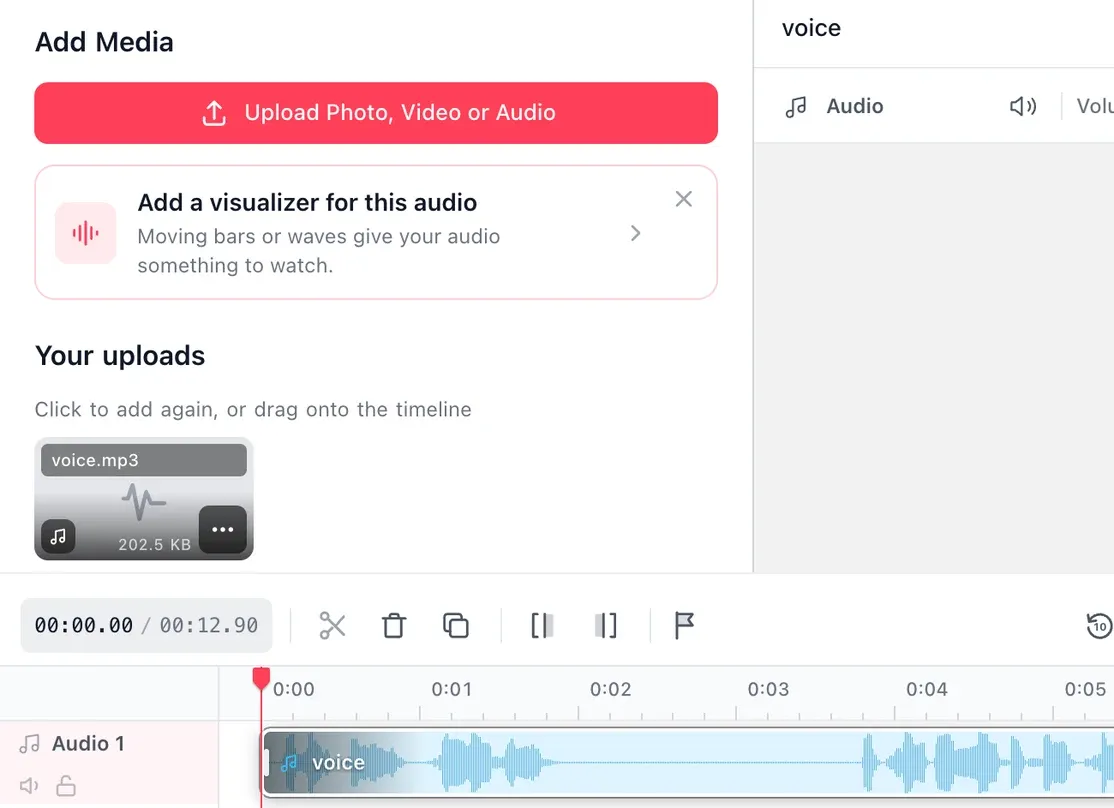
1. 에피소드 오디오 업로드
편집기를 열고 MP3, WAV, M4A 파일을 올리세요. 에피소드 전체든, 영상으로 만들고 싶은 클립만이든 상관없어요. 소셜 피드는 오디오 파일만으로는 올릴 수 없으니, MP4에 담아야 게시할 수 있어요.
-
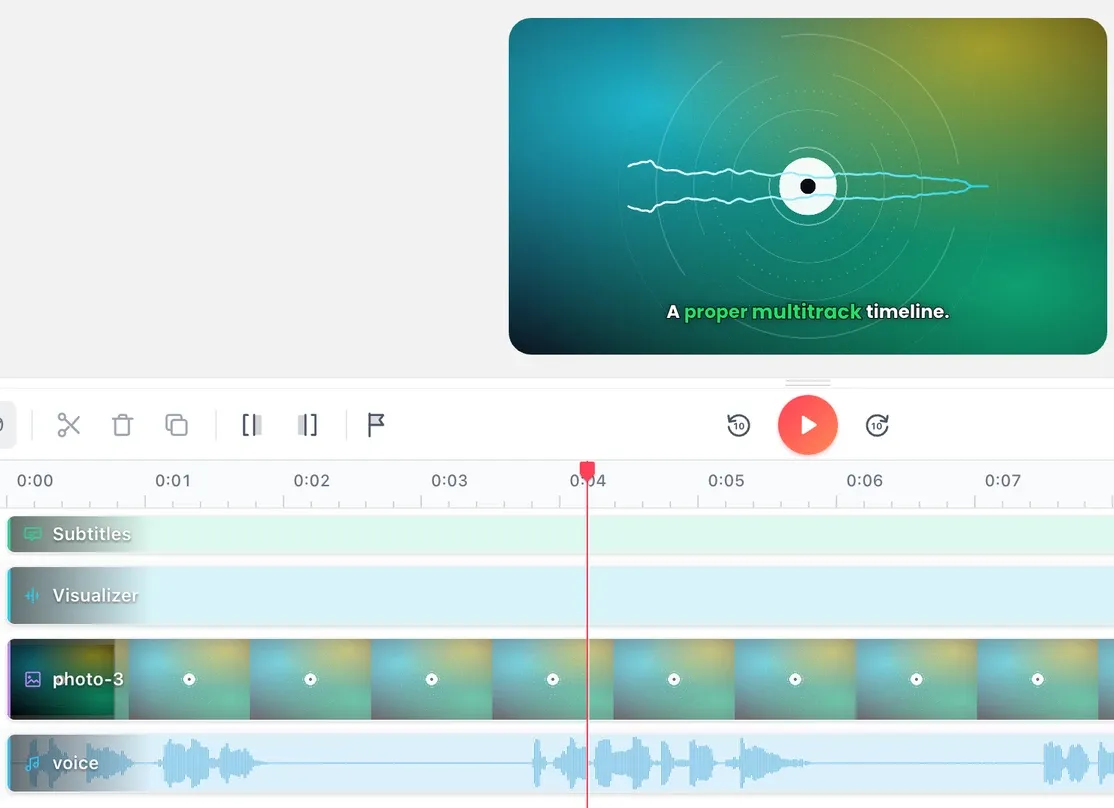
2. 비주얼 스타일을 고르고 자막 추가
커버 이미지를 배경으로 쓰고, 움직이는 파형이나 오디오그램을 추가하고, 음소거 피드에 올릴 클립이라면 자동 자막을 넣으세요.
-
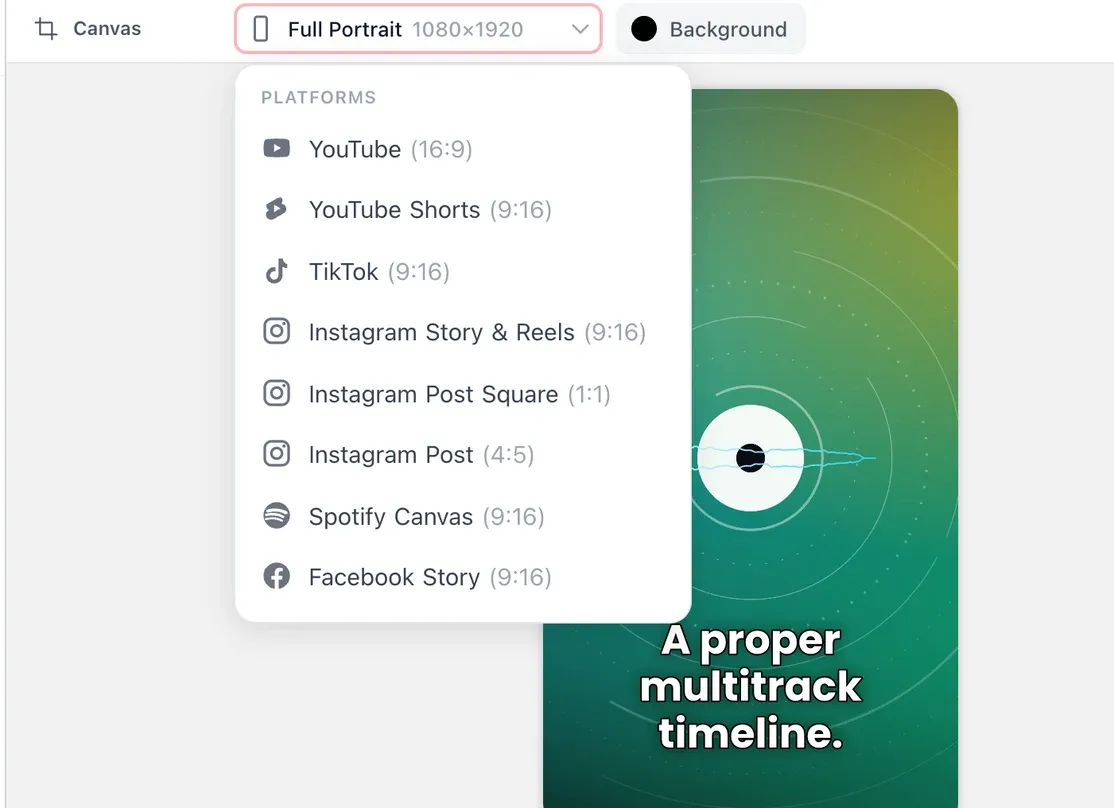
3. 플랫폼에 맞는 크기로 내보내기
YouTube와 팟캐스트 호스팅에는 16:9, 쇼츠와 릴스에는 9:16, 피드 게시물에는 1:1로 캔버스를 맞추고, MP4(H.264 영상, AAC 오디오)로 렌더링해서 다운로드하세요.
EchoWave에 대한 사용자 이야기
팟캐스트를 영상으로 만드는 이유
오디오 파일만으로는 소셜 플랫폼에서 퍼지기 어려워요. MP3는 YouTube, Instagram, TikTok, X의 피드에 올릴 수 없고, 평범한 링크는 스크롤을 멈추게 하기 어려워요. 에피소드를 영상으로 바꾸면 YouTube에는 정식 업로드를, 릴스와 쇼츠에는 세로 클립을, 정적인 링크보다 더 눈길을 끄는 움직이는 콘텐츠를 얻을 수 있어요. Spotify, Apple Podcasts, YouTube 모두 영상 에피소드를 받기 때문에, MP4 하나로 여러 채널에 같은 원본을 쓸 수 있어요. 영상 팟캐스트를 시작하려고 별도의 팟캐스트 영상 편집기나 촬영 장비가 있을 필요는 없어요. 이미 가진 오디오를 영상으로 바꾸는 것만으로 충분해요.
In the editor
What the podcast video maker adds to your audio
Most podcasters need two outputs from the same episode: the full conversation and a few short clips. Both start from one upload.
-
커버 이미지 또는 반복 영상 배경
커버 이미지, 로고, 단색을 배경으로 쓰거나, 반복되는 영상이 있다면 그걸 써도 돼요. 촬영할 필요는 없어요. 움직임은 오디오에서 나와요.
-
움직이는 파형 또는 오디오그램
오디오에 반응하는 움직이는 파형을 추가하거나, 커버 이미지 위에 에피소드 제목을 얹은 제대로 된 오디오그램을 만들어 보세요.
-
음소거 피드를 위한 자동 자막
대부분의 피드는 음소거 상태로 자동 재생되기 때문에 자동 생성 자막이 있으면 소리 없이도 클립을 이해할 수 있어요. 영상에 입혀진 자막은 청각 장애가 있거나 잘 듣지 못하는 시청자도 에피소드를 즐길 수 있게 해 줘요.
-
전체 에피소드 또는 짧은 클립
YouTube용으로는 대화 전체를 유지하거나, 가장 좋은 2~3분, 인상적인 첫 문장, 반응이 좋았던 농담을 팟캐스트 클립으로 잘라 내세요. 한 구간을 잘라 내보낸 다음, 다시 돌아가서 다음 구간을 자르면 돼요.
Sizes
Video sizes for every platform
Each platform crops and ranks differently, so the canvas shape matters. A common workflow: export the full episode once in 16:9, then cut two or three vertical highlights in 9:16 that point people back to it.
-
16:9 전체 에피소드
- 1920 x 1080
- YouTube
- Spotify video
- Website embeds
-
1:1 피드 게시물
- 1080 x 1080
- Instagram feed
- LinkedIn feed
-
9:16 짧은 클립
- 1080 x 1920
- YouTube Shorts
- Instagram Reels
- TikTok
Where it goes
Where to post your podcast video
-
YouTube 전체 에피소드
YouTube에는 커버 이미지뿐이라도 영상이 필요해요. 에피소드를 16:9로 내보내고 프로그램용 재생목록에 추가하세요. YouTube는 재생목록을 팟캐스트로 취급해요. 업로드가 처음이라면 MP3를 YouTube에 가이드에서 채널 설정부터 게시까지 다뤄요.
-
YouTube 쇼츠용 하이라이트
에피소드에서 세로 하이라이트를 두세 개 잘라 한 주 동안 나눠 올리세요. 각각 한 장면에 집중하고, 전체 버전으로 연결되는 안내를 넣으면 좋아요.
-
Spotify 영상 에피소드
Spotify for Creators에서는 영상 파일을 에피소드에 바로 첨부할 수 있어요. Spotify는 MP4, MOV, MPG를 받기 때문에 기본 MP4 내보내기를 그대로 쓰면 돼요.
-
Instagram 릴스와 TikTok
세로 클립은 짧게 만들고 가장 강한 5~10초로 시작하세요. 두 피드 모두 음소거로 자동 재생되기 때문에 여기서는 자막이 특히 중요해요.
-
Apple Podcasts
영상 에피소드는 직접 업로드가 아니라 RSS 피드와 호스팅 업체를 통해 배포돼요. Apple용으로 영상을 따로 만들기 전에 호스팅 업체가 무엇을 지원하는지 확인하세요.
-
LinkedIn과 Instagram 피드 게시물
정사각형 클립은 스크롤할 때 16:9보다 화면을 더 많이 차지해서, 새 에피소드를 알리는 게시물에 더 좋은 모양이에요.
지원 형식과 내보내기 화질
내보내기는 H.264 영상과 AAC 오디오의 MP4예요. YouTube, Spotify, Instagram을 비롯한 모든 주요 플레이어가 받는 조합이에요. 완성된 파일이 플랫폼 허용 크기보다 크면 나중에 무료 동영상 압축기로 줄이세요.
| 세부 내용 | |
|---|---|
| 오디오 입력 | MP3, WAV, M4A(AAC), OGG, FLAC, AAC |
| 배경 | JPG와 PNG 이미지, MP4, MOV, WebM 영상 |
| 내보내기 | H.264 영상과 AAC 오디오의 MP4 |
| 무료 | 720p, 작은 EchoWave 배지와 4초짜리 엔드 카드 포함 |
| Creator | 1080p, 배지와 엔드 카드 없음 |
| Pro | 4K |
| Ultra | 8K |
매주 전체 에피소드를 YouTube에 올린다면 유료 내보내기가 더 완성도 있어 보여요. 형식을 시험하거나 클립을 올릴 때는 무료 파일로 충분해요.

EchoWave 팀 소개
EchoWave는 Lemon Vault LLC가 2018년부터 개발해 온 브라우저 기반 영상·오디오 편집기입니다. 편집기를 직접 만드는 팀이 이 가이드를 작성하고, 게시 전에 실제 앱에서 모든 단계를 테스트합니다.
팟캐스트를 영상으로 만들기 자주 묻는 질문
팟캐스트를 영상으로 만들려면 어떻게 하나요?
EchoWave에 오디오 에피소드를 올리고, 커버 이미지 같은 배경을 추가하고, 움직이는 파형이나 오디오그램을 넣고, 올릴 플랫폼에 맞는 화면 비율을 고른 다음 MP4로 렌더링하세요. 브라우저에서 작업하니 설치할 프로그램이 없어요.
팟캐스트를 YouTube에 올릴 수 있나요?
네, 하지만 YouTube에는 MP3나 WAV 파일이 아니라 영상 파일이 필요해요. EchoWave로 에피소드 오디오를 영상에 담고(커버 이미지에 파형이나 오디오그램을 더하면 좋아요) 16:9로 내보낸 다음 다른 YouTube 영상처럼 업로드하세요. 업로드 단계는 MP3를 YouTube에 가이드에서 다뤄요.
오디오그램이 뭔가요?
오디오그램은 팟캐스트 클립으로 만든 짧은 영상이에요. 보통 정지 이미지나 커버 이미지 위에 파형이나 음파 애니메이션이 움직이고, 자막과 에피소드 제목이 얹히기도 해요. 정적인 오디오 클립에 볼거리를 더해 주기 때문에, 팟캐스터 대부분이 Instagram, X, YouTube에서 에피소드를 홍보할 때 쓰는 형식이에요. 오디오그램 제작 도구는 바로 이 형식을 위해 만들어졌어요.
카메라나 촬영 영상이 필요한가요?
아니요. 커버 이미지, 로고, 단색 배경만으로 충분해요. EchoWave가 오디오로 움직이는 파형이나 오디오그램을 만들어 주니 촬영할 필요가 없어요. 영상 배경이 있다면 대신 쓸 수 있지만 필수는 아니에요.
YouTube 쇼츠에는 어떤 크기를 써야 하나요?
YouTube 쇼츠는 9:16 세로(1080x1920)로 내보내세요. 에피소드 전체가 아니라 한 장면의 하이라이트에 집중하고, 쇼츠는 소리를 끄고 보는 경우가 많으니 자막을 넣으세요.
EchoWave는 무료인가요? 내보내면 워터마크가 붙나요?
네, EchoWave는 무료로 시작할 수 있고 무료 플랜에서도 내보낼 수 있어요. 무료 내보내기는 작은 EchoWave 배지와 4초짜리 엔드 카드가 붙은 720p예요. 유료 플랜에서는 둘 다 없어지고 1080p(Creator), 4K(Pro), 8K(Ultra)로 내보낼 수 있어요.
팟캐스트 클립에 자동으로 자막을 넣을 수 있나요?
네. EchoWave가 클립의 자막을 자동으로 만들 수 있어요. 대부분의 피드가 음소거로 자동 재생되기 때문에, 자막이 있는 클립은 소리를 꺼도 이해할 수 있어서 중요해요. 스타일과 번역 옵션은 자막 도구에서 더 자세히 다뤄요.
팟캐스트 에피소드는 얼마나 길어도 되나요?
한 시간짜리 에피소드 전체는 파일이 크고 렌더링에도 시간이 더 걸리며, 무료 내보내기는 처음 60분까지예요. 소셜 게시물에는 짧은 하이라이트를 내보내고, 전체 길이 버전은 YouTube나 Spotify용으로 보관하세요.
에피소드 하나로 팟캐스트 클립을 여러 개 만들 수 있나요?
네. 오디오가 일반 타임라인 위에 있어서, 한 구간을 잘라 내보낸 다음 다시 돌아가 다른 구간을 자르면 돼요. 많은 팟캐스터가 에피소드 하나에서 세로 클립을 두세 개 만들어 한 주 동안 나눠 올려요.
Wavve나 Headliner에서 옮겨 올 수 있나요?
네. 작업 방식은 같아요. 오디오를 넣고 움직이는 영상을 내보내는 거라 가져오기나 이전 단계가 따로 없어요. 지금 쓰는 도구에 넣던 에피소드 오디오를 올리고, 커버 이미지, 파형 스타일, 색, 자막으로 평소의 스타일을 한 번 다시 만든 다음 같은 화면 비율로 내보내면 돼요. 클립 도구는 Opus Clip 대안과 Riverside 대안 비교를 참고하세요.
