
영상 이모지 넣기, 온라인에서 무료로
영상을 올리고 이모지를 딱 원하는 자리에 놓아 보세요. 타임라인에서 이모지마다 크기, 회전, 타이밍을 조절할 수 있고, 스티커, 텍스트, 자막과도 함께 쓸 수 있어요. AI가 음성을 받아 적어 자막을 만들고 각 줄 끝에 어울리는 이모지를 붙이거나, 자막 위에 애니메이션으로 띄우거나, 둘 다 적용할 수도 있어요. AI가 고른 이모지는 언제든 바꿀 수 있고, 완성된 MP4는 브라우저에서 바로 내보내면 돼요. MP4, MOV, WebM, AVI 등 다양한 형식을 지원해요. 앱 설치는 필요 없어요.





Emoji overlay studio
이모지를 영상에 끌어다 놓거나 AI가 자막에 넣어 주게 하세요
이모지는 일반 레이어로도, 자막의 일부로도 쓸 수 있어요. 영상 위로 끌어다 놓거나 AI 이모지 자막을 켜 보세요. EchoWave가 음성을 받아 적고, 어울리는 이모지를 골라 자막 끝, 자막 위, 또는 둘 다에 넣어 줘요. AI가 고른 이모지는 모두 바꿀 수 있어요.
- 위치 Drag anywhere
- 크기 Tiny to full frame
- 회전 Any angle
- 타이밍 Start and end
- 자막 End, top, or both
- 레이어 Stack as many as you like
- 애니메이션 Pop, fade, slide
Emoji added. Start now?
Open the full editor to fine-tune the placement, add AI emoji subtitles, and export your video.
Drag any emoji onto the movie frame, then start the editor to place it precisely or add AI emoji subtitles
Emoji moves
Six emoji moves people use every day
Start from a move that matches your clip, then swap in any emoji from your keyboard.
- Reaction clips
Pop
Reaction pop
그 순간이 일어나는 정확한 프레임에 리액션을 올리고, 다음 장면 전에 화면에서 치우세요.
- Privacy
Pin
Cover a face
얼굴, 자동차 번호판, 화면 속 민감한 부분 위에 이모지를 붙여 두면 간단한 개인정보 가리개로 쓸 수 있어요. 자리는 그대로 유지돼요.
- Tutorials
Slide
Point it out
손가락 이모지를 버튼, 제품, 포인트 쪽으로 슬라이드해서 시청자의 시선을 원하는 곳으로 이끌어 보세요.
- Promos
Bounce
Hype the drop
가격 공개, 출시, 공지 순간에 경고 이모지를 통통 튀게 해서 긴장감을 더해 보세요.
- Milestones
Float
Celebrate the win
기념일, 결과 발표, 전후 비교, 감사 영상 위에 축하 이모지를 둥실 띄워 보세요.
- Muted viewing
Fade
Set the tone
분위기를 나타내는 이모지를 서서히 나타나게 하면, 피드에서 소리 없이 재생되어도 농담과 감정이 전해져요.
Drag emoji or generate them from subtitles
Paste or search any emoji, combine several on one clip, or let AI transcribe captions and add fitting emoji automatically. You can change every emoji before export.
Timing control
Make emoji land on the beat
Manual emoji layers have their own start and end time. AI emoji subtitles follow each caption, so the emoji appears at the end of the line, animated above it, or both.
- Track 1
-
0:02–0:05
리액션
Lands on the punch line
-
0:09–0:18
개인정보 가리개
Stays pinned for the scene
-
- Track 2
-
0:07–0:13
포인터
Guides the eye to the demo
-
0:19–0:24
축하
Caps the final result
-
Placement
Make emoji look intentional
-
한 장면에 이모지 하나
타이밍이 잘 맞는 이모지 하나면 바로 전달돼요. 여러 개를 쌓으면 오히려 산만해져요.
-
대상에 맞게 크기 정하기
작은 이모지는 리액션으로, 큰 이모지는 웃음 포인트로 어울려요. 역할에 맞춰 크기를 조절하세요.
-
자막과 겹치지 않게
자막 영역은 비워 두거나, AI 이모지 자막을 써서 이모지가 자막과 부딪히지 않고 각 자막에 자연스럽게 붙게 하세요.
-
퇴장 시간 정하기
종료 시간을 정해 두면 장면이 끝난 뒤에도 이모지가 화면에 남아 있지 않아요.
Overlay layers
Pick the right overlay for the job
- 이 도구
이모지
가장 빠른 오버레이예요. 키보드에서 이모지를 검색하거나 붙여 넣으면 어떤 크기에서도 선명하게 표시돼요.
- AI 자막
자막 이모지
AI가 음성을 받아 적고, 어울리는 이모지를 골라 각 자막에 붙여 줘요. 자막 끝, 애니메이션이 있는 자막 위, 또는 둘 다 선택할 수 있어요.
- 직접 만든 이미지
스티커
브랜드 그래픽, 직접 만든 이미지, 이모지로는 표현할 수 없는 것을 위한 이미지 오버레이예요.
- 글자
텍스트
글자, 제목, 자막, 라벨을 원하는 글꼴, 색상, 애니메이션으로 넣을 수 있어요.
- 가리기
블러
이모지로 가리기엔 내용이 너무 가볍게 보일 때 쓰는 가림 레이어예요.
EchoWave는 전 세계의 크리에이터, 마케터, 팀을 위한 편집기예요





영상 이모지 넣기는 간단해요. EchoWave에 영상을 올리고 이모지 도구를 열어 이모지를 검색하거나 붙여 넣은 뒤 프레임 위로 끌어다 놓으세요. 타임라인에서 크기, 회전, 나타나는 시점을 조절하거나, AI가 자막에 이모지를 자동으로 넣게 할 수도 있어요. 다 되면 완성된 MP4로 내보내면 돼요. 설치할 앱은 없어요.
영상에 이모지 넣는 법
직접 넣거나 AI 이모지 자막을 써서, 세 단계로 온라인에서 영상에 이모지를 넣어 보세요.
-
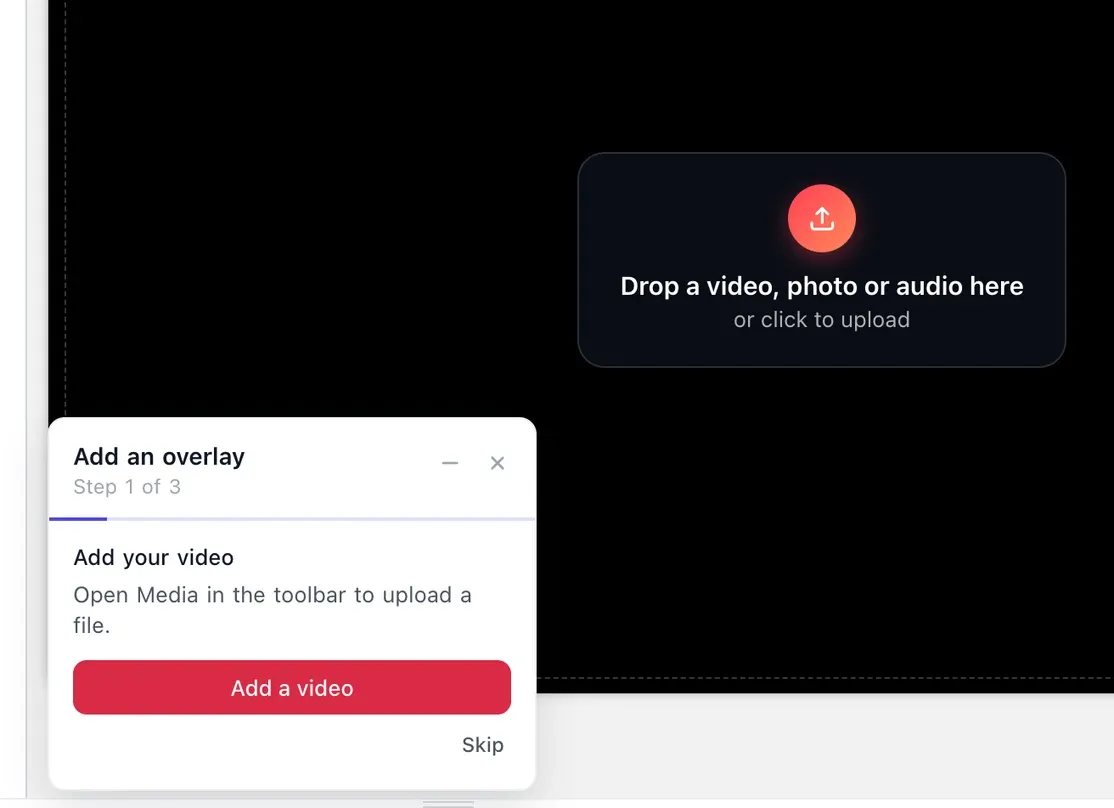
1. 영상 올리기
기기에서 MP4, MOV, WebM, AVI 등 일반적인 영상 파일을 골라 EchoWave 브라우저 편집기에서 열어 보세요. 데스크톱, 아이폰, 안드로이드, 태블릿에서 모두 쓸 수 있어요.
-
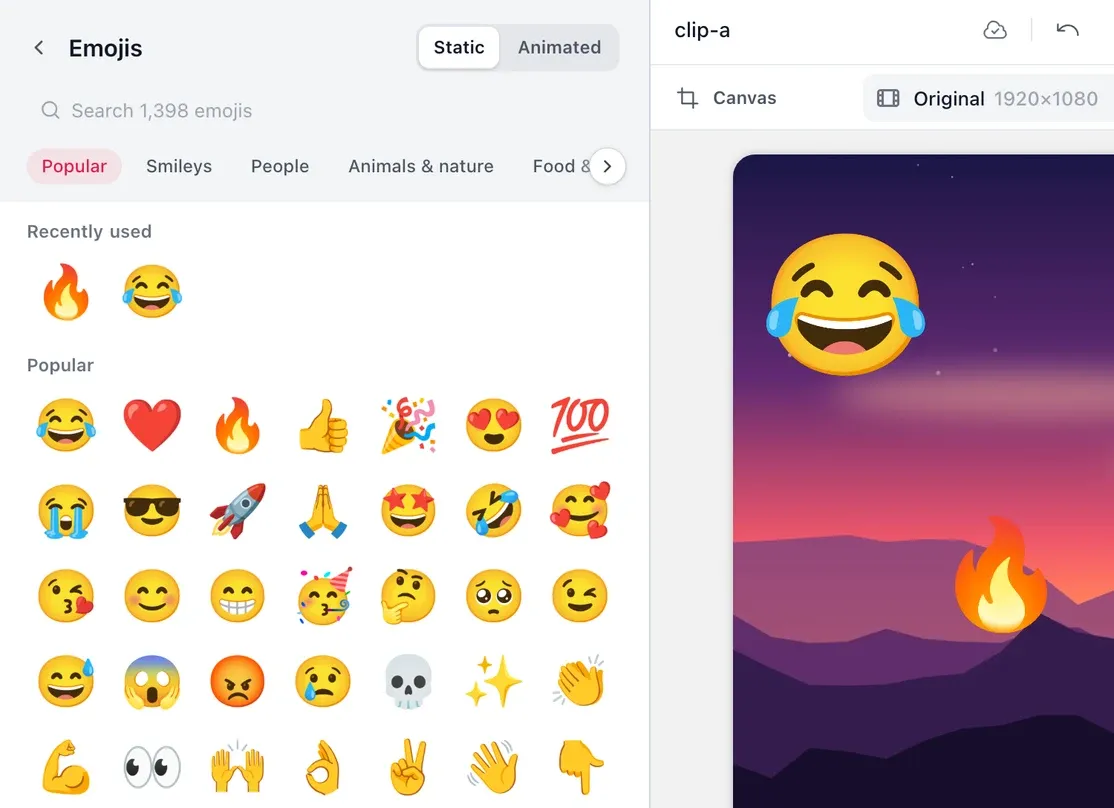
2. 이모지 또는 AI 이모지 자막 추가
요소 > 이모지를 열고 정적 이모지를 검색하거나 둘러본 다음, 하나를 클릭해 영상에 추가하세요. 캔버스에서 끌어다 놓고 크기를 조절하거나, 레이아웃에서 크기와 위치를 숫자로 입력할 수도 있어요. 또는 자막을 자동으로 생성해 AI가 자막에 이모지를 넣게 한 다음, 내보내기 전에 원하는 이모지로 바꿔도 돼요.
-
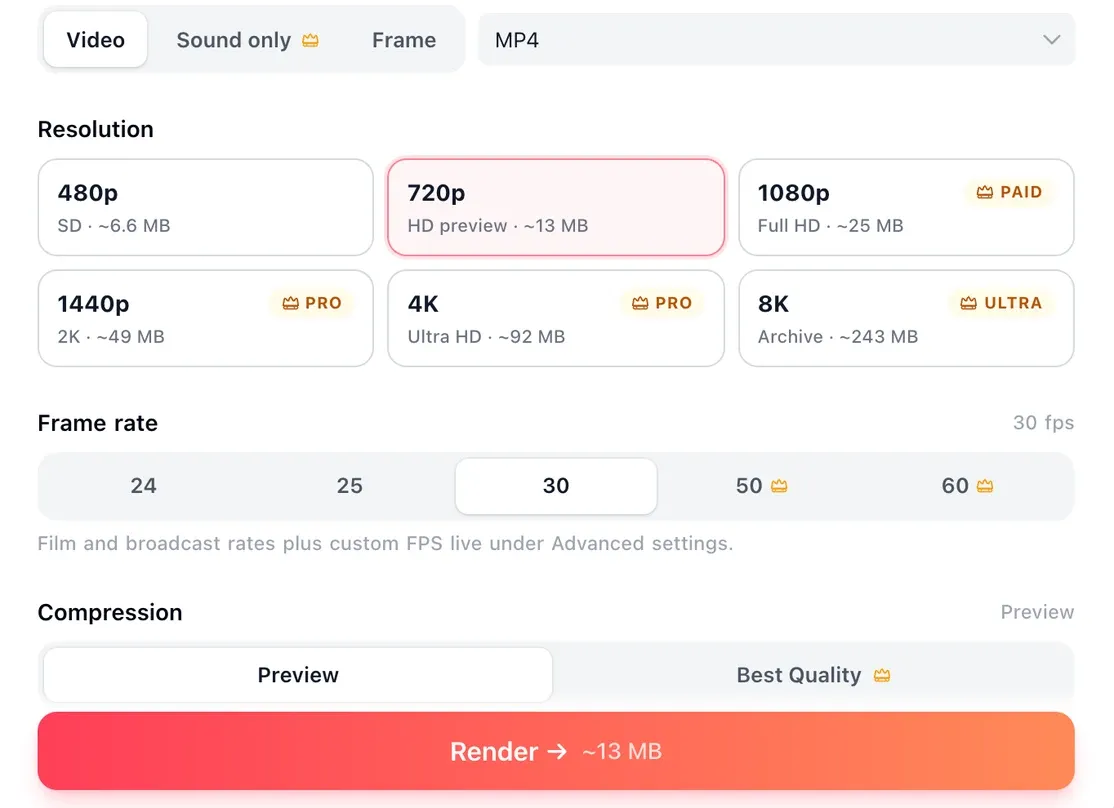
3. 내보내기와 공유
영상을 미리 보고 모든 이모지가 알맞은 순간에 나오는지 확인한 다음, 이모지가 영상에 입혀진 MP4로 내보내세요. TikTok, 릴스, 쇼츠, YouTube, WhatsApp, 갤러리 어디에나 쓸 수 있어요.
EchoWave를 써 본 크리에이터들의 이야기

소리 없이 보는 피드를 위해
소셜 영상은 대부분 소리 없이 자동 재생돼요. 이모지는 오디오가 들리지 않아도 반응, 분위기, 웃음 포인트를 전해 주기 때문에 시청자가 영상을 그냥 넘기지 않고 끝까지 보게 돼요.
이모지를 자막과 함께 쓰거나 AI 이모지 자막을 켜면 각 자막 끝에 어울리는 이모지를 붙이거나, 위에 애니메이션으로 띄우거나, 둘 다 적용할 수 있어요. AI가 먼저 초안을 만들어 주니 토크 영상, 팟캐스트 클립, 튜토리얼도 이모지를 하나하나 입력하지 않고 생동감 있는 자막 영상으로 만들 수 있어요. 웃는 얼굴 대신 불 이모지를 원했다면 한 번 클릭으로 바꾸면 돼요.
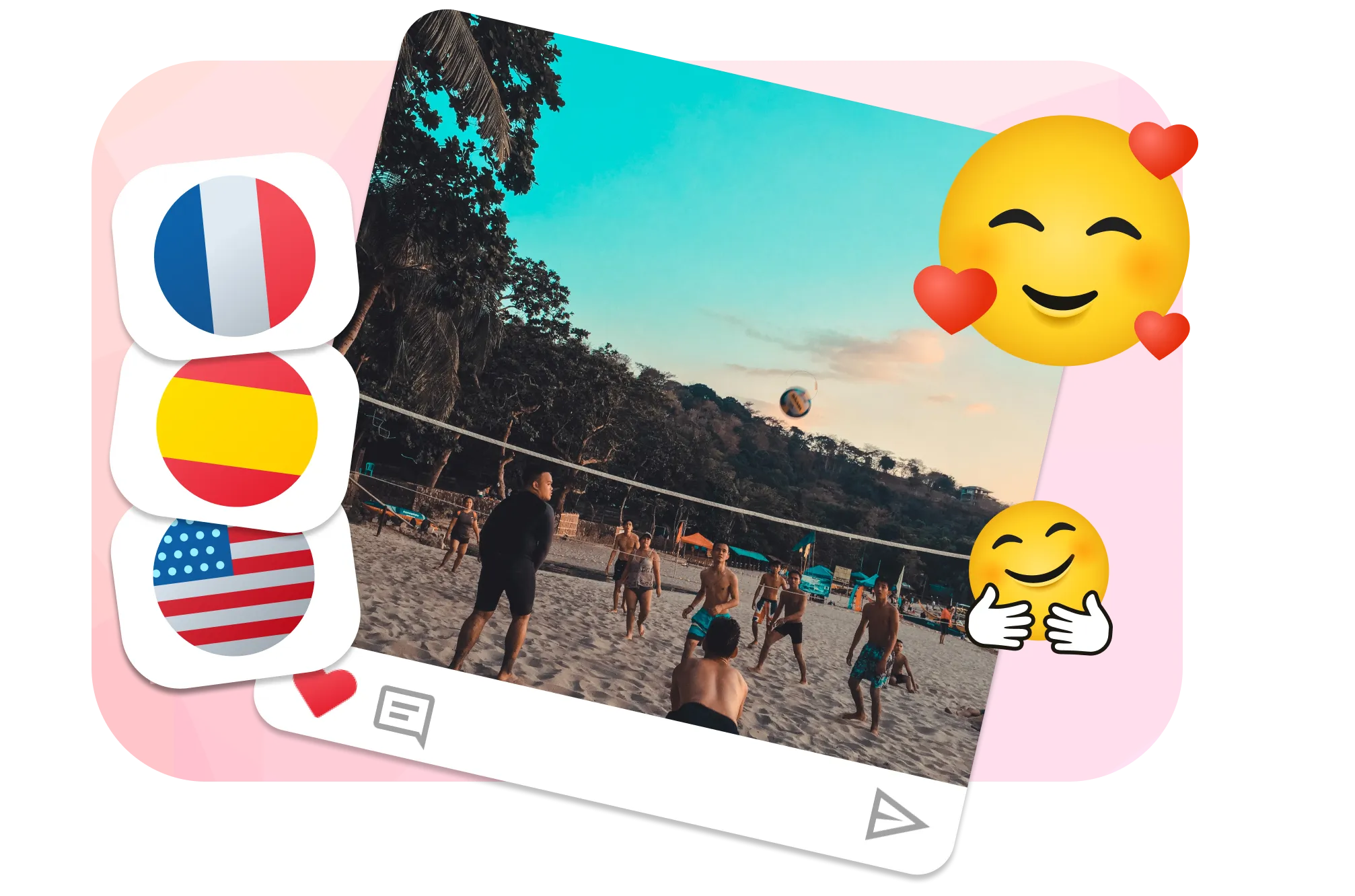
어느 나라 말로든 통해요
이모지는 거의 모든 나라에서 같은 뜻으로 쓰여서 해외 시청자를 위한 지름길이 돼요. 불꽃, 하트, 웃는 얼굴은 번역이 필요 없어요.
시청자가 여러 언어권에 걸쳐 있다면, 이모지로 감정을 전하고 자세한 내용은 자막이 맡게 하세요. AI 추천으로 빠르게 초안을 만들고, 분위기에 맞게 이모지를 바꾸면 돼요.
형식, TikTok·릴스 크기, 내보내기
| 상세 | |
|---|---|
| 가져오기 | MP4, MOV(대부분의 아이폰이 녹화하는 형식), WebM, AVI, MKV |
| 캔버스 | 9:16 세로(TikTok, 릴스, 쇼츠용 1080×1920), 1:1 정사각형 피드 게시물, 16:9 YouTube 및 가로 영상 |
| 내보내기 | 이모지가 입혀진, 호환성 높은 MP4 |
| 무료 | 720p, 작은 EchoWave 워터마크 포함 |
| Creator, Pro, Ultra | 워터마크 없음, 1080p, 4K 또는 8K |
세로 영상에서는 각 앱이 영상 위에 덮는 오른쪽 버튼과 아래쪽 자막 영역을 피해 이모지를 놓으세요. EchoWave는 배치하는 동안 전체 프레임을 보여 주기 때문에 좋아요, 댓글, 공유 아이콘이 들어갈 자리를 남겨 둘 수 있어요.
EchoWave의 간편 도구인 자르기와 트리밍은 워터마크 없이 내보내지만, 여기서 쓰는 전체 편집기는 무료 플랜에서 제거 가능한 작은 워터마크가 들어가요. 이모지 가리개가 아니라 제대로 가려야 하는 민감한 영상에는 영상 검열 도구로 정식 블러 처리를 하고, 스티커 도구로는 직접 만든 이미지나 로고로 가릴 수 있어요.

EchoWave 팀 소개
EchoWave는 Lemon Vault LLC가 2018년부터 개발해 온 브라우저 기반 영상·오디오 편집기입니다. 편집기를 직접 만드는 팀이 이 가이드를 작성하고, 게시 전에 실제 앱에서 모든 단계를 테스트합니다.
영상 이모지 넣기 자주 묻는 질문
이모지를 넣고, AI 이모지 자막을 만들고, 타이밍을 조절하고, 공유할 영상을 내보내려는 분들을 위한 답변이에요.
영상에 이모지를 넣는 방법은 무엇인가요?
EchoWave에 영상을 올리고 이모지 도구를 연 다음, 이모지를 검색하거나 붙여 넣어 프레임 위로 끌어다 놓으세요. 크기, 위치, 타이밍을 정하고 완성된 MP4로 내보내면 돼요.
EchoWave가 자막에 이모지를 자동으로 넣어 주나요?
네. EchoWave가 오디오를 받아 적어 타이밍이 맞는 자막을 만들고, AI로 각 자막에 어울리는 이모지를 골라 줘요. 줄 끝에 표시하거나, 자막 위에 애니메이션으로 띄우거나, 둘 다 쓸 수 있고, 내보내기 전에 이모지를 바꿀 수도 있어요.
아이폰이나 안드로이드에서도 영상에 이모지를 넣을 수 있나요?
네, 설치할 앱도 없고 Apple 클립스 앱도 필요 없어요. 아이폰은 Safari, 안드로이드는 Chrome에서 이 페이지를 열고 사진 앱이나 갤러리에서 영상을 고른 다음, 편집기에서 이모지를 넣고 완성된 MP4를 휴대폰에 내려받으세요. 노트북에서와 같은 타임라인과 AI 자막을 쓸 수 있어요.
영상에서 이모지를 어떻게 옮기나요?
이모지를 선택해 프레임 어디로든 끌어다 놓으세요. 내보내기 전에는 언제든 위치를 바꿀 수 있고, 타임라인에서 시작과 끝을 정해 한 장면이나 한 구절 동안만 보이게 할 수도 있어요.
영상에 이모지를 고정하려면 어떻게 하나요?
이모지를 원하는 곳에 놓고 설정한 시간 동안 위치를 그대로 두세요. 그 자리에 고정되어 있어서 장면 내내 얼굴을 가리거나 특정 부분을 표시할 때 편해요.
영상 속 이모지 크기를 바꾸고 회전할 수 있나요?
네. 이모지를 선택한 뒤 모서리 핸들을 끌어 크기를 바꾸고 원하는 각도로 회전하세요. 얼굴, 모서리, 물체, 글자 위 어디에든 놓을 수 있어요.
영상에 움직이는 이모지를 넣을 수 있나요?
네. 이모지에 팝, 페이드, 슬라이드 같은 등장 효과를 주고 시작·종료 시간을 정하면 알맞은 순간에 화면에 나타났다 사라져요.
영상에 이모지를 넣는 건 무료인가요?
네. 영상에 이모지를 넣는 건 무료로 시작할 수 있어요. 무료 내보내기에는 작은 EchoWave 워터마크가 들어가고, 깔끔한 영상이 필요하면 유료 플랜에서 워터마크를 없앨 수 있어요.
TikTok이나 Instagram에 올려도 이모지가 그대로 남나요?
네. EchoWave가 이모지를 영상 파일에 직접 입혀서 내보내기 때문에 TikTok, Instagram, YouTube, WhatsApp, Snapchat 등 어디에 공유해도 그대로 보여요.
영상에 이모지 넣기
무료 온라인 편집기
무료로 시작하세요. 이모지를 직접 넣거나 AI 이모지 자막을 만든 다음 내보내세요. 무료 플랜에서는 작은 EchoWave 워터마크가 들어가요.
영상 올리기