
온라인 동영상 자르기 도구
온라인에서 동영상을 자르세요. 핸들 두 개를 끌거나 시작·종료 시간을 정확히 입력해서 그 부분만 남기거나, 그 부분을 잘라 내고 나머지를 남길 수 있어요. 무료이고 회원가입도 워터마크도 없어요.


동영상을 자르려면 트리머에 영상을 올리고, 타임라인에서 시작과 끝 핸들을 끌거나(또는 정확한 시간을 입력하고), 추출을 선택한 채 영상 자르기를 누르세요. 대신 중간 구간을 잘라 내려면 제거로 바꾸세요. 선택한 구간이 잘려 나가고 앞뒤 조각이 이어져요. 이 트리머는 무료이고, 회원가입이 필요 없으며, 내려받는 MP4에 워터마크도 붙지 않아요.





온라인으로 동영상 자르는 법
트리머에서 세 단계로 해요.
-
1. 영상 올리기
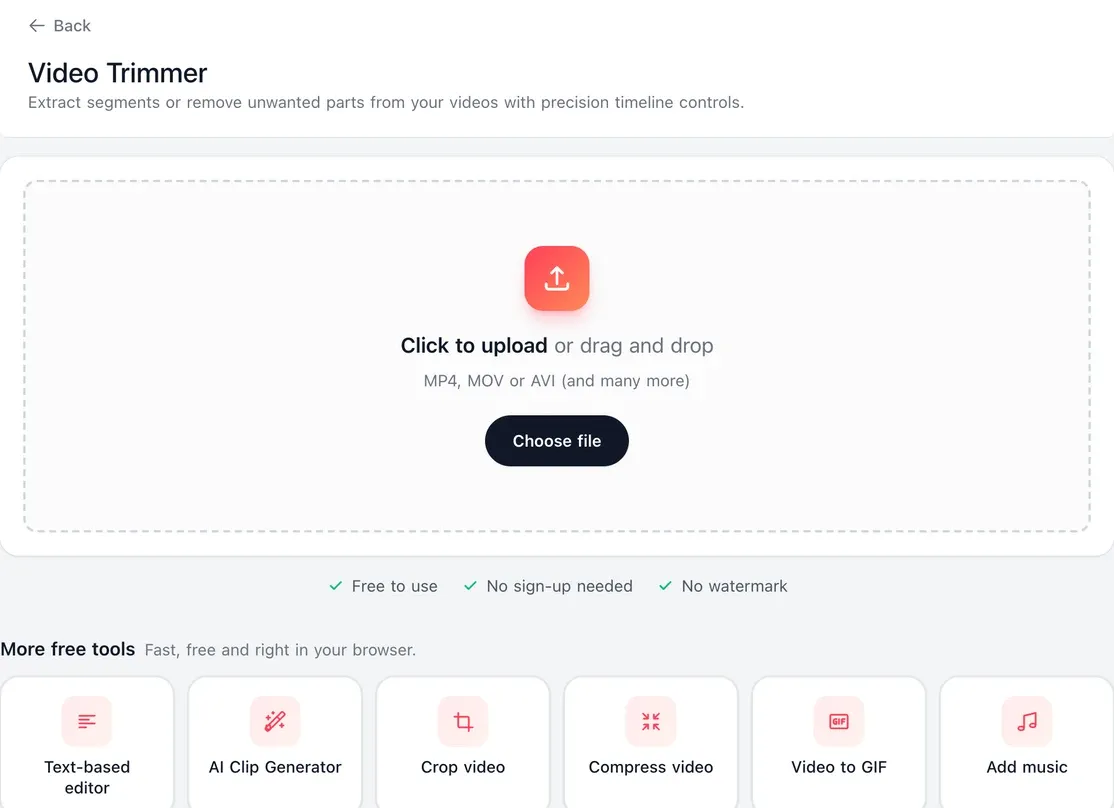
업로드 상자를 클릭하거나 탭하거나, 파일을 끌어다 놓으세요. MP4, MOV, AVI 등 여러 영상 형식을 쓸 수 있어요. 브라우저에서 미리볼 수 없는 형식이라면 EchoWave가 MP4로 변환해 주니까 그래도 자를 수 있어요.
-
2. 시작과 끝 정하기
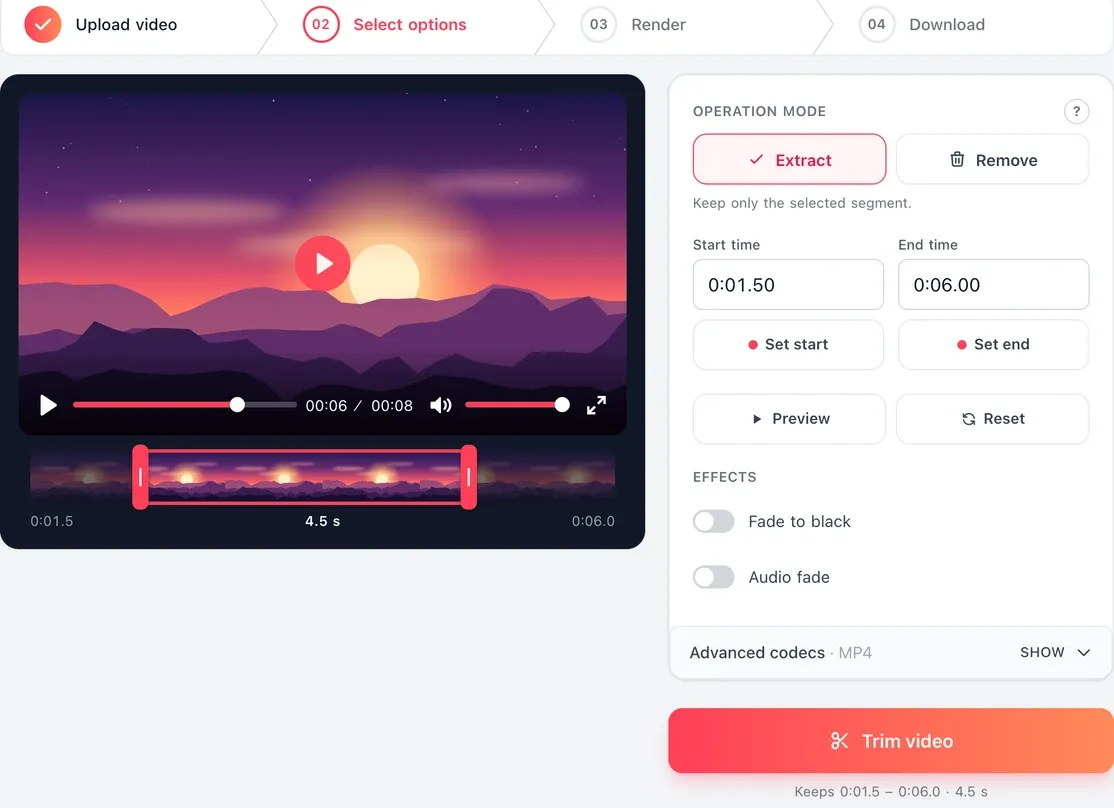
타임라인의 핸들을 끌거나, 시작 시간과 종료 시간 칸에 정확한 시간을 입력하세요. 시작 설정이나 종료 설정을 누르면 재생 헤드 위치의 시간이 들어가요. 선택한 부분을 남기려면 추출을, 잘라 내려면 제거를 고르세요.
-
3. 자르고 내려받기
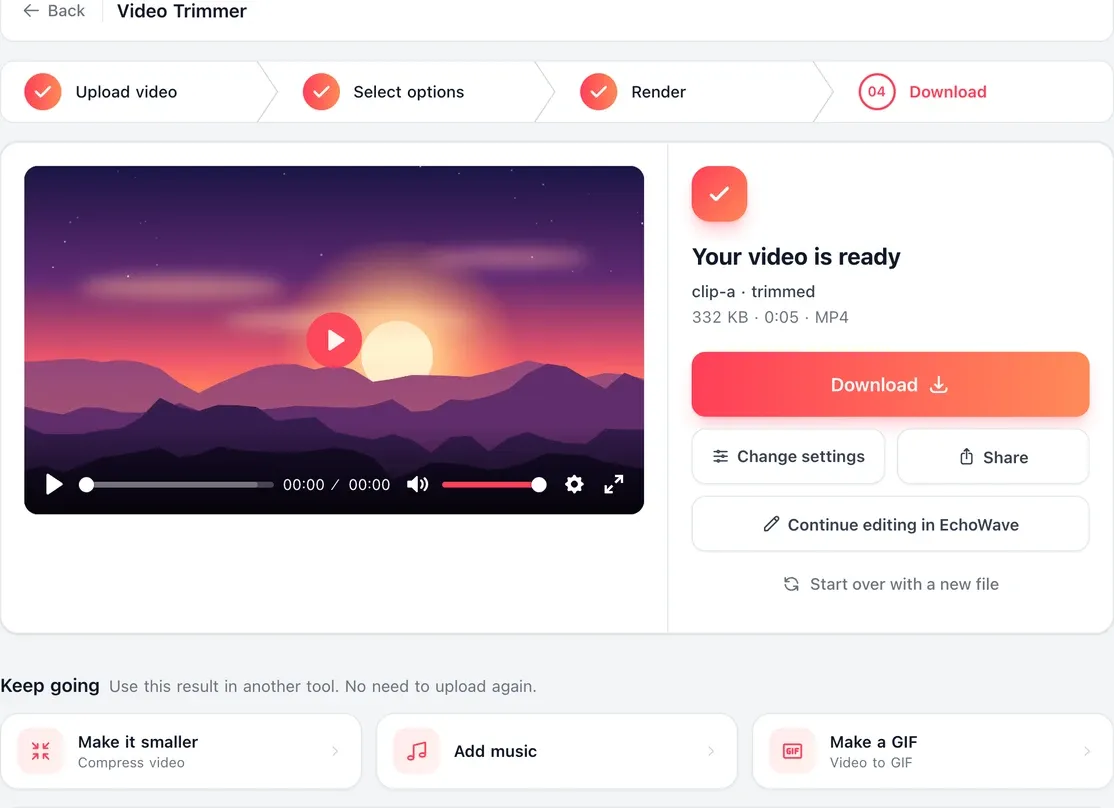
영상 자르기를 누르세요. 시작하기 전에 원본 길이, 선택한 구간, 결과 길이가 화면에 표시돼요. 끝나면 파일을 내려받거나 EchoWave에서 계속 편집을 선택하세요.
EchoWave를 써 본 크리에이터들의 이야기
Trim controls
What this video cutting tool can do
Your video appears above a timeline of frames with two handles.
-
추출은 선택한 구간만 남겨요
선택 범위는 처음에 영상 전체라서, 핸들을 안쪽으로 당겨 줄이면 돼요. 긴 녹화본에서 하이라이트를 뽑거나 시작과 끝의 불필요한 부분을 잘라 낼 때 추출을 쓰세요.
-
제거는 중간을 잘라 내요
말이 끊긴 구간, 실수, 광고 구간을 선택하고 제거로 바꾸세요. 선택한 부분이 잘려 나가고 주변이 이어져 하나의 영상이 돼요.
-
시작과 종료 시간을 정확히 입력해 자르기
시작 0:12, 종료 0:47을 입력하면 정확히 그 범위만 남겨요. 입력 칸은 초, 분과 초, 시간과 분과 초를 받고, 100분의 1초 단위까지 지원해요. 남길 수 있는 가장 짧은 구간은 0.05초예요.
-
미리보기와 재생 헤드로 시간 정하기
미리보기를 누르면 확정하기 전에 선택한 범위를 재생해요. 영상을 멈추고 시작 설정이나 종료 설정을 누르면 끌지 않고도 재생 헤드의 현재 시간을 가져와요.
-
페이드 투 블랙과 오디오 페이드
선택 사항인 체크 상자 두 개로 남기는 구간의 가장자리에서 화면과 소리를 서서히 사라지게 할 수 있어요. 녹화본 중간에서 가져온 클립은 페이드가 있으면 시작과 끝이 깔끔해질 때가 많아요. 둘 다 기본값은 꺼짐이에요.
-
MP4 자르기, MOV 등 여러 형식 자르기
안드로이드 폰과 대부분의 카메라가 만드는 MP4, 아이폰과 QuickTime의 MOV, 녹화 프로그램이나 내려받은 파일의 MKV, WebM, AVI, M4V를 쓸 수 있어요. 결과는 MP4로 내려받아요. 아이폰 파일은 MOV 자르기 페이지에서 더 자세히 다뤄요.
-
회원가입도 워터마크도 없어요
이 트리머는 EchoWave의 단일 기능 도구 중 하나라서 계정이 필요 없고 MP4에 워터마크도 붙지 않아요. 전체 편집기는 달라요. 무료 플랜은 720p로 내보내며 작은 EchoWave 배지가 들어가고, 유료 플랜에서는 없어져요.
-
EchoWave에서 계속 편집하기
자르기가 끝나면 파일을 내려받거나 EchoWave에서 계속 편집을 선택하세요. 음악, 텍스트, 다른 클립과 맞아야 하는 컷이라면 전체 편집기의 타임라인에서 클립을 나누고 필요 없는 조각을 삭제하세요.
Made for
What people trim and cut
-
TikTok, 릴스, 쇼츠용 클립
피드는 자동 재생되니까 가장 강한 장면이 맨 앞에 와야 해요. 카운트다운, 멈칫하는 구간, 목을 가다듬는 소리를 앞에서 잘라 내고 끝도 잘라 보세요. 요점에서 끝나는 클립이 흐지부지 끝나는 클립보다 반복 재생에 유리해요.
-
광고와 인용 영상을 정확한 길이로
광고, 인용 영상, 게시물에 맞는 길이가 필요할 때 정확한 시간이 도움이 돼요. 릴스, 쇼츠, TikTok의 길이 제한은 자주 바뀌니까 먼저 현재 최대 길이를 확인하고, 종료 시간을 입력해 한 번에 맞추세요.
-
강의와 회의
긴 녹화본에서 필요한 부분을 추출하고, 더 짧게 하고 싶으면 한 번 더 자르세요. Zoom 통화가 시작되기 전 1분이나 강의 중 반복된 말은 제거로 잘라 내세요.
-
게임 플레이 녹화
긴 게임 플레이 영상은 흔한 경우예요. 게임 녹화 중간의 로딩 화면을 제거하거나, 공유하고 싶은 구간만 추출하세요.
-
토크 영상 촬영분
촬영 중간의 재채기나 NG를 잘라 내세요. 구간이 두세 개라면 결과물에 트리머를 다시 실행해 한 구간씩 자르고, 이어진 부분을 그때그때 확인하세요.
-
모양도 바꿔야 하는 클립
길이가 먼저이고 모양은 그다음이에요. 세로 9:16은 TikTok, 릴스, 쇼츠에, 1:1은 피드 게시물에, 16:9는 YouTube에 알맞아요. 모양을 바꿔야 한다면 자른 뒤에 영상 크롭을 쓰세요.
트리밍, 컷, 분할: 어떤 게 필요한가요?
동영상 자르기, 영상 컷 편집, 영상 클리퍼, 영상 줄이기를 검색하는 사람들은 대개 같은 일, 즉 영상을 짧게 만드는 일을 말해요. 이 트리머는 항상 파일 하나를 만들어 내니까, 최종적으로 원하는 결과에 맞는 행을 고르세요.
| 하고 싶은 일 | 사용할 도구 | 설정 |
|---|---|---|
| 시작이나 끝 줄이기 | 이 트리머 | 추출 |
| 긴 영상에서 하이라이트 하나 남기기 | 이 트리머 | 추출 |
| 중간 구간 잘라 내기 | 이 트리머 | 제거 |
| 영상 하나를 여러 파일로 나누기 | 영상 분할 | 균등 분할, 60초 같은 최대 길이, 또는 직접 지정한 컷 |
| 노래, 팟캐스트, 음성 메모 자르기 | 오디오 트리머 | 영상이 아니라 오디오용 |
영상 분할은 각 조각을 별도의 MP4로 내려받아요. 긴 녹화본에서 AI가 가장 좋은 장면을 찾아 주길 원한다면 긴 영상을 짧은 클립으로 바꿔 보세요.

EchoWave 팀 소개
EchoWave는 Lemon Vault LLC가 2018년부터 개발해 온 브라우저 기반 영상·오디오 편집기입니다. 편집기를 직접 만드는 팀이 이 가이드를 작성하고, 게시 전에 실제 앱에서 모든 단계를 테스트합니다.
동영상 자르기 자주 묻는 질문
동영상을 온라인에서 무료로 자르려면 어떻게 하나요?
트리머에 영상을 올리고, 타임라인의 핸들 두 개를 끌거나 정확한 시작·종료 시간을 입력한 다음, 추출을 선택한 채 영상 자르기를 누르세요. 끝나면 짧아진 MP4를 내려받으세요. 이 트리머는 무료이고 회원가입도 워터마크도 없으며, 컴퓨터와 휴대폰에서 똑같이 작동해요.
동영상 중간 구간을 잘라 내려면 어떻게 하나요?
모드를 추출에서 제거로 바꾸고, 없애고 싶은 구간 양쪽으로 핸들을 끌어다 놓은 다음 영상 자르기를 누르세요. 구간 앞뒤가 이어져 하나의 영상이 되고, 시작하기 전에 새 길이가 표시돼요. 여러 구간을 없애려면 결과물에 이 과정을 한 구간씩 반복하세요.
동영상 트리머와 동영상 컷 도구는 무엇이 다른가요?
일상적으로는 차이가 없어요. 둘 다 영상을 짧게 만들어요. 엄밀히 말하면 트리밍은 시작이나 끝을 줄이는 것이고, 컷은 중간을 포함해 어디서든 구간을 없애는 거예요. 이 도구는 둘 다 해요. 추출은 선택한 구간을 남기고, 제거는 그 구간을 잘라 내고 나머지를 이어요. 별도의 파일 여러 개를 만들려면 영상 분할을 쓰세요.
동영상을 정확한 길이로 자르려면 어떻게 하나요?
끌지 말고 시작 시간과 종료 시간을 입력하세요. 0:12에서 시작하는 35초짜리 클립이라면 종료를 0:47로 설정하면 돼요. 입력 칸은 초, 분과 초, 시간과 분과 초를 100분의 1초 단위까지 받고, 시작 설정과 종료 설정은 재생 헤드의 시간을 가져와요.
MP4 동영상 파일을 온라인에서 자르거나 편집하려면 어떻게 하나요?
MP4를 올리고, 핸들을 끌거나 시작과 끝을 입력한 다음 영상 자르기를 누르세요. 자른 파일은 MP4로 내려받아서 원본이 재생되던 곳에서는 어디든 재생돼요. MOV, MKV, WebM, AVI 파일도 같은 방법으로 쓸 수 있고, 브라우저에서 미리볼 수 없는 파일은 무엇을 자르는지 볼 수 있도록 먼저 MP4로 변환돼요.
동영상을 자르면 화질이 떨어지나요?
자르기는 길이만 바꾸고 화면은 바꾸지 않아요. 프레임을 확대하거나 크롭하지 않고, 페이드 옵션도 체크하지 않으면 꺼져 있어요. 일반 추출은 클립을 짧게 만든 복사본이에요. 자른 파일이 여전히 커서 보내기 어렵다면, 여기서 뭔가를 낮추지 말고 별도 단계로 동영상 압축기를 거치세요.
안드로이드 폰이나 아이폰에서도 동영상을 자를 수 있나요?
네. 이 트리머는 웹 페이지라서 아이폰, 안드로이드, Windows, Mac, 크롬북에서 설치 없이 쓸 수 있어요. 휴대폰에서는 Safari나 Chrome으로 열고 업로드 상자를 탭해 사진 앱에서 영상을 고르세요. 핸들은 손가락으로 끌 만큼 크고, 정확하게 하고 싶을 때는 시작 시간과 종료 시간 칸이 있어요. 업로드한 파일은 결과 파일을 만드는 데에만 쓰이고 공개되지 않아요.
YouTube 영상도 자를 수 있나요?
네, 영상 파일이 있고 사용할 권리도 있다면 가능해요. 예를 들어 게시하기 전의 내 영상이 그래요. EchoWave는 업로드한 파일로 작업하고 YouTube 링크에서 영상을 내려받을 수는 없어요. 파일을 올려 다른 클립처럼 자르세요. YouTube 영상 자르기 페이지에서 이 경우를 단계별로 설명해요.
동영상을 자른 뒤 자막, 음악, 효과를 넣을 수 있나요?
네, EchoWave 전체 편집기에서 가능해요. 자르기가 끝나면 내려받는 대신 EchoWave에서 계속 편집을 선택하세요. 편집기의 타임라인에서 음성을 받아 적어 자막을 만들고, 노래나 내레이션을 별도 오디오 트랙에 깔고, 스타일을 입힌 텍스트를 넣고, 56가지 전환 효과 중 하나를 클립 사이에 넣을 수 있어요. 사운드트랙 단계만 따로 보려면 영상에 음악 넣기를 참고하세요. 무료 플랜의 편집기 내보내기는 720p이고 작은 EchoWave 배지가 들어간다는 점에 유의하세요.
자른 클립을 하나의 영상으로 합치려면 어떻게 하나요?
트리머는 한 번에 파일 하나를 만들기 때문에 자른 뒤에 영상 병합을 쓰세요. 여기서 클립을 각각 잘라 내려받은 다음, 영상 병합에 클립을 추가하고, 타임라인에서 순서대로 끌어다 놓아 MP4 하나로 내보내세요. 병합은 전체 편집기에서 실행되니까 이어 붙인 부분이 거칠면 클립의 앞이나 뒤를 잘라 다듬을 수 있어요. 무료 플랜에서는 그 내보내기가 720p에 작은 EchoWave 배지가 들어가고, 유료 플랜에서는 없어져요.
용량이 큰 동영상 파일도 온라인에서 무료로 자를 수 있나요?
네. 이 트리머는 무료 플랜이든 유료 플랜이든 파일 크기 제한이 없어서, 2시간짜리 게임 플레이 녹화나 긴 강의도 짧은 클립과 똑같이 올릴 수 있어요. 업로더는 파일 하나당 최대 50GB까지 받아요. 큰 영상은 업로드와 자르기에 시간이 더 걸리니까 안정적인 연결을 쓰고, 영상 자르기를 누르기 전에 미리보기로 범위를 확인하세요.
