


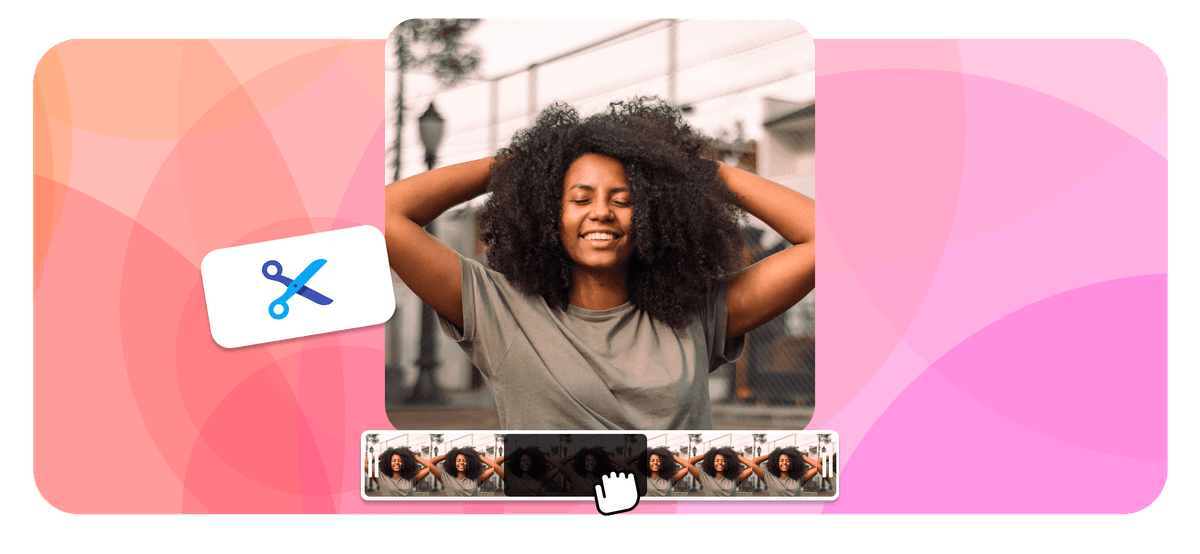





YouTube 영상을 트리밍하는 방법은?
EchoWave로 YouTube 영상 트리밍이 간단합니다. 다음 세 단계를 따라하세요.
-
1. YouTube 영상 선택
편집할 YouTube 영상을 선택하거나 원본 파일을 업로드하세요.

-
2. 영상 편집 및 트리밍
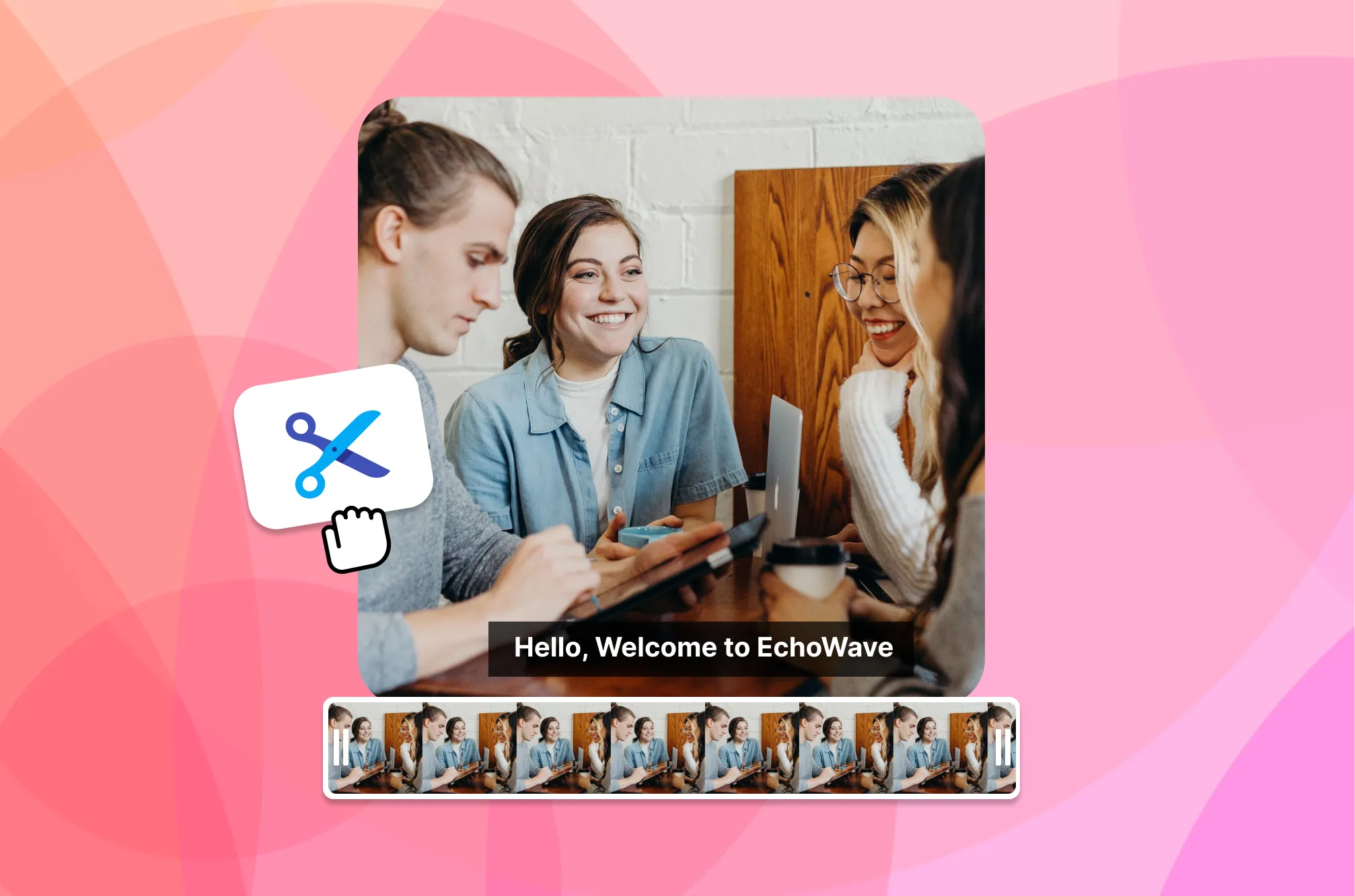
타임라인에서 끝점을 드래그해 영상 길이를 조정하세요. 중간 구간을 잘라내려면 '분할' 버튼을 누르면 됩니다.
-
3. 영상 다운로드
편집된 YouTube 영상이 개인 대시보드에 저장되어 바로 사용할 수 있습니다. 다운로드해서 멋진 작업물을 세상과 공유해보세요!

EchoWave에 대한 사용자 이야기
고품질 영상 편집

EchoWave 팀 소개
EchoWave는 Lemon Vault LLC가 2018년부터 개발해 온 브라우저 기반 영상·오디오 편집기입니다. 편집기를 직접 만드는 팀이 이 가이드를 작성하고, 게시 전에 실제 앱에서 모든 단계를 테스트합니다.
자주 묻는 질문
YouTube 영상을 온라인에서 편집하는 방법은?
EchoWave로 YouTube 영상을 온라인에서 편집하려면 YouTube에서 영상 URL을 복사해 EchoWave 편집기에 붙여넣으세요. 타임라인을 조정하거나 '분할' 기능으로 트리밍한 뒤 최종 편집 영상을 내보내고, 저장하거나 공유하면 됩니다.
YouTube에 영상을 업로드할 수 있는 형식은 무엇인가요?
YouTube는 .MOV, .MPEG4, .MP4, .AVI, .WMV, .MPEGPS, .FLV, 3GPP, WebM, DNxHR, ProRes, CineForm, HEVC (h265) 등 다양한 영상 업로드 형식을 지원하며, 품질과 파일 크기의 균형이 좋은 MP4를 권장합니다.
YouTube 영상의 최적 화면 비율은?
YouTube 영상의 최적 화면 비율은 16:9입니다. HD 영상의 표준이며 대부분의 기기에서 올바르게 표시됩니다. YouTube는 다른 화면 비율도 지원하지만, 다른 비율의 영상은 16:9 화면에 맞추기 위해 상하좌우에 검은색 바(레터박스 또는 필러박스)가 표시될 수 있습니다. 모바일 기기의 경우 세로(9:16) 화면 비율을 사용할 수도 있지만, 데스크톱이나 TV 화면에서는 최적으로 표시되지 않을 수 있다는 점에 유의하세요.
















