
Emoji online zu Video hinzufügen
Lade ein Video hoch und platziere Emoji genau dort, wo sie hingehören. Größe, Drehung und Timing jedes Emojis lassen sich in der Zeitleiste anpassen. Kombiniere sie mit Stickern, Text und Untertiteln, oder lass KI deine Untertitel transkribieren und am Ende jeder Untertitelzeile passende Emoji hinzufügen – animiert darüber oder beides. Jedes KI-Emoji lässt sich vor dem Export eines fertigen MP4 im Browser ändern. Funktioniert mit MP4, MOV, WebM, AVI und mehr. Kein Software-Download nötig.



Emoji online zu Video hinzufügen Features


Emoji overlay studio
Emoji per Drag & Drop ins Video oder KI lässt sie zu Untertiteln hinzufügen
Jedes Emoji kann eine normale Ebene oder Teil deiner Untertitel sein. Ziehe eines auf das Video, oder aktiviere KI-Emoji-Untertitel, damit EchoWave das Audio transkribiert, passende Emoji auswählt und sie am Ende von Untertitelzeilen, darüber animiert oder beides platziert. Jede KI-Auswahl lässt sich ändern.
- Position Drag anywhere
- Größe Tiny to full frame
- Drehung Any angle
- Timing Start and end
- Untertitel End, top, or both
- Ebenen Stack as many as you like
- Animation Pop, fade, slide

Emoji added. Start now?
Open the full editor to fine-tune the placement, add AI emoji subtitles, and export your video.
Drag any emoji onto the movie frame, then start the editor to place it precisely or add AI emoji subtitles
Emoji moves
Six emoji moves people use every day
Start from a move that matches your clip, then swap in any emoji from your keyboard.
- Reaction clips
Pop
Reaction pop
Setze eine Reaktion genau auf den Frame, in dem der Moment passiert, und entferne sie wieder, bevor der nächste Beat kommt.
- Privacy
Pin
Cover a face
Fixiere ein Emoji über einem Gesicht, einem Kennzeichen oder einem Bildschirmdetail als schnelle Datenschutzabdeckung, die an Ort und Stelle bleibt.
- Tutorials
Slide
Point it out
Schiebe ein Zeige-Emoji auf einen Button, ein Produkt oder ein Detail, damit die Zuschauer genau dorthin schauen, wo du es möchtest.
- Promos
Bounce
Hype the drop
Lass ein Alarm-Emoji während einer Preisankündigung, eines Launches oder einer Ankündigung aufspringen, um dem Moment Dringlichkeit zu verleihen.
- Milestones
Float
Celebrate the win
Lass Jubel-Emoji über Meilensteinen, Ergebnissen, Vorher-Nachher-Enthüllungen und Dankeschön-Clips schweben.
- Muted viewing
Fade
Set the tone
Blende ein Stimmungs-Emoji ein, um den Witz oder das Gefühl zu transportieren – selbst wenn das Video im Feed stumm abgespielt wird.
Drag emoji or generate them from subtitles
Paste or search any emoji, combine several on one clip, or let AI transcribe captions and add fitting emoji automatically. You can change every emoji before export.
Timing control
Make emoji land on the beat
Manual emoji layers have their own start and end time. AI emoji subtitles follow each caption, so the emoji appears at the end of the line, animated above it, or both.
- Track 1
-
0:02–0:05
Reaktion
Lands on the punch line
-
0:09–0:18
Datenschutzabdeckung
Stays pinned for the scene
-
- Track 2
-
0:07–0:13
Zeiger
Guides the eye to the demo
-
0:19–0:24
Feier
Caps the final result
-
Placement
Make emoji look intentional
-
Ein Emoji pro Moment
Ein einzelnes, gut getimtes Emoji wirkt sofort. Eine Häufung davon wird zum Rauschen.
-
Größe zum Motiv passend wählen
Ein kleines Emoji eignet sich als Reaktion, ein großes als Pointe. Skaliere es passend zur Rolle.
-
Untertitelbereich freihalten
Lass den Untertitelbereich frei, oder nutze KI-Emoji-Untertitel, damit das Emoji zu jeder Untertitelzeile gehört, statt damit zu konkurrieren.
-
Einen Abgang einplanen
Lege eine Endzeit fest, damit das Emoji verschwindet, sobald sein Moment vorbei ist, statt dauerhaft im Bild zu bleiben.
Overlay layers
Pick the right overlay for the job
- Dieses Tool
Emoji
Das schnellste Overlay. Suche oder füge beliebige Emoji von deiner Tastatur ein – sie werden in jeder Größe scharf dargestellt.
- KI-Untertitel
Untertitel-Emoji
KI transkribiert die Sprache, wählt ein passendes Emoji und fügt es jedem Untertitel hinzu. Am Ende, darüber animiert oder beides.
- Eigenes Artwork
Sticker
Ein Bild-Overlay für Marken-Grafiken, eigene Kunstwerke oder alles, was ein Emoji nicht ausdrücken kann.
- Wörter
Text
Wörter, Titel, Untertitel und Beschriftungen mit eigenen Schriften, Farben und Animationen.
- Zensieren
Weichzeichner
Eine Zensur-Ebene, wenn eine Emoji-Abdeckung für den darunter liegenden Inhalt zu verspielt wäre.
Emoji zu Videos hinzufügen – ohne App-Installation
EchoWave wird von Creatorn, Marketern und Teams weltweit genutzt





So fügst du Emoji zu einem Video hinzu
Füge Emoji manuell oder als KI-Emoji-Untertitel in drei Schritten zu einem Video hinzu.
-
1. Dein Video hochladen
Wähle eine MP4-, MOV-, WebM-, AVI- oder andere gängige Videodatei von deinem Gerät und öffne sie im EchoWave-Browser-Editor. Funktioniert auf Desktop, iPhone, Android und Tablet.

-
2. Emoji oder KI-Emoji-Untertitel hinzufügen
Öffne die Overlay-Tools, suche nach einem Emoji oder füge es ein, dann ziehe es auf das Video. Oder generiere automatisch Untertitel und lass KI am Ende von Untertitelzeilen Emoji hinzufügen, animiert darüber oder beides. Jedes Emoji vor dem Export ändern.

-
3. Exportieren und teilen
Sieh dir den Clip in der Vorschau an, prüfe, ob jedes Emoji zum richtigen Zeitpunkt erscheint, und exportiere dann ein MP4 mit eingebrannten Emoji für TikTok, Reels, Shorts, YouTube, WhatsApp oder deine Kamerarolle.

Was Creator nach dem Ausprobieren von EchoWave sagen
Was kannst du mit Emoji in einem Video machen?
Emoji für jeden Videotyp
Emoji wirken sofort. Ein Gesicht, eine Flamme oder ein Pfeil landet, bevor ein einziges Wort es tut – das macht Emoji zu einem der schnellsten Wege, einem Video Bedeutung zu verleihen.
KI-Emoji-Untertitel
Wenn dein Clip Untertitel braucht, kann EchoWave das Audio transkribieren, Untertitel erstellen und jedem Cue ein passendes Emoji hinzufügen. Platziere das Emoji am Ende des Untertitels, animiere es darüber, oder nutze beides. Die KI schlägt ein erstes Emoji vor, und du kannst jede Auswahl vor dem Export ändern oder entfernen.
TikTok, Reels und Shorts
Die meisten Kurzvideos werden auf einem kleinen Bildschirm abgespielt, oft stumm. Ein gut platziertes Emoji macht die Reaktion offensichtlich, markiert die Pointe und hält den Clip in einem schnellen Feed lesbar.
iPhone- und Android-Videos
EchoWave läuft im Browser, sodass du auf deinem Smartphone Emoji zu einem Video hinzufügen kannst, ohne etwas zu installieren. Öffne den Editor in Safari oder Chrome, lade aus deiner Kamerarolle hoch, platziere das Emoji und lade das Ergebnis herunter.
Reaktions- und Meme-Clips
Time ein lachendes, schockiertes oder Totenkopf-Emoji auf den genauen Beat der Reaktion. Da jedes Emoji einen eigenen Start- und Endpunkt hat, landet der Witz einmal, statt während des gesamten Clips im Bild zu bleiben.
Tutorials und Bildschirmaufnahmen
Verwende Zeige-Emoji, Häkchen und Warnzeichen, um Buttons, Schritte und Einstellungen zu markieren. Emoji halten Anleitungen lesbar, ohne den Inhalt zu verdecken, den du demonstrierst.
Schnelle Datenschutzabdeckungen
Fixiere ein Emoji über einem Gesicht, Kennzeichen, Namen oder Bildschirmdetail vor dem Veröffentlichen. Für sensibles Material fügt das Video-Zensur-Tool echte Weichzeichner hinzu, und das Sticker-Tool deckt Dinge mit eigenen Bildern ab.
Dein Video mit Emoji exportieren
In EchoWave hinzugefügte Emoji werden in das endgültige Video exportiert und bleiben nach dem Hochladen auf TikTok, Instagram, YouTube, WhatsApp oder anderswo sichtbar.
EchoWave unterstützt gängige Videoformate wie MP4, MOV, WebM, AVI und MKV. Du kannst Emoji kostenlos hinzufügen. Kostenlose Exporte enthalten ein kleines EchoWave-Wasserzeichen; kostenpflichtige Pläne entfernen es, wenn du wasserzeichenfreie Videos brauchst.

Gemacht für Feeds, die stumm angesehen werden
Die meisten Social-Videos spielen automatisch ohne Ton ab. Emoji transportieren die Reaktion, die Stimmung und die Pointe, auch wenn niemand das Audio hört – so bleiben Zuschauer beim Clip, statt weiterzuscrollen.
Kombiniere Emoji mit Untertiteln oder aktiviere KI-Emoji-Untertitel, damit jeder Untertitel am Ende ein passendes Emoji bekommt, animiert darüber oder beides.
In jeder Sprache verständlich
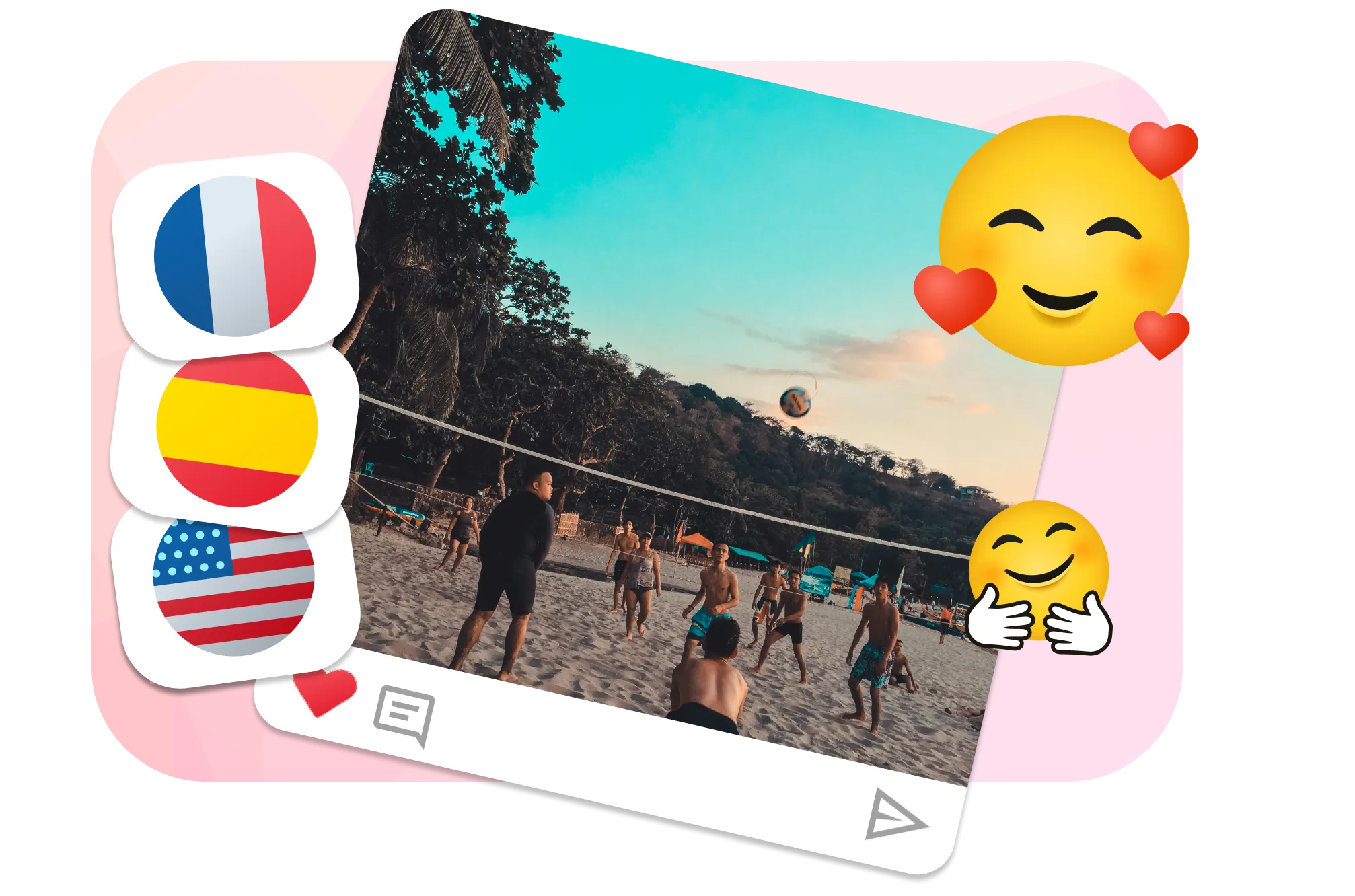
Emoji bedeuten in fast jedem Land dasselbe – das macht sie zu einer Abkürzung für internationale Zielgruppen. Eine Flamme, ein Herz oder ein lachendes Gesicht brauchen keine Übersetzung.
Wenn sich deine Zuschauer über mehrere Sprachen verteilen, halten Emoji die Emotion klar, während Untertitel die Details übernehmen. KI-Vorschläge liefern einen schnellen ersten Entwurf, und du kannst jedes Emoji der Stimmung entsprechend anpassen.

Über das EchoWave-Team
EchoWave ist ein browserbasierter Video- und Audio-Editor, den Lemon Vault LLC seit 2018 entwickelt. Die Menschen, die den Editor bauen, schreiben diese Anleitungen und testen jeden Schritt in der echten App vor der Veröffentlichung.
Häufig gestellte Fragen
Antworten für alle, die Emoji hinzufügen, KI-Emoji-Untertitel generieren, das Timing steuern und ein teilbares Video exportieren möchten.
Wie füge ich Emoji online zu einem Video hinzu?
Lade dein Video in EchoWave hoch, öffne die Overlay- oder Sticker-Tools, wähle ein Emoji, platziere es auf dem Frame, passe das Timing an und exportiere das Video.
Kann EchoWave Emoji automatisch zu Untertiteln hinzufügen?
Ja. EchoWave kann dein Audio transkribieren, Untertitel erstellen und mit KI das beste Emoji für jeden Untertitel vorschlagen. Zeige es am Ende des Textes, animiert über dem Untertitel oder beides – und ändere jedes Emoji vor dem Export.
Kann ich auf dem iPhone Emoji zu einem Video hinzufügen?
Ja. Öffne diese Seite in Safari auf dem iPhone, wähle ein Video aus Fotos, füge Emoji im Editor hinzu und lade das fertige MP4 zurück auf dein Smartphone herunter.
Ist das Hinzufügen von Emoji zu einem Video kostenlos?
Ja. Du kannst Emoji kostenlos zu einem Video hinzufügen. Kostenlose Exporte enthalten ein kleines EchoWave-Wasserzeichen; kostenpflichtige Pläne entfernen es.
Kann ich Emoji zu bestimmten Zeiten erscheinen und verschwinden lassen?
Ja. Lege mit der Zeitleiste den Start- und Endpunkt für jedes Emoji fest, sodass eine Reaktion nur während einer Szene oder eines Satzes erscheint.
Kann ich Emoji im Video in der Größe ändern und drehen?
Ja. Wähle das Emoji aus und ziehe dann, um es in der Größe zu ändern, zu verschieben oder zu drehen. Du kannst Emoji auf Gesichtern, in Ecken, auf Objekten oder über Text platzieren.
Kann ich Emoji animieren?
Ja. Gib einem Emoji einen Eingang wie Einblenden, Aufpoppen oder Hineinschieben, und nutze seinen Start- und Endpunkt, damit es zum richtigen Moment ein- und ausblendet.
Kann ich mehr als ein Emoji hinzufügen?
Ja. Füge mehrere Emoji hinzu, dupliziere sie oder kombiniere Emoji mit Stickern, Text, Untertiteln, Bildern und Logos.
Kann ich Emoji mit Untertiteln, Text und Musik kombinieren?
Ja. Emoji befinden sich im selben Editor wie Untertitel, Text, Sticker, Bilder und Audio, sodass du das gesamte Editing in einem Projekt abschließen kannst.
Welche Videoformate kann ich hochladen?
EchoWave akzeptiert gängige Videoformate wie MP4, MOV, WebM, AVI und MKV. Der Editor exportiert ein teilbares MP4.
Bleiben die Emoji nach dem Hochladen im Video sichtbar?
Ja. EchoWave exportiert die Emoji in die Videodatei, sodass sie auf TikTok, Instagram, YouTube, WhatsApp und überall sonst, wo du das Video teilst, sichtbar bleiben.
Ist das ein Emoji-Adder oder ein vollständiger Editor?
Beides. Nutze EchoWave als schnellen Emoji-Adder, oder bearbeite weiter mit Zuschneiden, Zuschneiden, Untertiteln, Audio, Text, Overlays und mehr.
Brauche ich ein Konto?
Kein Konto erforderlich. Lade eine Datei hoch und beginne direkt im Browser mit der Bearbeitung.
Emoji zu deinem Video hinzufügen Kostenloser Online-Editor
Kostenlos starten. Emoji manuell hinzufügen oder KI-Emoji-Untertitel generieren – im Gratis-Plan mit kleinem EchoWave-Wasserzeichen exportieren.
Video hochladen















