
Podcast auf Instagram posten (2026)
Instagram kennt keine reinen Audio-Beiträge – um einen Podcast auf Instagram zu teilen, verwandelst du ihn also in ein Video und lädst das hoch. Dieser Guide deckt jede funktionierende Methode ab, kostenlos und direkt im Browser. Erstelle mit EchoWaves Audio-zu-Video-Tool einen Podcast-Clip für Instagram.


Podcast auf Instagram posten (2026) Features
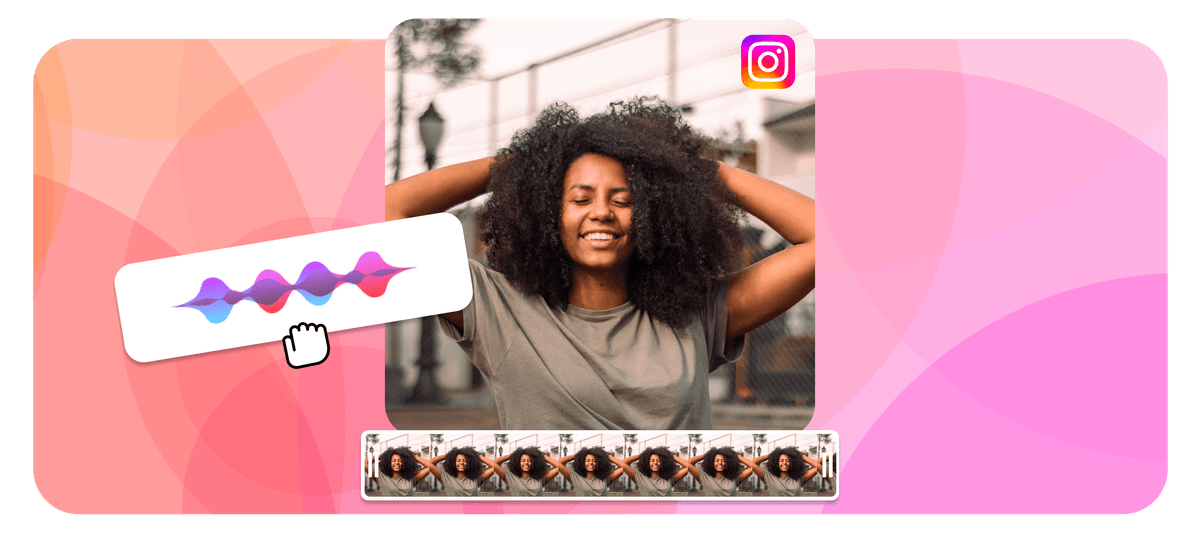
Kann man einen Podcast auf Instagram posten? Nicht als rohe Audiodatei. Instagram ist eine visuelle Plattform ohne reinen Audio-Beitragstyp, du kannst also keine MP3 hochladen wie ein Foto. Die Lösung, die jeder Podcaster nutzt: Verwandle einen Ausschnitt der Episode in ein kurzes Video, ein Audiogramm mit bewegter Wellenform und deiner Cover-Art, und poste dieses Video dann als Reel, Feed-Beitrag oder Story. Du kannst den Clip kostenlos direkt im Browser mit EchoWaves Podcast-zu-Video-Tool bauen, ganz ohne App-Installation.
So postest du einen Podcast auf Instagram (Kurzantwort):
- Wähl einen 30- bis 60-sekündigen Clip mit einem in sich geschlossenen Zitat oder Insight.
- Verwandle ihn in EchoWave in ein vertikales Video mit Wellenform, Cover-Art und Untertiteln.
- Lade die MP4 herunter und poste sie als Reel, Feed-Beitrag oder Story, und setz den Link zur vollständigen Episode in deine Bio.





Kann man einen Podcast direkt auf Instagram teilen?
Nein, weder die vollständige Episode noch die Audiodatei. Instagram unterstützt Fotos, Karussells, Videos, Reels und Stories. Es gibt keinen Button, um eine MP3 oder WAV hochzuladen, und es gibt keinen nativen Podcast-Player innerhalb der App. Jeder zuverlässige Weg, einen Podcast auf Instagram zu teilen, fällt also in eine von zwei Gruppen: einen Clip in ein Video verwandeln, das im Feed abspielt, oder einen Link teilen, der Hörer dorthin führt, wo die vollständige Episode liegt. Die Option mit der weitaus höchsten Reichweite ist das Video, denn es startet automatisch, während Menschen scrollen, und der Instagram-Algorithmus pusht kurzes Video gerade stärker als alles andere.
Das mit Abstand nützlichste Asset ist das Audiogramm: ein kurzes Video, das eine Wellenform oder eine animierte Visualisierung zeigt, die sich im Takt deines Audios bewegt, mit eingebrannten Untertiteln, damit die Aussage auch ohne Ton ankommt. Audiogramme sind das Format, das genau für diese Aufgabe gebaut wurde, und der Rest dieses Guides zeigt dir, wie du sie erstellst und postest.
So erstellst du einen Podcast-Clip für Instagram
Das ist die Methode, die sich die meisten Podcaster wünschen, denn ein Video spielt direkt im Feed ab und erreicht die meisten Menschen. EchoWave verwandelt einen Ausschnitt deiner Episode in drei Schritten in ein vertikales Audiogramm, kostenlos und direkt in deinem Browser.
-
1. Wähl deine besten 30 bis 60 Sekunden
Zieh ein klares, in sich geschlossenes Zitat oder einen Insight aus deiner neuesten Episode – etwas, das auch ganz ohne Kontext funktioniert. Lade das Audio zu EchoWave hoch (MP3, WAV, M4A, AAC und mehr funktionieren alle) und schneide es auf diesen Clip zu.

-
2. Füge Wellenform, Cover-Art und Untertitel hinzu
Leg eine bewegte Wellenform über dein Episodenbild oder ein Hintergrundbild, stell die Canvas auf vertikal 9:16 oder quadratisch 1:1, und füge dann automatische Untertitel hinzu, damit der Clip auch stumm funktioniert. Das ist dein Audiogramm.

-
3. Exportieren und auf Instagram posten
Lade die MP4 herunter und poste sie als Reel, Feed-Beitrag oder Story. Erstell mehrere Clips aus einer Episode, um zu testen, was ankommt, und setz den Link zur vollständigen Episode in deine Bio.

Was Creator nach dem Ausprobieren von EchoWave sagen
Warum die Video-Methode gewinnt
Beste Größe und Länge für Podcast-Clips auf Instagram
Pass das Format an den Ort an, wo der Clip laufen soll. Das sind die Specs, die 2026 den meisten Bildschirm füllen und die meiste Aufmerksamkeit halten.
| Platzierung | Seitenverhältnis | Auflösung | Maximale Länge | Beste Länge |
|---|---|---|---|---|
| Reel | Vertikal 9:16 | 1080 x 1920 | 3 Minuten | 15 bis 30 Sekunden |
| Feed-Beitrag (Video) | 4:5 oder 1:1 | 1080 x 1350 oder 1080 x 1080 | 60 Minuten | 30 bis 60 Sekunden |
| Story | Vertikal 9:16 | 1080 x 1920 | 60 Sekunden pro Slide | 15 bis 60 Sekunden |
Exportiere als MP4 mit H.264-Video und AAC-Audio – das empfiehlt Instagram, und das erzeugt EchoWave standardmäßig. Führ mit einem starken Hook in den ersten drei Sekunden, denn dort entscheiden die meisten Zuschauer, ob sie weiterschauen.
Methode 2: Ein Podcast-Reel posten
Reels bekommen auf Instagram die meiste Reichweite, ein kurzer Clip aus deinem stärksten Moment gehört also hierher. Erstell in EchoWave ein 9:16-Audiogramm, exportier die MP4, tippe dann in der Instagram-App auf das Plus-Symbol, wähl Reel, lade dein Video hoch, füge eine Caption mit ein, zwei Keywords hinzu und veröffentliche. Öffentliche Reels können von anderen Konten als Sound wiederverwendet werden, was einen einprägsamen Clip weiter verbreitet. Reels laufen inzwischen bis zu 3 Minuten, aber 15 bis 30 Sekunden performen bei Podcast-Teasern am besten.
Methode 3: Einen Podcast-Clip in deinen Feed posten
Ein Feed-Beitrag bleibt dauerhaft, er ist also der richtige Ort für ein Vorzeige-Zitat oder einen Episoden-Launch. Ein vertikales 4:5- oder quadratisches 1:1-Audiogramm füllt den Feed gut aus. Poste es wie jedes Video, schreib eine Caption, die die vollständige Episode anteasert, und füge einen klaren Call-to-Action zum Link in deiner Bio hinzu. Du kannst auch ein Karussell bauen, das eine Zitat-Grafik, ein paar Kernaussagen und das Audiogramm auf der letzten Slide kombiniert.
Methode 4: Einen Podcast mit dem Link-Sticker in deiner Story teilen
Stories sind perfekt für den Launch-Tag. Erstell eine Story, füge dein Audiogramm oder ein Standbild deines Covers hinzu, tippe auf das Sticker-Symbol, wähl den Link-Sticker, und füge die URL deiner Episode von Spotify, Apple Podcasts oder deinem Hosting-Anbieter ein. Der Link-Sticker steht inzwischen jedem Konto zur Verfügung, du brauchst also keine 10.000 Follower oder das alte Swipe-up-Feature mehr. Stories verschwinden nach 24 Stunden, speicher die besten also als Highlight namens „Episoden", damit neue Besucher sie trotzdem finden.
Methode 5: Direkt aus deiner Podcast-App teilen
Spotify und Apple Podcasts können einen Clip oder Link direkt an Instagram weitergeben. Öffne in Spotify die Episode, tippe auf das Teilen-Symbol und wähl Instagram Stories, um eine Vorschau-Karte in eine Story einzufügen. Öffne in Apple Podcasts die Episode, tippe auf das Teilen-Symbol, kopiere den Link, und füge ihn dann mit dem Link-Sticker zu einer Story hinzu. Das ist die schnellste Art zu teilen, auch wenn eine reine Link-Karte weniger Reichweite bekommt als ein Video – kombinier sie also mit einem Audiogramm.
Methode 6: Den Link zu deiner Episode in deine Bio setzen
Deine Bio ist auf Instagram der eine Ort, an dem ein antippbarer Link immer funktioniert. Verlink dort die Episode statt deiner Homepage, und aktualisier ihn bei jeder neuen Episode, damit Hörer mit einem Tap die neueste erreichen. Nutze einen Kurzlink-Dienst oder eine einfache Link-in-Bio-Seite, wenn du mehrere Plattformen auflisten willst. Sag den Menschen in jedem Beitrag, dass sie zum Link in deiner Bio gehen sollen, denn Instagram entfernt anklickbare Links aus Captions.
Methode 7: Gäste taggen und einen koordinierten Push starten
Ein Gast mit eigener Followerschaft ist dein bester Wachstumshebel. Featured eine Episode einen Gast, erstell eine Zitat-Grafik und einen Clip, tagge den Gast im Beitrag und in der Caption, und bereite fertige Assets zum Teilen vor (ein Bild, ein Zitat und eine Caption), damit er sie am Launch-Tag bei seinem eigenen Publikum posten kann. Ein kleiner, koordinierter Push über beide Konten am selben Tag erreicht weit mehr Menschen, als wenn jeder von euch allein postet.
Bereite deinen Podcast-Clip in EchoWave vor
Das eine Asset, das Reels, Feed-Beiträge und Stories antreibt, ist das Audiogramm, und EchoWave erstellt es kostenlos direkt in deinem Browser. Lade deine Episode hoch, schneide sie auf den gewünschten Clip zu, leg eine Wellenform über deine Cover-Art, stell die Canvas auf 9:16 oder 1:1, und schalte automatische Untertitel ein, damit es auch stumm funktioniert. Exportier eine saubere MP4, und du hast einen Clip, der für jede Platzierung oben bereit ist. Hilfreiche Tools: das Podcast-zu-Video-Tool, der Audio-Wellenform-Videogenerator, Bild zu MP3 hinzufügen für Cover-Art, und Untertitel hinzufügen für Captions.
Nutze Hashtags und einen einheitlichen Look
Hashtags helfen weiterhin dabei, dass die richtigen Menschen deine Clips finden. Erstell einen Hashtag für deine Show und nutze ihn bei jedem Beitrag, damit sich all dein Content an einem Ort sammelt, und füge dann ein paar Nischen-Tags zum Thema hinzu statt breiter Tags wie #podcast. Drei bis fünf gezielte Hashtags pro Beitrag sind 2026 der Sweet Spot. Halte einen einheitlichen visuellen Stil über deine Audiogramme und Grafiken hinweg, damit dein Feed wie eine Marke wirkt, und poste nach einem festen Rhythmus rund um deinen Veröffentlichungstag.
Methoden im Vergleich
| Methode | Spielt im Feed ab? | Reichweite | Am besten für | Wohin der Link führt |
|---|---|---|---|---|
| Reel (Audiogramm) | Ja, automatisch | Am höchsten | Entdeckung und neue Hörer | Bio oder Hinweis in der Caption |
| Feed-Beitrag oder Karussell | Ja | Hoch | Launches und Vorzeige-Zitate | Bio |
| Story mit Link-Sticker | Ja, für 24 Stunden | Mittel | Launch-Tag und direkte Taps | Link-Sticker, jedes Konto |
| Teilen aus Spotify oder Apple | Als Vorschau-Karte | Niedriger | Schnelle Launch-Ankündigung | In die Karte eingebaut |
| Link in der Bio | Nein | Konstant | Menschen zur vollständigen Episode schicken | Die Bio selbst |
Problembehebung
Mein Clip hat auf Instagram keinen Ton. Prüf, ob er vor dem Export nicht stummgeschaltet war und ob er eine AAC-Audiospur hat. Ein erneuter Export als MP4 mit H.264 und AAC aus EchoWave behebt die meisten stummen Clips.
Der Link-Sticker fehlt. Er steht inzwischen allen Konten zur Verfügung, aktualisiere also die Instagram-App. Nur in Stories – Captions können nie einen anklickbaren Link tragen.
Meine MP3 lässt sich nicht hochladen. Das wird nie direkt funktionieren, denn Instagram hat keinen Audio-Beitragstyp. Wandle einen Clip zuerst in ein Video um, dann klappt der Upload.
Das Video wirkt beschnitten oder gezoomt. Pass die Canvas an die Platzierung an: 9:16 für Reels und Stories, 4:5 oder 1:1 für den Feed. Exportier erneut im richtigen Seitenverhältnis und lade es neu hoch.
Quellen & weiterführende Informationen
- Reel-Größe & Seitenverhältnisse auf Instagram, Instagram Help Center
- Über den Link-Sticker in Instagram Stories, Instagram Help Center

Über das EchoWave-Team
EchoWave ist ein browserbasierter Video- und Audio-Editor, den Lemon Vault LLC seit 2018 entwickelt. Die Menschen, die den Editor bauen, schreiben diese Anleitungen und testen jeden Schritt in der echten App vor der Veröffentlichung.
Häufig gestellte Fragen
Wie poste ich einen Podcast auf Instagram?
Instagram kennt keine reinen Audio-Beiträge, du verwandelst also einen Ausschnitt deiner Episode in ein kurzes Video und lädst das hoch. Erstell in EchoWave ein 30- bis 60-sekündiges Audiogramm mit Wellenform, Cover-Art und Untertiteln, exportier die MP4, poste sie dann als Reel, Feed-Beitrag oder Story und setz den Link zur vollständigen Episode in deine Bio.
Kann man eine vollständige Podcast-Episode auf Instagram hochladen?
Nein. Instagram hat keinen nativen Podcast-Player und keinen Audio-Upload, und selbst Reels sind bei 3 Minuten gedeckelt. Poste einen kurzen Clip als Video, um Hörer anzufixen, und verlinke die vollständige Episode dann in deiner Bio oder über einen Story-Link-Sticker.
Was ist ein Audiogramm, und warum sollte man eins nutzen?
Ein Audiogramm ist ein kurzes Video, das eine bewegte Wellenform oder eine animierte Visualisierung im Takt deines Audios zeigt, meist über deiner Cover-Art mit eingebrannten Untertiteln. Es verwandelt Sound in etwas, das Instagram im Feed zeigen kann, und es funktioniert auch stumm – so scrollen die meisten Menschen.
Wie teile ich einen Podcast in meiner Instagram-Story?
Erstell eine Story, füge dein Audiogramm oder Coverbild hinzu, tippe auf das Sticker-Symbol, wähl den Link-Sticker und füge die URL deiner Episode ein. Der Link-Sticker funktioniert jetzt für jedes Konto, du brauchst also keine 10.000 Follower mehr.
Wie lang darf ein Podcast-Clip auf Instagram sein?
Reels laufen bis zu 3 Minuten, Feed-Videos bis zu 60 Minuten, und jede Story-Slide bis zu 60 Sekunden. Für Podcast-Teaser performen 15 bis 30 Sekunden bei einem Reel und 30 bis 60 Sekunden bei einem Feed-Audiogramm am besten.
Welche Größe sollte ein Podcast-Clip für Instagram haben?
Nutze vertikal 9:16 (1080 x 1920) für Reels und Stories, und vertikal 4:5 oder quadratisch 1:1 (1080 x 1350 oder 1080 x 1080) für den Feed. Exportier als MP4 mit H.264-Video und AAC-Audio.
Wie teile ich meinen Podcast von Spotify oder Apple Podcasts aus?
Öffne in Spotify die Episode, tippe auf Teilen und wähl Instagram Stories, um eine Vorschau-Karte hinzuzufügen. Öffne in Apple Podcasts die Episode, tippe auf Teilen, kopiere den Link, und füge ihn dann mit dem Link-Sticker zu einer Story hinzu. Kombinier den Link für mehr Reichweite mit einem Audiogramm.
Wo platziere ich meinen Podcast-Link auf Instagram?
Captions können keinen anklickbaren Link tragen, setz den Episoden-Link also in deine Bio und in einen Story-Link-Sticker. Verlink in der Bio die neueste Episode und aktualisier das bei jeder Veröffentlichung, und sag den Menschen dann, dass sie auf den Link in deiner Bio tippen sollen.
Wie viele Hashtags sollte ich für Podcast-Beiträge nutzen?
Drei bis fünf gezielte Hashtags pro Beitrag funktionieren am besten. Erstell einen Marken-Hashtag für deine Show und nutze ihn jedes Mal, und füge dann ein paar Nischen-Tags zum Episodenthema hinzu statt breiter Tags.
Brauche ich eine App, um einen Podcast-Clip zu erstellen?
Nein. EchoWave läuft in deinem Browser, du kannst also dein Audio hochladen, eine Wellenform und Untertitel hinzufügen, das Seitenverhältnis festlegen und eine Reel- oder feedfertige MP4 exportieren, ohne irgendetwas zu installieren.
Warum hat mein Instagram-Podcast-Video keinen Ton?
Meist war die Datei vor dem Upload stummgeschaltet oder wurde ohne AAC-Audiospur exportiert. Exportier den Clip in EchoWave erneut als MP4 mit H.264-Video und AAC-Audio, und lade ihn dann wieder hoch.
Reel, Feed-Beitrag oder Story – was sollte ich nutzen?
Nutze ein Reel für Reichweite und neue Hörer, einen Feed-Beitrag oder ein Karussell für Launches und Vorzeige-Zitate, die dauerhaft bleiben sollen, und einen Story-Link-Sticker für Taps zur vollständigen Episode am Launch-Tag. Die meisten Shows nutzen aus einer Episode alle drei.
Bereit, deinen Podcast auf Instagram zu posten? Kostenlos, direkt im Browser
Verwandle einen Episoden-Clip in wenigen Minuten in ein reelfertiges Audiogramm mit Wellenform, Cover-Art und Untertiteln.
Podcast-Clip erstellen →















