Audio in Video umwandeln: Podcast kostenlos als Video
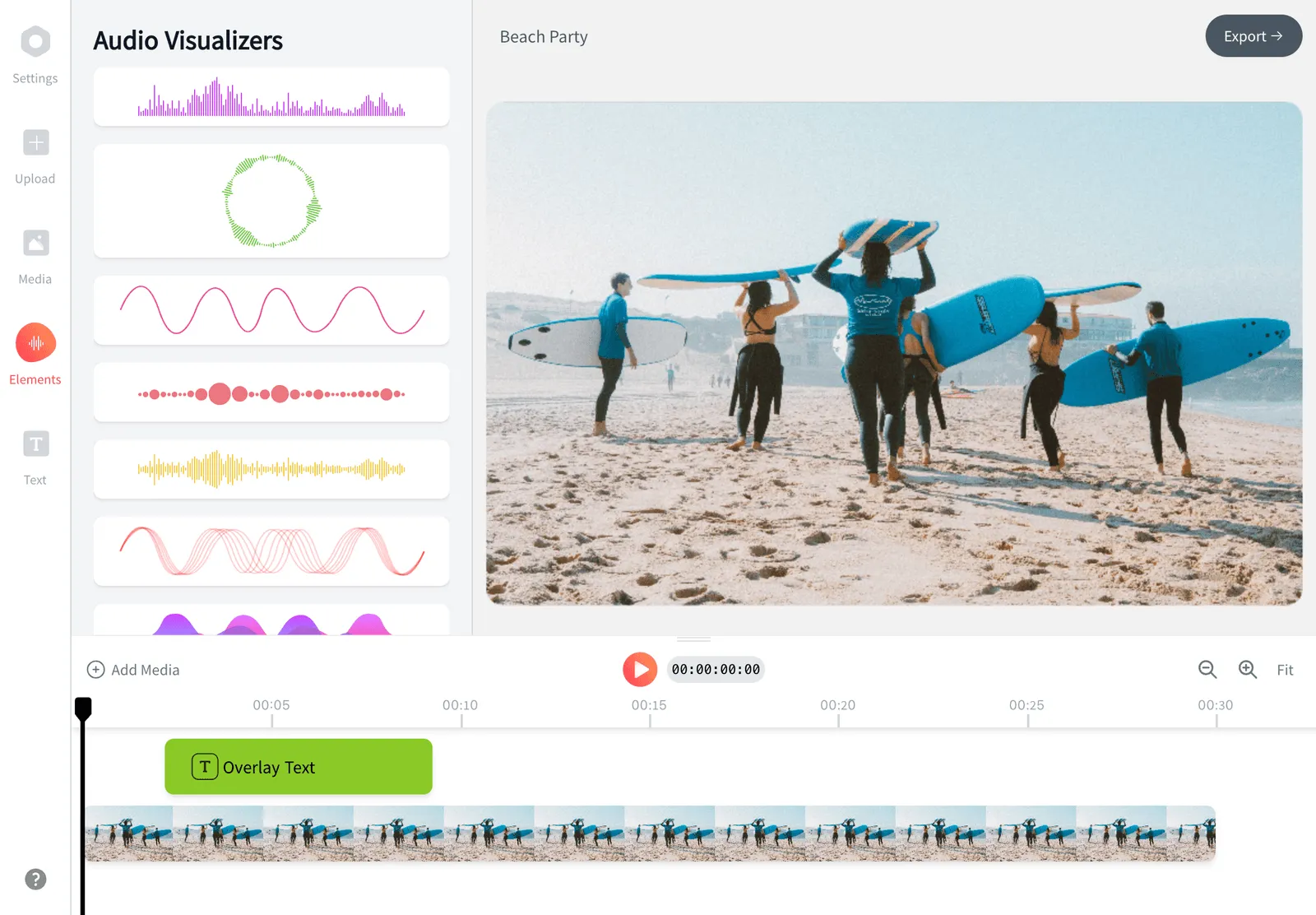
EchoWave macht aus jeder Podcast-Episode oder jedem Clip ein Video für YouTube, Shorts und Reels. Lade dein Audio hoch, lege eine animierte Waveform oder ein Audiogramm über dein Cover, wähle das Seitenverhältnis für das Ziel und exportiere ein HD-MP4. Kostenlos zum Starten, ohne etwas herunterzuladen.

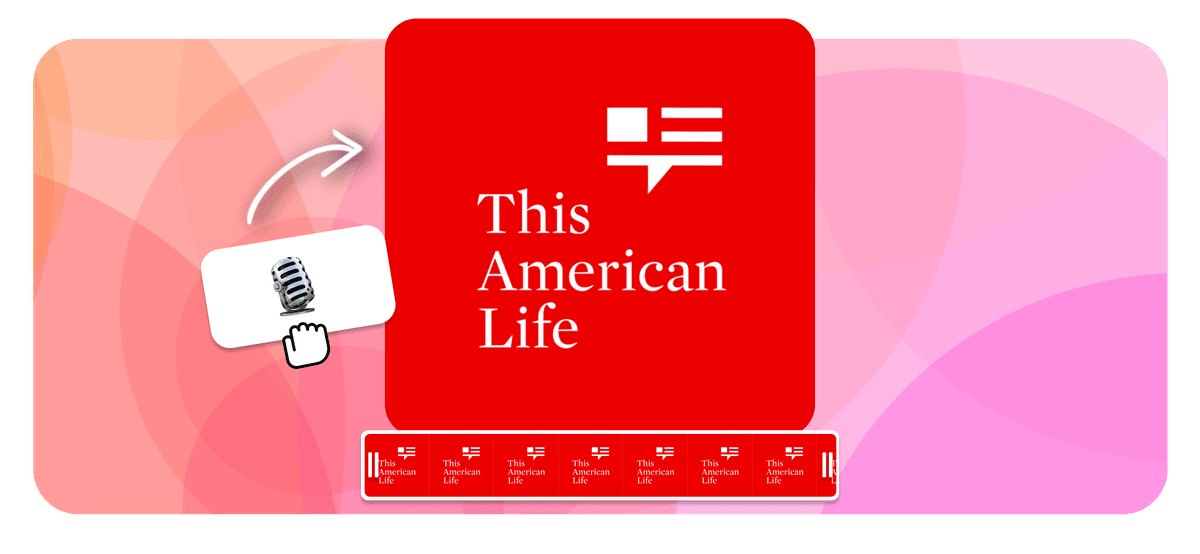






Ein Konverter, der Audio in Video umwandelt, nimmt deine Audio-Episode (MP3, WAV, M4A und ähnliche Dateien) und packt sie in ein Videobild, damit du sie dort posten kannst, wo Audiodateien nicht erlaubt sind. Mit diesem kostenlosen Podcast-Video-Maker lädst du das Audio hoch, setzt dein Cover als Hintergrund ein, fügst eine bewegte Waveform oder Untertitel hinzu, wählst eine Arbeitsfläche im Format 16:9, 1:1 oder 9:16 und exportierst ein MP4. Um deinen Podcast als Video umzuwandeln, installierst du nichts: Der Editor läuft im Browser, und du kannst kostenlos starten.
So wandelst du einen Podcast in ein Video um
Mach mit dem kostenlosen Editor von EchoWave im Browser aus einer Audio-Episode ein MP4 mit deinem Branding, das du überall posten kannst.
-
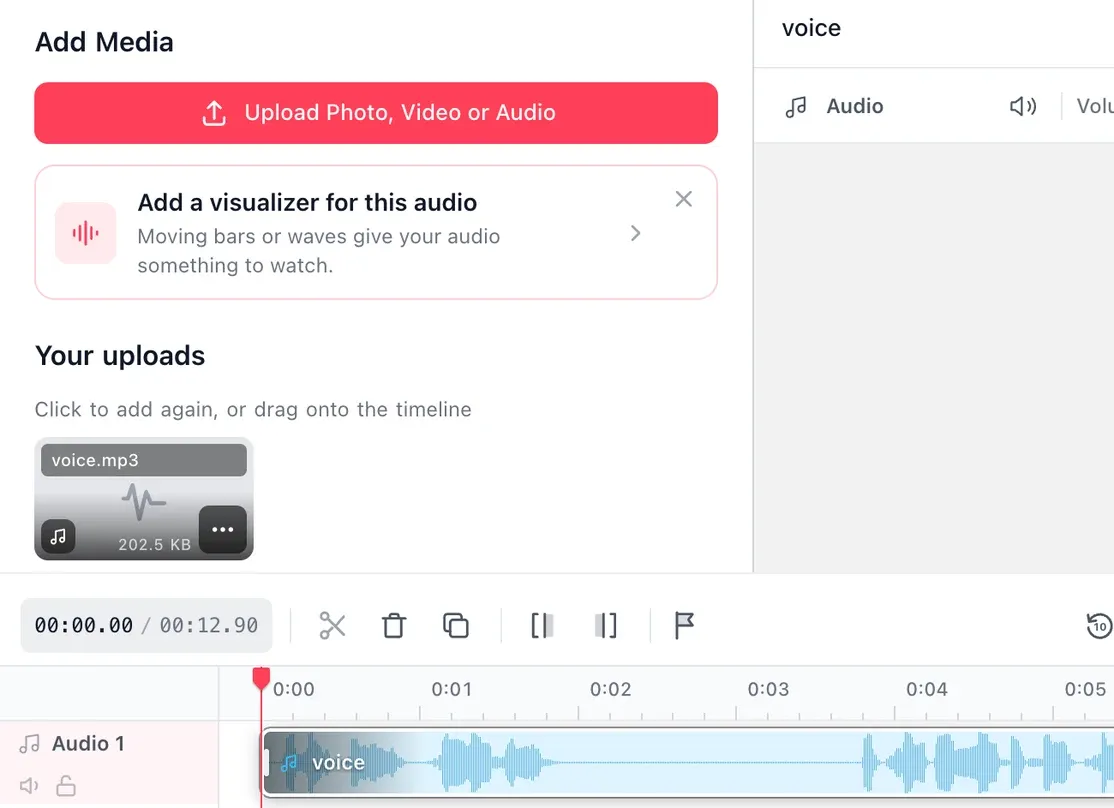
1. Episoden-Audio hochladen
Öffne den Editor und lade deine MP3-, WAV- oder M4A-Datei hoch: die ganze Episode oder nur den Clip, den du zum Video machen willst. Social-Feeds lehnen reines Audio ab, deshalb wird es als MP4 postbar.
-
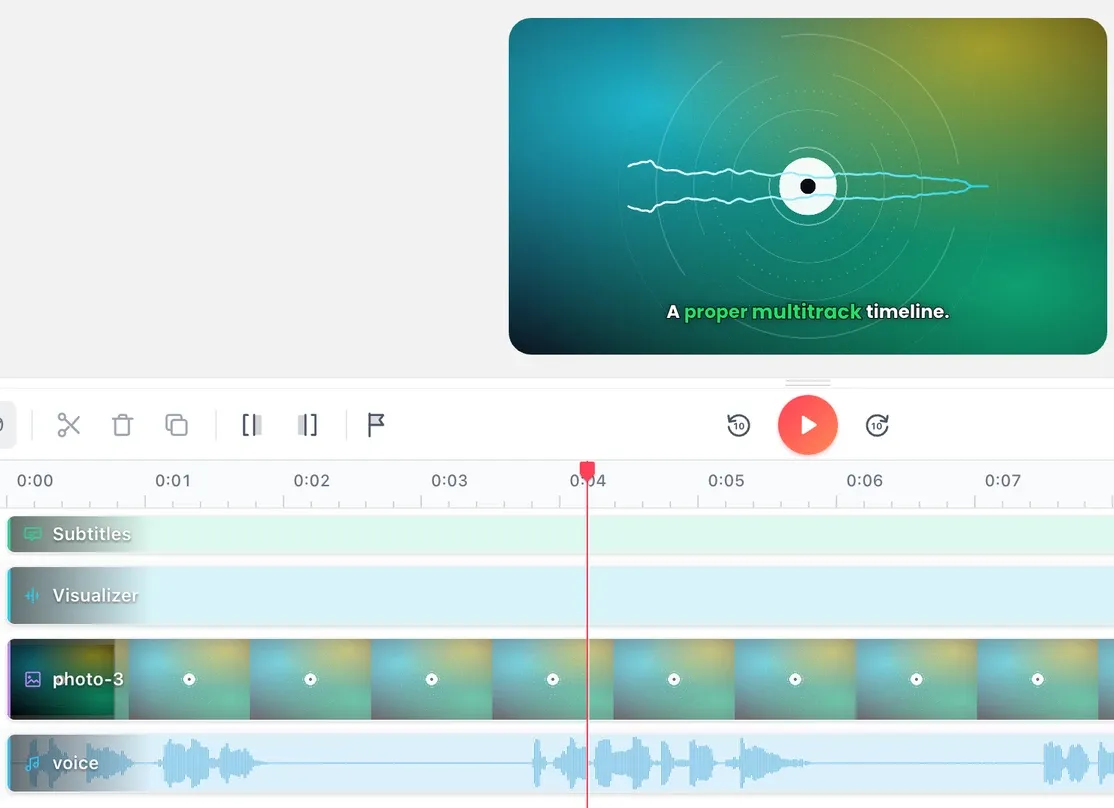
2. Visuellen Stil wählen und Untertitel hinzufügen
Nutze dein Cover als Hintergrund, füge eine animierte Waveform oder ein Audiogramm hinzu und setze automatische Untertitel ein, wenn du einen Clip für stumm geschaltete Feeds postest.
-
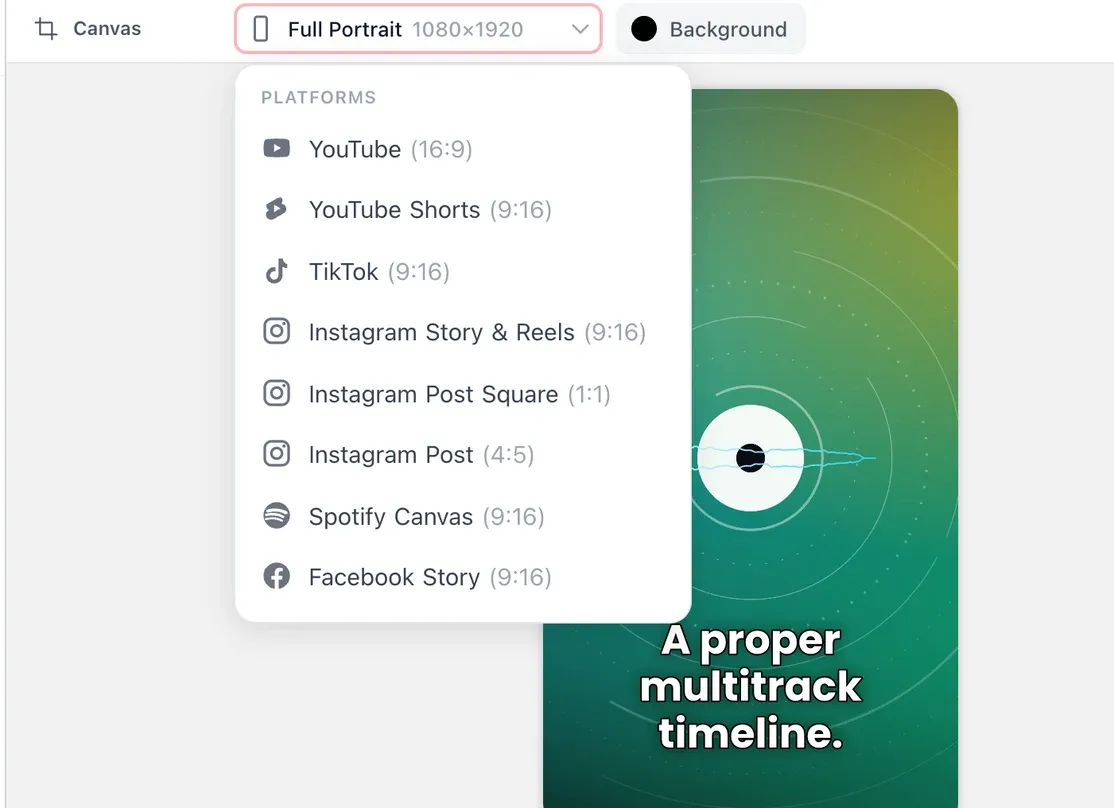
3. Die passende Größe für jede Plattform exportieren
Stelle die Arbeitsfläche auf 16:9 für YouTube und Podcast-Hosts, auf 9:16 für Shorts und Reels oder auf 1:1 für einen Feed-Post ein, rendere dann ein MP4 (H.264-Video, AAC-Audio) und lade es herunter.
Was Menschen über EchoWave sagen
Warum einen Podcast in ein Video umwandeln
Reine Audiodateien kommen auf Social-Plattformen nicht gut an. Eine MP3 kannst du nicht auf YouTube, Instagram, TikTok oder in einen Feed auf X posten, und ein schlichter Link hält kaum jemanden beim Scrollen auf. Wandelst du die Episode in ein Video um, bekommst du einen echten Upload auf YouTube, einen vertikalen Clip für Reels und Shorts und ein bewegtes Asset, das mehr Aufmerksamkeit bekommt als ein statischer Link. Spotify, Apple Podcasts und YouTube nehmen alle Video-Episoden an, ein MP4-Export kann also mehrere Kanäle aus einer Quelldatei bedienen. Du brauchst keinen separaten Podcast-Videoeditor und kein Aufnahme-Setup, um einen Video-Podcast zu starten: Es reicht, das Audio, das du schon hast, in ein Video umzuwandeln.
In the editor
What the podcast video maker adds to your audio
Most podcasters need two outputs from the same episode: the full conversation and a few short clips. Both start from one upload.
-
Cover oder ein Video-Hintergrund in Schleife
Nutze dein Cover, ein Logo oder sogar eine einfarbige Fläche als Hintergrund, oder ein Video in Schleife, wenn du eines hast. Du musst nichts filmen: Die Bewegung kommt aus deinem Audio.
-
Animierte Waveform oder Audiogramm
Füge eine animierte Waveform hinzu, die auf das Audio reagiert, oder baue ein richtiges Audiogramm, bei dem der Episodentitel über deinem Cover liegt.
-
Automatische Untertitel für stumme Feeds
Die meisten Feeds spielen automatisch und stumm ab, deshalb machen automatisch erzeugte Untertitel einen Clip auch ohne Ton verständlich. Eingebrannte Untertitel machen die Episode außerdem für gehörlose und schwerhörige Zuschauer zugänglich.
-
Ganze Episode oder kurze Clips
Behalte das ganze Gespräch für YouTube oder schneide die besten zwei, drei Minuten, einen starken ersten Satz oder einen gelungenen Witz als Podcast-Clip heraus. Kürze einen Abschnitt, exportiere ihn und hol dir dann den nächsten.
Sizes
Video sizes for every platform
Each platform crops and ranks differently, so the canvas shape matters. A common workflow: export the full episode once in 16:9, then cut two or three vertical highlights in 9:16 that point people back to it.
-
16:9 Ganze Episode
- 1920 x 1080
- YouTube
- Spotify video
- Website embeds
-
1:1 Feed-Post
- 1080 x 1080
- Instagram feed
- LinkedIn feed
-
9:16 Kurzer Clip
- 1080 x 1920
- YouTube Shorts
- Instagram Reels
- TikTok
Where it goes
Where to post your podcast video
-
Ganze Episoden auf YouTube
YouTube braucht ein Video, auch wenn es nur dein Cover ist. Exportiere die Episode in 16:9 und füge sie einer Playlist für die Show hinzu: YouTube behandelt die Playlist als Podcast. Neu beim Hochladen? Die Anleitung MP3 zu YouTube führt von der Kanal-Einrichtung bis zum Veröffentlichen.
-
Highlights für YouTube Shorts
Schneide zwei oder drei vertikale Highlights aus der Episode heraus, die du über die Woche verteilt postest, jedes auf einen Moment konzentriert und mit einem Verweis auf die vollständige Version.
-
Video-Episoden auf Spotify
In Spotify for Creators kannst du eine Videodatei direkt an eine Episode anhängen. Spotify akzeptiert MP4, MOV und MPG, der Standard-MP4-Export funktioniert also ohne Änderungen.
-
Instagram Reels und TikTok
Halte vertikale Clips kurz und steig mit den stärksten fünf bis zehn Sekunden ein. Untertitel sind hier am wichtigsten, da beide Feeds stumm abspielen.
-
Apple Podcasts
Video-Episoden laufen über deinen RSS-Feed und deinen Hosting-Anbieter statt über einen direkten Upload. Prüfe also, was dein Host unterstützt, bevor du speziell für Apple Videos produzierst.
-
Feed-Posts auf LinkedIn und Instagram
Ein quadratischer Clip nimmt beim Scrollen mehr vom Bildschirm ein als 16:9 und ist damit das bessere Format für einen Post, der eine neue Episode bewirbt.
Unterstützte Formate und Exportqualität
Exporte sind MP4 mit H.264-Video und AAC-Audio, die Kombination, die YouTube, Spotify, Instagram und alle großen Player akzeptieren. Ist die fertige Datei größer, als eine Plattform erlaubt, schicke sie danach durch den kostenlosen Video-Kompressor.
| Details | |
|---|---|
| Audio-Eingang | MP3, WAV, M4A (AAC), OGG, FLAC und AAC |
| Hintergründe | JPG- und PNG-Bilder; MP4-, MOV- und WebM-Video |
| Export | MP4 mit H.264-Video und AAC-Audio |
| Kostenlos | 720p mit einem kleinen EchoWave-Badge und einer 4 Sekunden langen Abspannkarte |
| Creator | 1080p, ohne Badge und Abspannkarte |
| Pro | 4K |
| Ultra | 8K |
Wenn du jede Woche ganze Episoden auf YouTube stellst, ist der bezahlte Export der, der fertig aussieht. Zum Testen eines Formats oder zum Posten eines Clips reicht die kostenlose Datei.

Über das EchoWave-Team
EchoWave ist ein browserbasierter Video- und Audio-Editor, den Lemon Vault LLC seit 2018 entwickelt. Die Menschen, die den Editor bauen, schreiben diese Anleitungen und testen jeden Schritt in der echten App vor der Veröffentlichung.
Fragen zum Umwandeln eines Podcasts in ein Video
Wie wandle ich meinen Podcast in ein Video um?
Lade deine Audio-Episode bei EchoWave hoch, füge einen Hintergrund wie dein Cover hinzu, setze eine animierte Waveform oder ein Audiogramm ein, wähle ein Seitenverhältnis für die Plattform, auf der du postest, und rendere dann ein MP4. Du arbeitest in deinem Browser, ohne Software zu installieren.
Kann ich meinen Podcast auf YouTube hochladen?
Ja, aber YouTube braucht eine Videodatei, keine reine MP3 oder WAV. Packe mit EchoWave das Audio deiner Episode in ein Video (Cover plus Waveform oder Audiogramm funktioniert gut), exportiere in 16:9 und lade es wie jedes andere YouTube-Video hoch. Unsere Anleitung MP3 zu YouTube erklärt den Upload-Schritt selbst.
Was ist ein Audiogramm?
Ein Audiogramm ist ein kurzes Video aus einem Podcast-Clip: meist eine Waveform- oder Schallwellen-Animation über einem Standbild oder Cover, manchmal mit Untertiteln und dem Episodentitel obendrauf. Es ist das Format, mit dem die meisten Podcaster eine Episode auf Instagram, X und YouTube bewerben, weil es einem statischen Audio-Clip etwas zum Anschauen gibt. Unser Audiogramm-Maker ist speziell für dieses Format gebaut.
Brauche ich eine Kamera oder Videomaterial?
Nein. Ein Cover, ein Logo oder sogar ein einfarbiger Hintergrund genügt. EchoWave erzeugt die bewegte Waveform oder das Audiogramm aus deinem Audio, du musst also nichts filmen. Du kannst stattdessen einen Video-Hintergrund hinzufügen, wenn du einen hast, aber nötig ist das nicht.
Welche Größe sollte ich für YouTube Shorts verwenden?
Exportiere im Hochformat 9:16 (1080x1920) für YouTube Shorts. Konzentriere den Clip auf ein Highlight statt auf die ganze Episode und füge Untertitel hinzu, da Shorts oft stumm geschaut werden.
Ist EchoWave kostenlos, und hat der Export ein Wasserzeichen?
Ja, EchoWave ist kostenlos zum Starten, und du kannst im kostenlosen Tarif exportieren. Kostenlose Exporte haben 720p mit einem kleinen EchoWave-Badge und einer 4 Sekunden langen Abspannkarte. Ein bezahlter Tarif entfernt beides und exportiert in 1080p (Creator), 4K (Pro) oder 8K (Ultra).
Kann es meine Podcast-Clips automatisch untertiteln?
Ja. EchoWave kann für einen Clip automatisch Untertitel erzeugen. Das ist wichtig, weil die meisten Feeds stumm abspielen und ein untertitelter Clip auch ohne Ton Sinn ergibt. Unser Untertitel-Tool behandelt Gestaltung und Übersetzungsoptionen genauer.
Wie lang darf meine Podcast-Episode sein?
Eine ganze, stundenlange Episode ergibt eine große Datei und braucht länger zum Rendern, und kostenlose Exporte decken die ersten 60 Minuten ab. Exportiere für Social-Posts ein kurzes Highlight und behalte die Version in voller Länge für YouTube oder Spotify.
Kann ich aus einer Episode mehrere Podcast-Clips machen?
Ja. Weil das Audio auf einer normalen Zeitleiste liegt, kannst du einen Abschnitt herausschneiden, exportieren und dann zurückgehen und den nächsten kürzen. Viele Podcaster schneiden zwei oder drei vertikale Clips aus einer einzigen Episode, die sie über die Woche verteilt posten.
Kann ich von Wavve oder Headliner wechseln?
Ja. Der Ablauf ist derselbe, Audio rein, animiertes Video raus, und es gibt keinen Import- oder Migrationsschritt. Lade das Episoden-Audio hoch, das du normalerweise in dein jetziges Tool ziehen würdest, baue deinen gewohnten Look einmal mit Cover, Waveform-Stil, Farben und Untertiteln nach und exportiere dieselben Seitenverhältnisse. Für Clip-Tools siehe die Vergleiche Opus-Clip-Alternativen und Riverside-Alternativen.
Bereit loszulegen?
Wir haben einen kostenlosen Tarif!
Keine Kreditkarte nötig, unser kostenloser Tarif enthält ein kleines Echowave.io-Badge und eine kurze Abspannkarte.
Los geht's →