
Sticker auf Video setzen, online und kostenlos
Setz Emojis, animierte Sticker, Formen, Text und dein eigenes Logo direkt im Browser auf dein Video. Platziere jedes Element genau dort, wo du es haben willst, lege fest, wann es erscheint, und exportiere ohne Software-Installation.


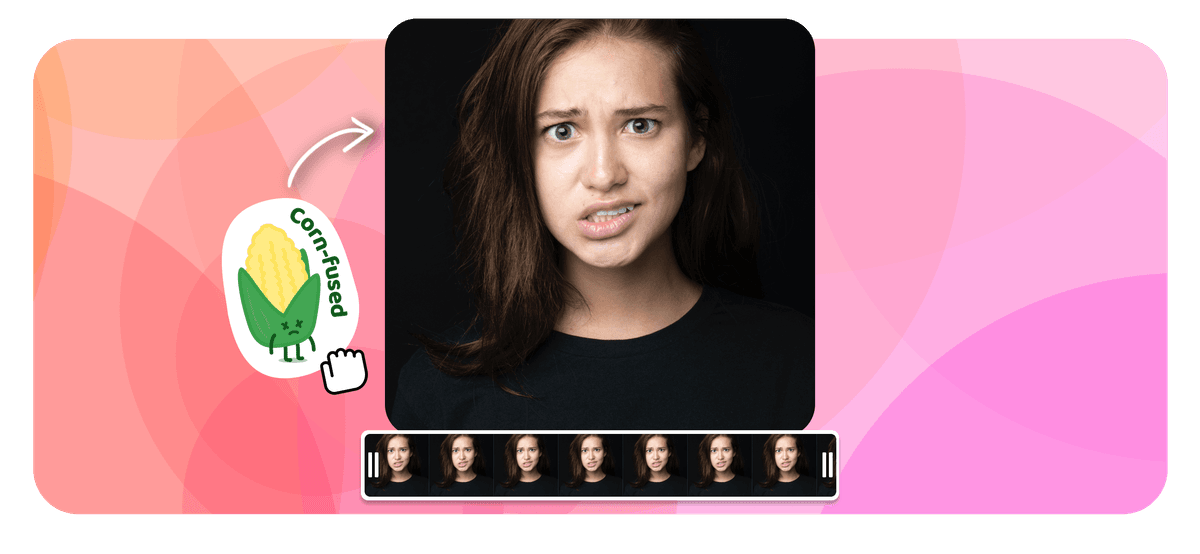
EchoWave ist ein Video-Editor für Creator, der im Browser funktioniert





Um online einen Sticker auf ein Video zu setzen, lade deinen Clip in den kostenlosen Editor von EchoWave hoch, öffne das Elemente-Panel und zieh ein Emoji, einen animierten Sticker, eine Form oder dein eigenes Bild auf die Arbeitsfläche. Skaliere und positioniere es und lege fest, wie viele Sekunden es im Bild bleibt. Sieht alles gut aus, exportierst du das fertige Video. EchoWave funktioniert im Browser als kostenloser Video-Sticker-Maker, du kannst also auf PC, Mac, iPhone oder Android Sticker auf Videos setzen, ohne etwas zu installieren.
So setzt du Sticker auf ein Video
Setz online in drei Schritten Sticker auf jedes Video:
-
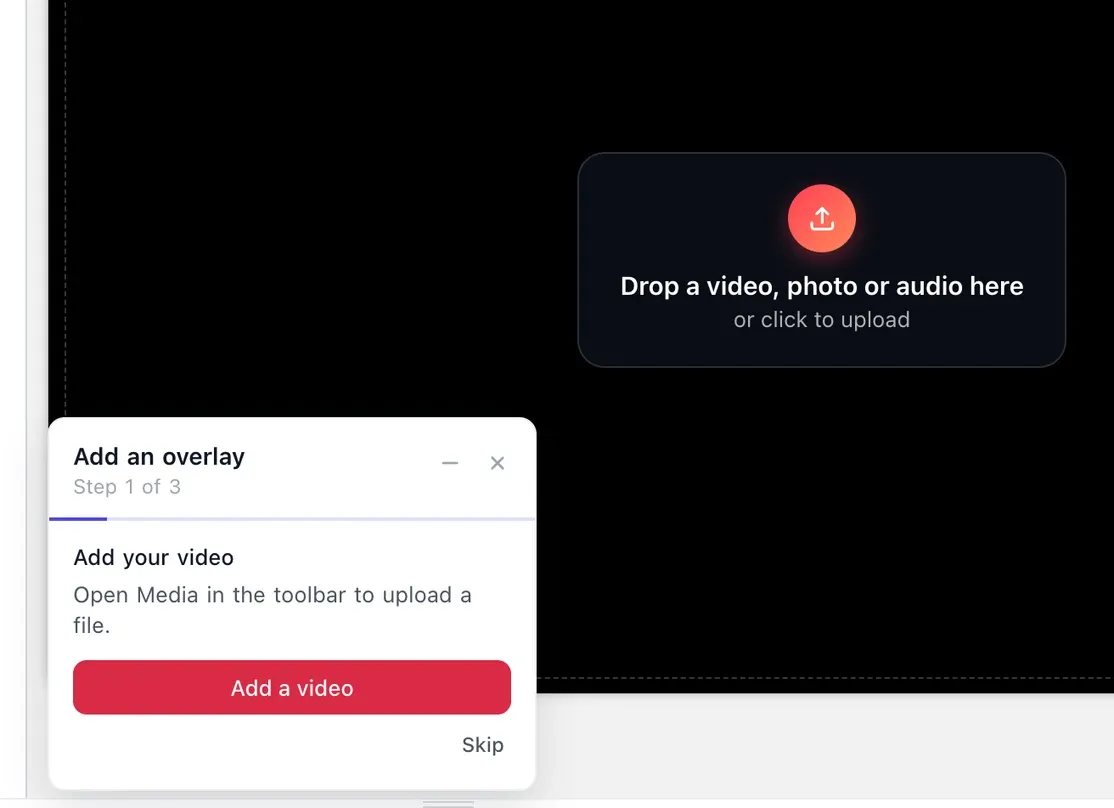
1. Video hochladen
Öffne den EchoWave-Editor und lade den Clip hoch, den du verzieren willst. MP4, MOV, WebM und mehr werden unterstützt.
-
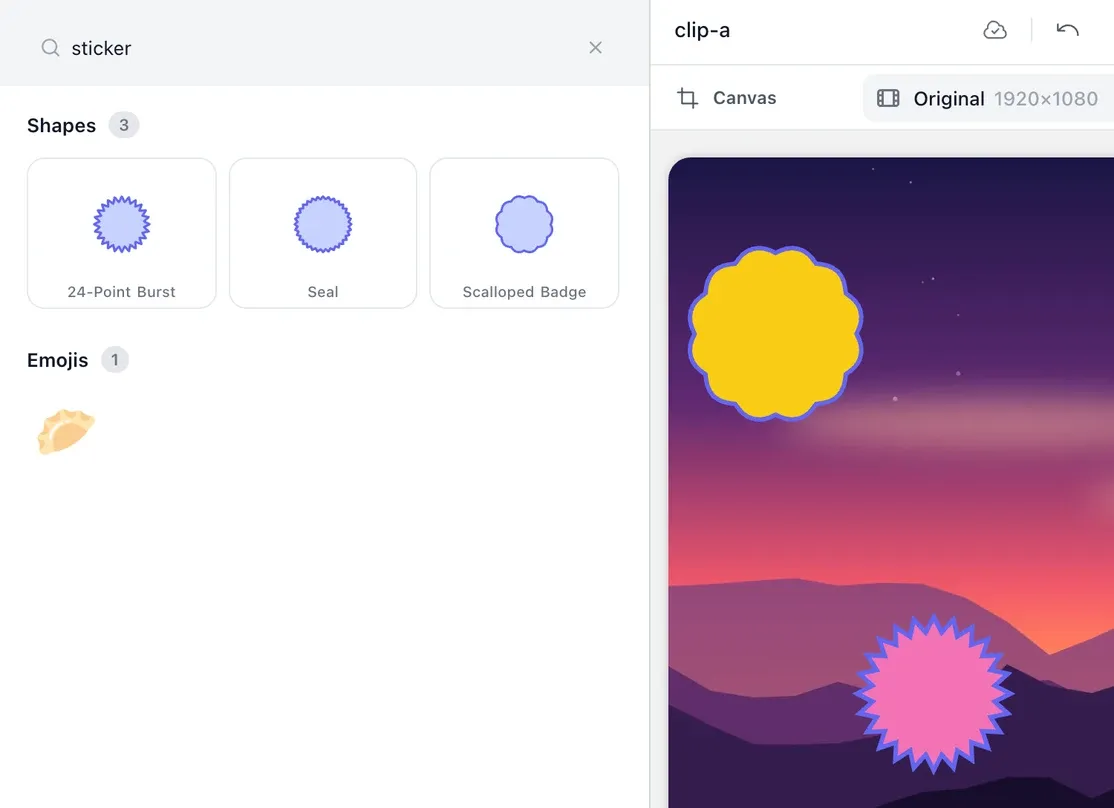
2. Sticker hinzufügen und platzieren
Öffne „Elemente“ und such oder stöbere durch Formen und Emojis: Eine Badge-, Burst- oder Siegel-Form funktioniert als Sticker, und ihre Füllfarbe änderst du in der Werkzeugleiste. Für einen eigenen Sticker lädst du unter „Medien hinzufügen“ eine PNG-Datei hoch und ziehst sie auf eine Spur über deinem Clip. Zieh jeden Sticker an seine Stelle, skaliere ihn und zieh an seinen Enden auf der Zeitleiste, um festzulegen, wann er erscheint.
-
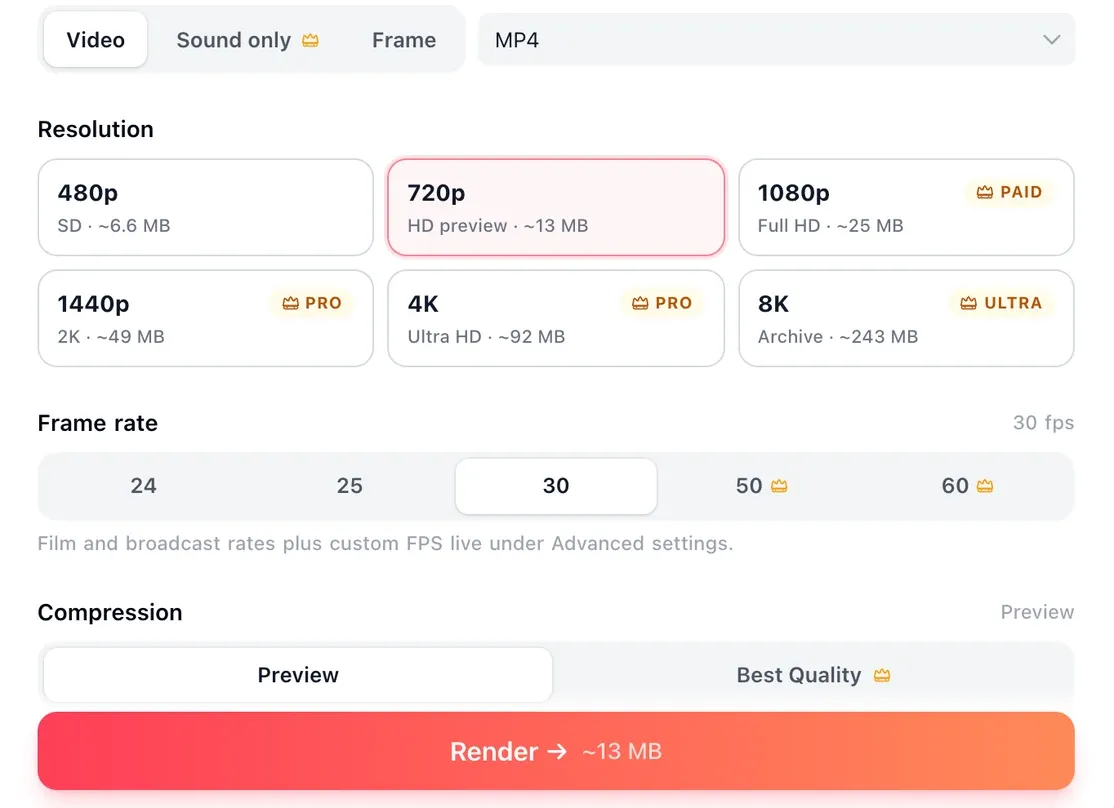
3. Video exportieren
Sieh dir das Ergebnis in der Vorschau an und exportiere das fertige Video mit deinen Stickern, bereit zum Teilen.
Wie Creator EchoWave in echten Projekten nutzen
Warum Sticker auf ein Video setzen?
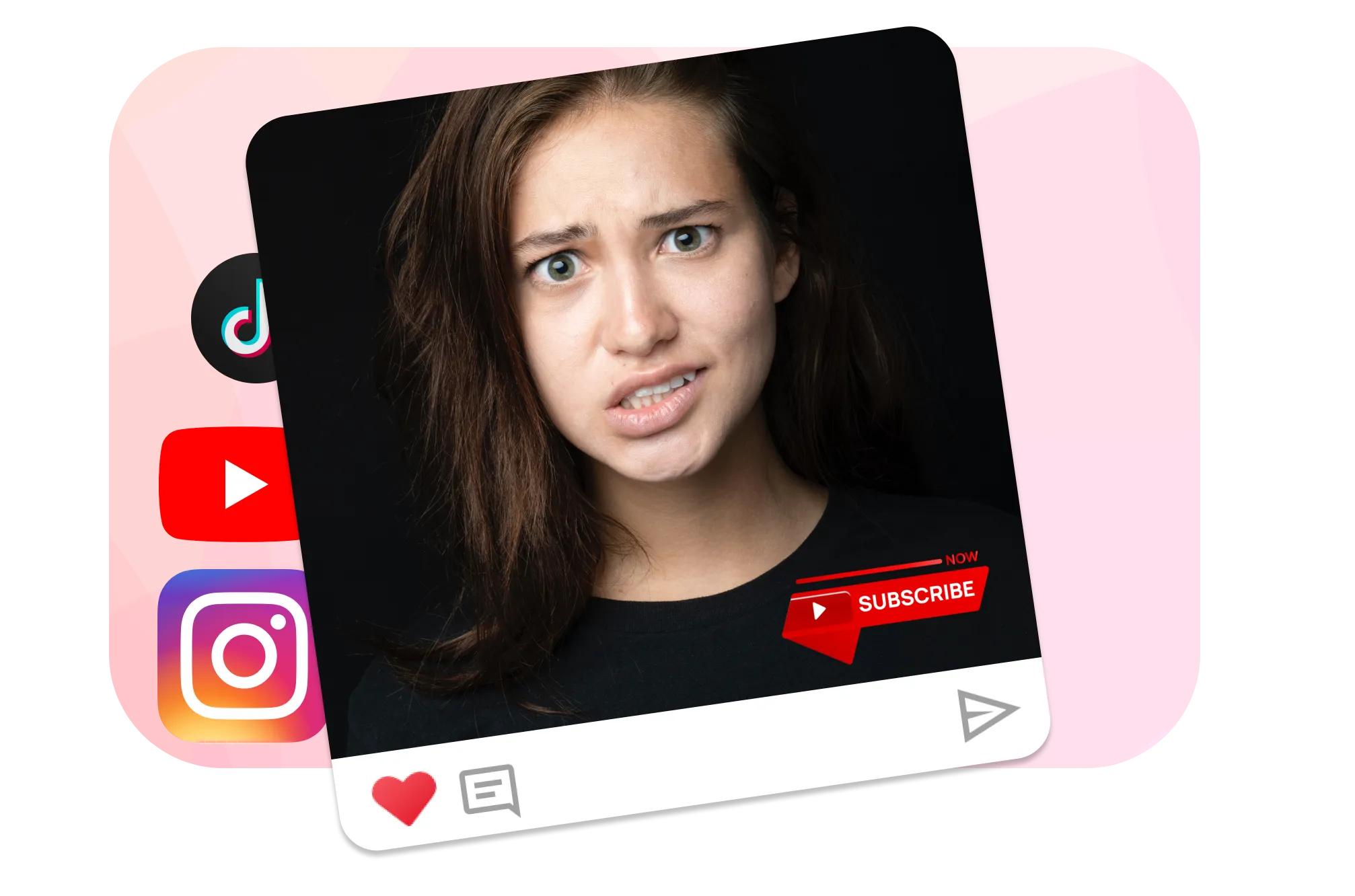
Sticker für Handlungsaufrufe
Ein Sticker mit Handlungsaufruf ist eine der einfachsten Möglichkeiten, mit einem Video ein Ergebnis zu erzielen. Ein Sticker zum Abonnieren, Folgen oder Wischen, kurz vor dem Ende platziert, bringt Zuschauer dazu zu handeln, solange sie noch zuschauen, und ein animierter Pfeil oder eine Website-URL zeigt ihnen genau, wohin es als Nächstes geht.
Sticker tools
How adding stickers works in the EchoWave video editor
Every sticker you add becomes its own layer on a visual timeline, so you stay in control of what shows when.
-
Sticker direkt im Elemente-Panel
Wähle aus Emojis, Vektorformen, Pfeilen, animierten Stickern und Textlabels, ohne den Editor zu verlassen, und zieh eines auf die Arbeitsfläche.
-
Eigenen Sticker hochladen
Nutze PNG, JPG, SVG, GIF oder WebP als eigenen Sticker. Transparente PNG- und SVG-Dateien behalten saubere Kanten ohne weißen Kasten drumherum, genau das, was du für ein Logo oder eine freigestellte Grafik brauchst.
-
Ziehen, skalieren und drehen
Zieh einen Sticker an eine beliebige Stelle im Bild, skaliere ihn an den Eckgriffen und dreh ihn frei, bis er sitzt.
-
Zeitlich auf der Zeitleiste platziert
Kürze die Ebene des Stickers so, dass er zum Beispiel bei 0:04 erscheint und bei 0:09 verschwindet, statt die ganze Zeit im Bild zu sein. In voller Länge bleibt er für den gesamten Clip stehen.
-
Stapeln und neu anordnen
Stapel mehrere Sticker, ändere, welcher vorne liegt, und gib jedem einen eigenen Ein- und Ausstiegspunkt. So kann ein Video mit einem Logo beginnen, in der Mitte einen Pfeil zeigen und mit einem Folgen-Sticker enden.
-
Ausrichten und verteilen
Wenn du eine Reihe von Stickern platzierst, verteilen die Ausrichten- und Verteilen-Funktionen sie gleichmäßig, statt dich jeden einzelnen nach Augenmaß verschieben zu lassen.
-
Sticker mit Keyframes bewegen
Leg die Position eines Stickers für einen Moment fest, verschiebe den Abspielkopf, zieh den Sticker an eine andere Stelle, und der Editor animiert die Bewegung zwischen den beiden Punkten. Animierte GIF-Sticker laufen dabei weiter.
-
Auf jedem Gerät und in jedem Browser
Funktioniert in Chrome, Edge, Safari und Firefox unter Windows, macOS, Chromebook, Linux, iPhone, iPad und Android. Projekte werden in der Cloud gespeichert, du kannst also am Laptop anfangen und am Smartphone fertig werden.
Platforms
Sticker placement for TikTok, Instagram and YouTube
Set the canvas ratio before you place anything, so you never have to reposition stickers after a crop. On Reels, what is visible shifts with where the clip surfaces, so keep a call to action in the middle band of the frame.
-
9:16 Hochformat
- TikTok
- Reels
- Shorts
- Clear of bottom third
-
1:1 or 4:5 Feed
- Instagram feed
- More of the frame than 16:9
-
16:9 Querformat
- YouTube
- Corner logo
- End screen room
Sticker types
Types of video stickers and what each one is for
-
Emoji-Sticker
Die schnellste Reaktionsebene: ein lachendes Gesicht bei einer Pointe, Feuer bei einem Highlight. Wenn Emojis alles sind, was du brauchst, reicht dafür Emoji zu Video hinzufügen allein.
-
Animierte und GIF-Sticker
Bewegung zieht den Blick an, ein animierter Pfeil schlägt also einen statischen. Nutze die integrierten animierten Sticker oder lade dein eigenes GIF oder WebP hoch. Mit dem GIF-Maker machst du zuerst aus einem Clip eines.
-
Formen, Pfeile und Hervorhebungen
Kreise die Schaltfläche ein, über die du sprichst, setz einen Pfeil auf die Einstellung, die du gerade geändert hast, und umrahme die Zahl, auf die es ankommt. Der Ablauf von Video annotieren ist genau darauf ausgelegt.
-
Text und Sprechblasen
Ein kurzes Label, ein Preisschild, ein Namensschild oder eine Kommentar-Blase über einem Talking Head, gestaltet in der Schrift und den Farben deiner Marke. Für Untertitel und Titel ist Text zu Video hinzufügen das passende Tool.
-
Logo- und Marken-Sticker
Dein eigenes Zeichen als transparentes PNG oder SVG, für den ganzen Clip in einer Ecke platziert, damit Reposts die Marke mittragen. Logo zu Video hinzufügen ist genau darauf ausgelegt.
-
Grafiken für Jahreszeiten und Anlässe
Konfetti und Luftballons für einen Geburtstagsclip, Herzen für einen Hochzeitsschnitt, thematische Grafiken für einen Feiertagspost. Lade eigene Grafiken hoch, wenn du etwas Spezielles für den Anlass brauchst.
Sticker in der App oder fest in der Datei eingebrannt
TikTok, Instagram und YouTube haben jeweils ihre eigene Sticker-Auswahl, aber diese Sticker existieren nur innerhalb der jeweiligen App. Wenn du einen TikTok-Clip für Reels oder Shorts weiterverwendest, baust du sie von Grund auf neu, und eine aus TikTok zurück gespeicherte Kopie trägt das eigene Wasserzeichen von TikTok. Ein Sticker, der hier in die Datei eingebrannt wird, ist dauerhaft und übertragbar: Er wandert mit dem Video auf jede Plattform und übersteht einen Repost. Wenn ein Clip auf mehr als eine Plattform geht oder dein Branding einen Repost überstehen soll, setz die Sticker vor dem Hochladen.
Unterstützte Formate, Größen und Qualität
| Details | |
|---|---|
| Video | MP4 (H.264 und H.265/HEVC), MOV, WebM, AVI, MKV und mehr |
| Sticker-Dateien | PNG, JPG, SVG, GIF, WebP |
| Arbeitsfläche | 9:16, 1:1, 4:5 oder 16:9 |
| Kostenlos | 720p mit einem kleinen EchoWave-Wasserzeichen |
| Creator | 1080p, ohne Wasserzeichen (bezahlter Tarif) |
| Pro | 4K |
| Ultra | 8K |
Der Export behält die Auflösung deines Videos bis zur Grenze deines Tarifs, und die Kanten der Sticker bleiben scharf.

Über das EchoWave-Team
EchoWave ist ein browserbasierter Video- und Audio-Editor, den Lemon Vault LLC seit 2018 entwickelt. Die Menschen, die den Editor bauen, schreiben diese Anleitungen und testen jeden Schritt in der echten App vor der Veröffentlichung.
Fragen zum Hinzufügen von Stickern zu Videos
Wie setze ich online Sticker auf ein Video?
Lade deinen Clip in den EchoWave-Editor hoch, öffne das Elemente-Panel und zieh ein Emoji, einen animierten Sticker, eine Form oder dein eigenes Bild auf die Arbeitsfläche. Skaliere und positioniere es, lege fest, wann es erscheint, und exportiere das fertige Video aus deinem Browser.
Ist es kostenlos, Sticker auf ein Video zu setzen?
Ja. Sticker, Emojis und dein eigenes Logo hinzuzufügen ist kostenlos, ebenso der Export. Kostenlose Exporte haben 720p mit einem kleinen EchoWave-Wasserzeichen. Der Tarif Creator entfernt es und exportiert 1080p, Pro 4K und Ultra 8K. Du kannst den ganzen Schnitt erstellen und in der Vorschau ansehen, bevor du entscheidest, ob du eine saubere oder schärfere Datei brauchst.
Wie setze ich Sticker auf ein TikTok-, Reels- oder Shorts-Video?
Baue dein Projekt auf einer Hochformat-Arbeitsfläche im Format 9:16 auf, platziere die Sticker und halte Handlungsaufrufe von der unteren rechten Ecke fern, in der die App ihre eigenen Schaltflächen zeigt. Exportiere das Video und lade es dann wie gewohnt auf TikTok, Instagram oder YouTube hoch.
Wie füge ich einem Video GIF-Sticker hinzu?
Lade ein animiertes GIF oder WebP hoch und zieh es wie jeden anderen Sticker auf die Arbeitsfläche. Skaliere und positioniere es dann und lege auf der Zeitleiste fest, wann es erscheint. Das Elemente-Panel hat außerdem animierte Sticker eingebaut. Willst du das GIF zuerst aus einem Clip erstellen, nutze den GIF-Maker.
Wo platziere ich Sticker, damit die Schaltflächen der App sie nicht verdecken?
Halte Sticker bei Hochformat-Videos im Format 9:16 aus dem unteren Drittel und vom rechten Rand fern: Dort platzieren TikTok, Reels und Shorts Beschreibung, Nutzernamen sowie die Schaltflächen für Gefällt mir, Kommentieren und Teilen. Der mittlere Streifen des Bildes ist der sicherste Platz für alles, was gelesen werden muss, besonders für einen Handlungsaufruf.
Kann ich Sticker ohne Wasserzeichen auf ein Video setzen?
Die Sticker-Arbeit läuft im vollen EchoWave-Editor, und kostenlose Exporte daraus tragen ein kleines EchoWave-Wasserzeichen und sind auf 720p begrenzt. Ein bezahlter Tarif entfernt das Wasserzeichen und erhöht die Exportauflösung. Die speziellen Schnell-Tools wie Zuschneiden, Kürzen und Komprimieren exportieren ohne Wasserzeichen, fügen aber keine Sticker hinzu.
Folgt der Sticker einem bewegten Gesicht oder Objekt?
Nein. Sticker bleiben an der Position, an der du sie platzierst, und verfolgen keine Bewegung automatisch. Für die meisten Overlays, Logos und Handlungsaufrufe ist eine feste Position genau richtig. Für einen Sticker, der an einem bewegten Gesicht haftet, passt eine mobile App mit Motion-Tracking besser.
Bereit, Sticker hinzuzufügen?
Wir haben einen kostenlosen Tarif!
Keine Kreditkarte nötig, unser kostenloser Tarif enthält ein kleines EchoWave-Badge.
Los geht's →