
Adicionar Stickers ao Vídeo Online, Grátis
Coloque emojis, stickers animados, formas, texto e o seu logo direto no vídeo, pelo navegador. Posicione cada um exatamente onde quiser, defina quando ele aparece e exporte sem instalar nenhum programa.


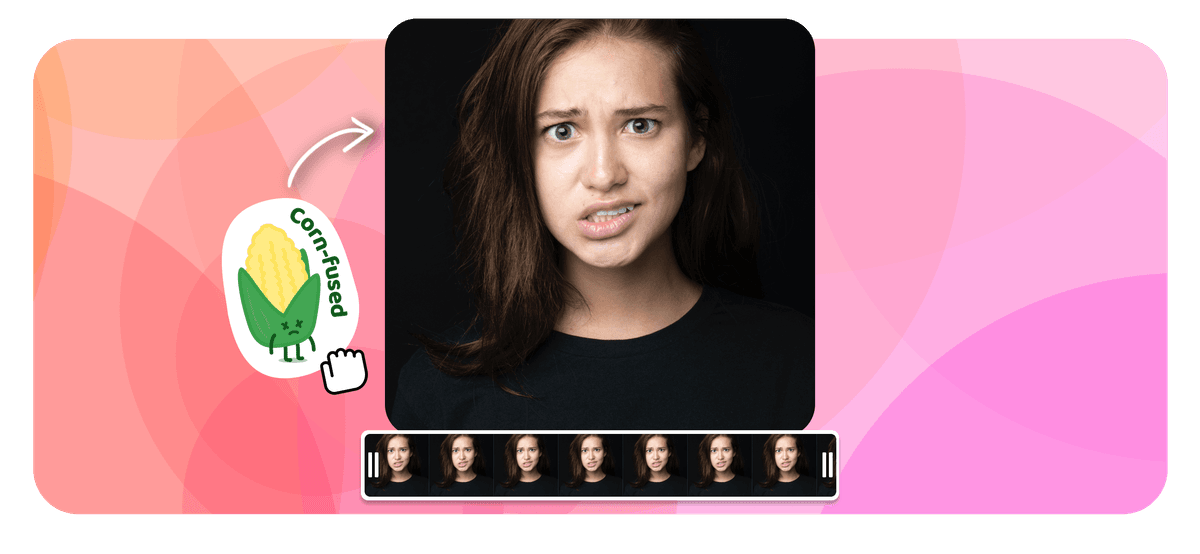
Editor de vídeo no navegador, sem nada para instalar





Para adicionar stickers ao vídeo online, envie o seu clipe para o editor grátis do EchoWave, abra o painel Elementos e arraste um emoji, um sticker animado, uma forma ou a sua própria imagem para a tela. Redimensione, posicione e defina por quantos segundos ele fica visível. Quando estiver do seu jeito, exporte o vídeo pronto. O EchoWave funciona como um criador de stickers para vídeo grátis no navegador, então você pode colocar figurinhas no vídeo no PC, no Mac, no iPhone ou no Android, sem instalar nada.
Como adicionar stickers a um vídeo
Adicione stickers a qualquer vídeo online em três passos:
-
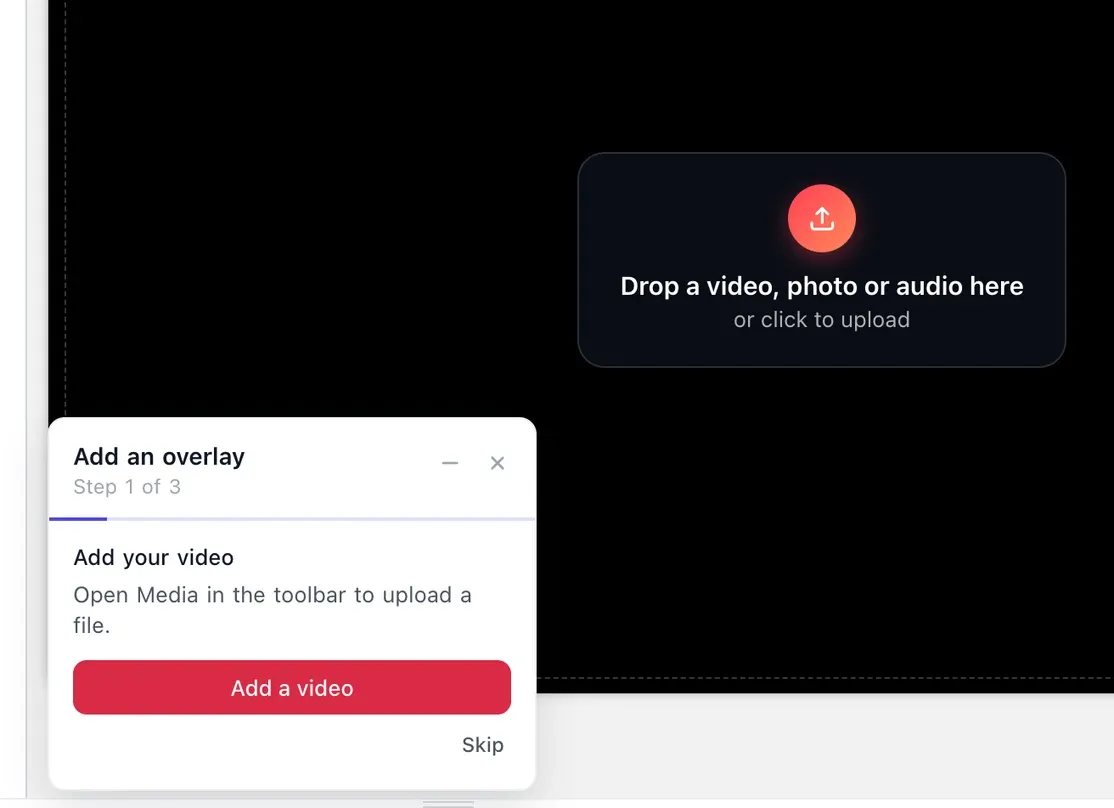
1. Envie o seu vídeo
Abra o editor do EchoWave e envie o clipe que você quer decorar. MP4, MOV, WebM e outros formatos são aceitos.
-
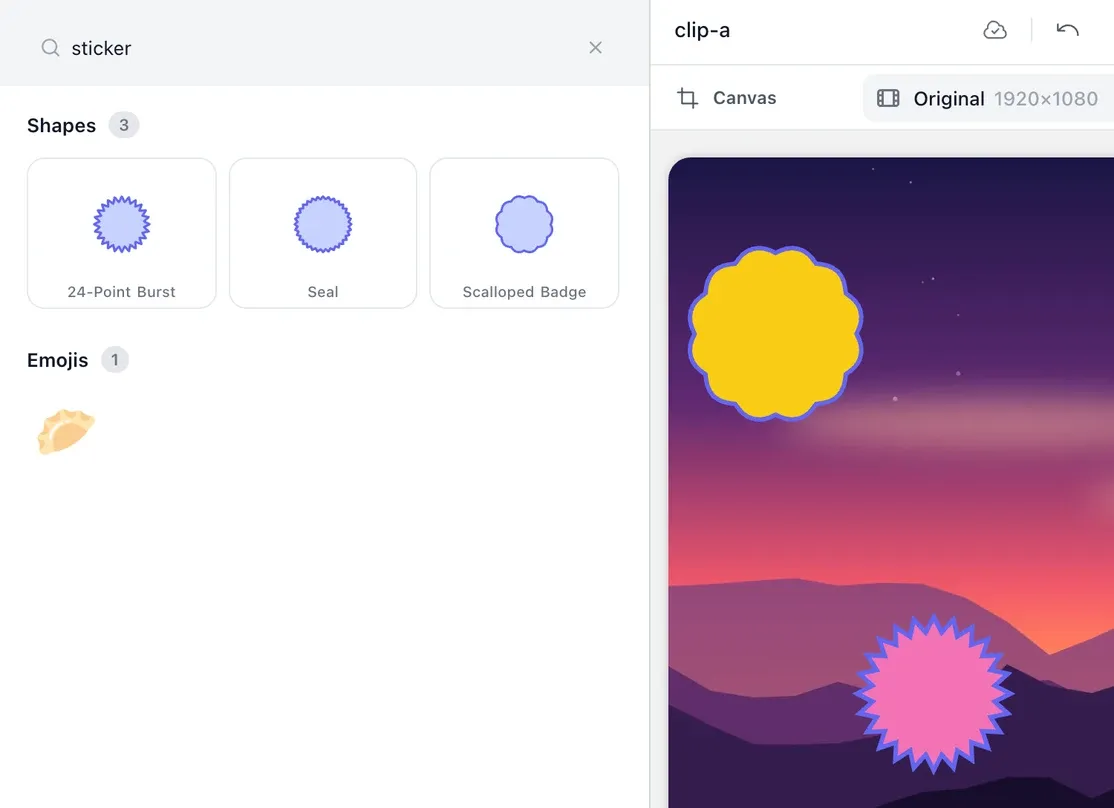
2. Adicione e posicione os stickers
Abra Elementos e pesquise ou navegue pelas formas e emojis: uma forma de selo, de explosão ou de distintivo funciona como sticker, e você pode mudar a cor de preenchimento na barra de ferramentas. Para usar um sticker seu, envie um PNG em Adicionar mídia e arraste-o para uma faixa acima do clipe. Arraste cada um para o lugar, redimensione e arraste as pontas na linha do tempo para definir quando ele aparece.
-
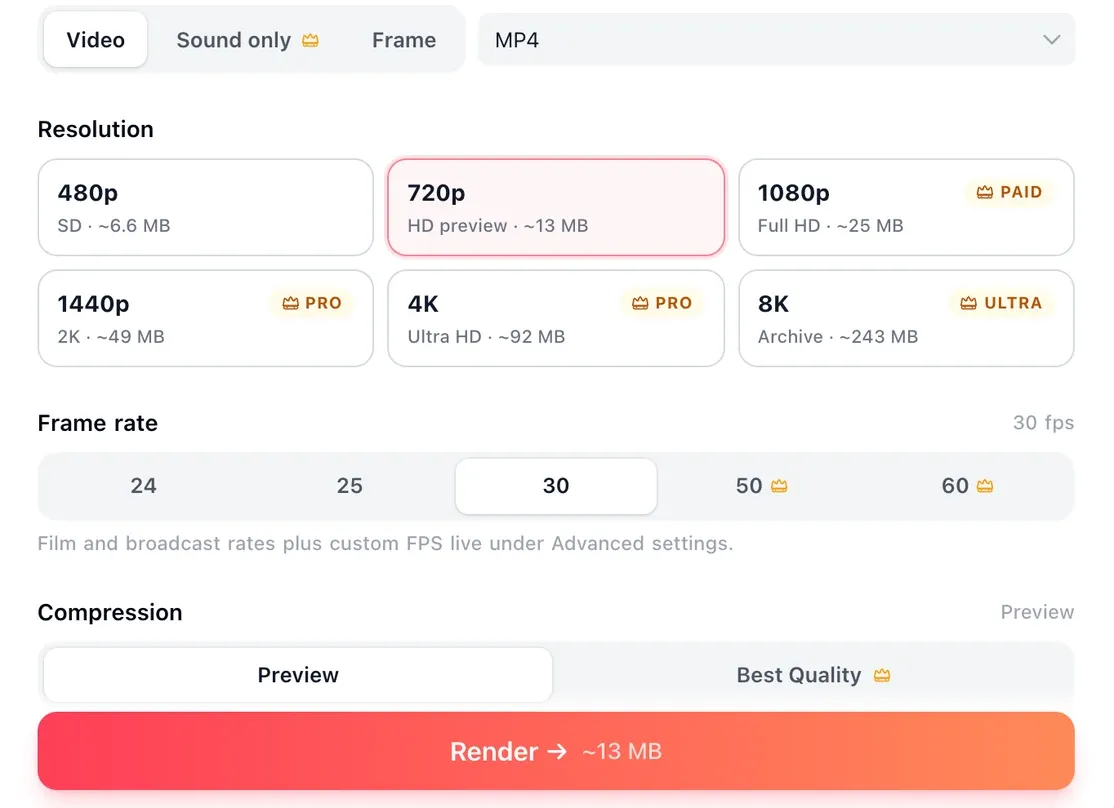
3. Exporte o seu vídeo
Confira o resultado e exporte o vídeo finalizado, com os stickers, direto do navegador, pronto para compartilhar.
Como criadores usam o EchoWave em projetos reais
Por que adicionar stickers a um vídeo?
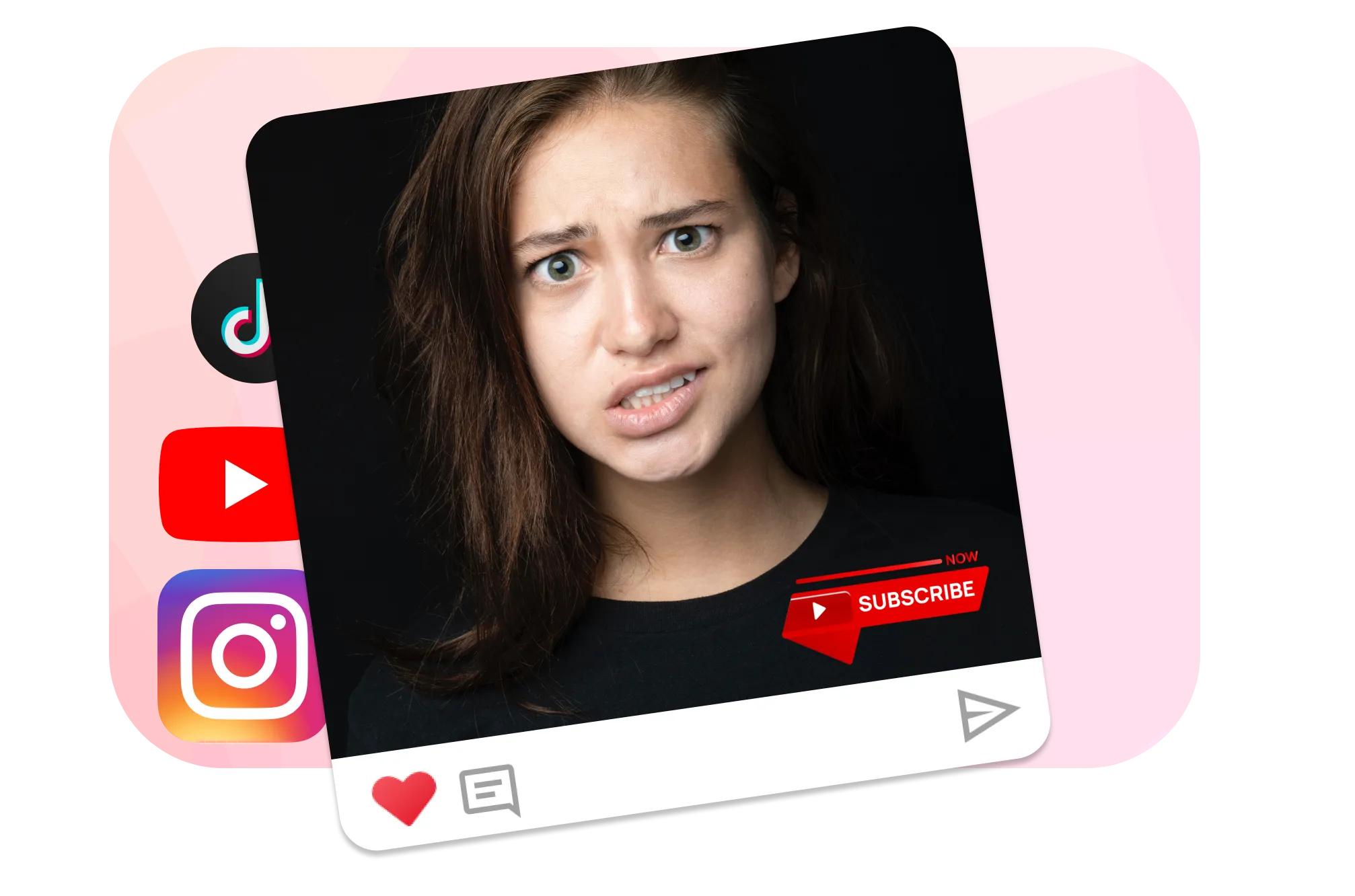
Stickers de chamada para ação
Um sticker de chamada para ação é uma das formas mais simples de tirar resultado de um vídeo. Um sticker de inscrever-se, seguir ou deslizar, colocado perto do fim, incentiva o público a agir enquanto ainda está assistindo, e uma seta animada ou o endereço do seu site mostra exatamente para onde ir em seguida.
Sticker tools
How adding stickers works in the EchoWave video editor
Every sticker you add becomes its own layer on a visual timeline, so you stay in control of what shows when.
-
Stickers prontos no painel de elementos
Escolha entre emojis, formas vetoriais, setas, stickers animados e rótulos de texto sem sair do editor e solte um deles na tela.
-
Envie o seu próprio sticker
Use um PNG, JPG, SVG, GIF ou WebP como sticker personalizado. Arquivos PNG transparentes e SVG mantêm as bordas limpas, sem caixa branca em volta, que é o que você quer para um logo ou um recorte.
-
Arraste, redimensione e gire
Arraste o sticker para qualquer ponto do quadro, redimensione pelas alças dos cantos e gire como quiser até ele ficar onde deve.
-
Com tempo definido na linha do tempo
Corte a camada do sticker para que ele apareça, por exemplo, em 0:04 e saia em 0:09, em vez de ficar na tela o tempo todo. Se você deixar no comprimento total, ele fica durante o clipe inteiro.
-
Empilhe e reordene
Empilhe vários stickers, reordene qual fica na frente e dê a cada um o seu próprio ponto de entrada e de saída: um mesmo vídeo pode abrir com um logo, mostrar uma seta no meio e terminar com um sticker de seguir.
-
Alinhe e distribua
Ao colocar uma fileira de stickers, os controles de alinhar e distribuir dão o mesmo espaço entre eles, sem você precisar ajustar cada um no olho.
-
Stickers em movimento com keyframes
Defina a posição do sticker em um momento, mova o cursor de reprodução, arraste o sticker para outro lugar e o editor anima o movimento entre os dois pontos. Stickers de GIF animado continuam rodando por cima.
-
Qualquer dispositivo e navegador
Funciona no Chrome, Edge, Safari e Firefox, em Windows, macOS, Chromebook, Linux, iPhone, iPad e Android. Os projetos ficam salvos na nuvem, então você pode começar no notebook e terminar no celular.
Platforms
Sticker placement for TikTok, Instagram and YouTube
Set the canvas ratio before you place anything, so you never have to reposition stickers after a crop. On Reels, what is visible shifts with where the clip surfaces, so keep a call to action in the middle band of the frame.
-
9:16 Vertical
- TikTok
- Reels
- Shorts
- Clear of bottom third
-
1:1 or 4:5 Feed
- Instagram feed
- More of the frame than 16:9
-
16:9 Widescreen
- YouTube
- Corner logo
- End screen room
Sticker types
Types of video stickers and what each one is for
-
Stickers de emoji
A camada de reação mais rápida: um rosto rindo na hora da piada, fogo no melhor momento. Se emojis são tudo o que você precisa, adicionar emoji ao vídeo resolve isso sozinho.
-
Stickers animados e de GIF
O movimento chama o olhar, então uma seta animada vence uma parada. Use os stickers animados prontos ou envie o seu próprio GIF ou WebP; o criador de GIF transforma um clipe em GIF antes.
-
Formas, setas e destaques
Circule o botão de que você está falando, aponte uma seta para a configuração que acabou de mudar, coloque uma caixa no número que importa. O fluxo de anotar vídeo é feito em torno disso.
-
Texto e balões de fala
Um rótulo curto, uma etiqueta de preço, um crachá de nome ou um balão de comentário sobre alguém falando, com a fonte e as cores da sua marca. Para legendas e títulos, adicionar texto ao vídeo é a ferramenta indicada.
-
Logo e stickers da marca
A sua marca em PNG transparente ou SVG, fixada num canto durante o clipe todo para que os reposts levem a identidade junto. Adicionar logo ao vídeo é feito para isso.
-
Gráficos sazonais e de eventos
Confete e balões num vídeo de aniversário, corações numa edição de casamento, arte temática para um post de feriado. Envie os seus próprios gráficos para algo específico da ocasião.
Stickers do app ou stickers dentro do arquivo
TikTok, Instagram e YouTube têm cada um a sua gaveta de stickers, mas eles só existem dentro daquele app. Se você reaproveita um vídeo do TikTok em Reels ou Shorts, precisa refazer tudo do zero, e uma cópia salva de volta do TikTok leva a marca d'água do próprio TikTok. Um sticker gravado no arquivo aqui é permanente e portátil: viaja com o vídeo para todas as plataformas e sobrevive a um repost. Se o vídeo vai para mais de uma plataforma, ou se você quer que a marca sobreviva a um repost, adicione os stickers antes de publicar.
Formatos aceitos, tamanhos e qualidade
| Detalhes | |
|---|---|
| Vídeo | MP4 (H.264 e H.265/HEVC), MOV, WebM, AVI, MKV e mais |
| Arquivos de sticker | PNG, JPG, SVG, GIF, WebP |
| Tela | 9:16, 1:1, 4:5 ou 16:9 |
| Grátis | 720p com uma pequena marca d'água do EchoWave |
| Creator | 1080p, sem marca d'água |
| Pro | 4K |
| Ultra | 8K |
A exportação mantém a resolução do seu vídeo até o limite do seu plano, e as bordas dos stickers continuam nítidas.

Sobre a equipa do EchoWave
O EchoWave é um editor de vídeo e áudio no navegador, desenvolvido pela Lemon Vault LLC desde 2018. As pessoas que constroem o editor escrevem estes guias e testam cada passo na aplicação real antes da publicação.
Dúvidas sobre como adicionar stickers ao vídeo
Como colocar stickers num vídeo online?
Envie o seu clipe para o editor do EchoWave, abra o painel de elementos e arraste um emoji, um sticker animado, uma forma ou a sua própria imagem para a tela. Redimensione e posicione, defina quando ele aparece e exporte o vídeo pronto pelo navegador.
É grátis adicionar stickers a um vídeo?
Sim. Adicionar stickers, emojis e o seu próprio logo é grátis, e exportar também. As exportações grátis têm 720p e uma pequena marca d'água do EchoWave; o plano Creator remove a marca e exporta em 1080p, o Pro em 4K e o Ultra em 8K. Você pode montar e visualizar a edição inteira antes de decidir se precisa de um arquivo limpo ou mais nítido.
Como adicionar stickers a um vídeo do TikTok, Reels ou Shorts?
Monte o projeto numa tela vertical 9:16, coloque os stickers e deixe as chamadas para ação longe do canto inferior direito, onde o app mostra os próprios botões. Exporte o vídeo e envie para o TikTok, Instagram ou YouTube normalmente.
Como adicionar stickers animados de GIF a um vídeo?
Envie um GIF animado ou WebP e solte na tela como qualquer outro sticker; depois redimensione, posicione e defina o tempo na linha do tempo. O painel de elementos também tem stickers animados prontos. Para criar o GIF a partir de um clipe antes, use o criador de GIF.
Onde colocar os stickers para os botões do app não taparem?
Em vídeo vertical 9:16, mantenha os stickers fora do terço inferior e longe da borda direita: é ali que TikTok, Reels e Shorts colocam a legenda, o nome de usuário e os botões de curtir, comentar e compartilhar. A faixa do meio do quadro é o lugar mais seguro para tudo o que precisa ser lido, principalmente uma chamada para ação.
Dá para adicionar stickers a um vídeo sem marca d'água?
O trabalho com stickers acontece no editor completo do EchoWave, e as exportações grátis dele levam uma pequena marca d'água do EchoWave e ficam limitadas a 720p. Um plano pago remove a marca d'água e aumenta a resolução de exportação. As ferramentas rápidas dedicadas, como cortar, aparar e comprimir, exportam sem marca d'água, mas não adicionam stickers.
O sticker acompanha um rosto ou objeto em movimento?
Não. Os stickers ficam na posição em que você os coloca, sem rastrear movimento automaticamente. Para a maioria das sobreposições, logos e chamadas para ação, uma posição fixa é o que você quer; para um sticker preso a um rosto em movimento, um app de rastreamento de movimento para celular é mais indicado.
Pronto para adicionar stickers?
Temos um plano grátis!
Sem precisar de cartão de crédito. O nosso plano grátis inclui um pequeno selo do EchoWave.
Começar →