
Cómo publicar un podcast en Instagram (2026)
Instagram no tiene publicaciones solo de audio, así que para compartir un podcast en Instagram lo conviertes en video y lo subes. Esta guía cubre todos los métodos que funcionan, gratis y desde tu navegador. Crea un clip de podcast para Instagram con la herramienta para convertir audio en video de EchoWave.


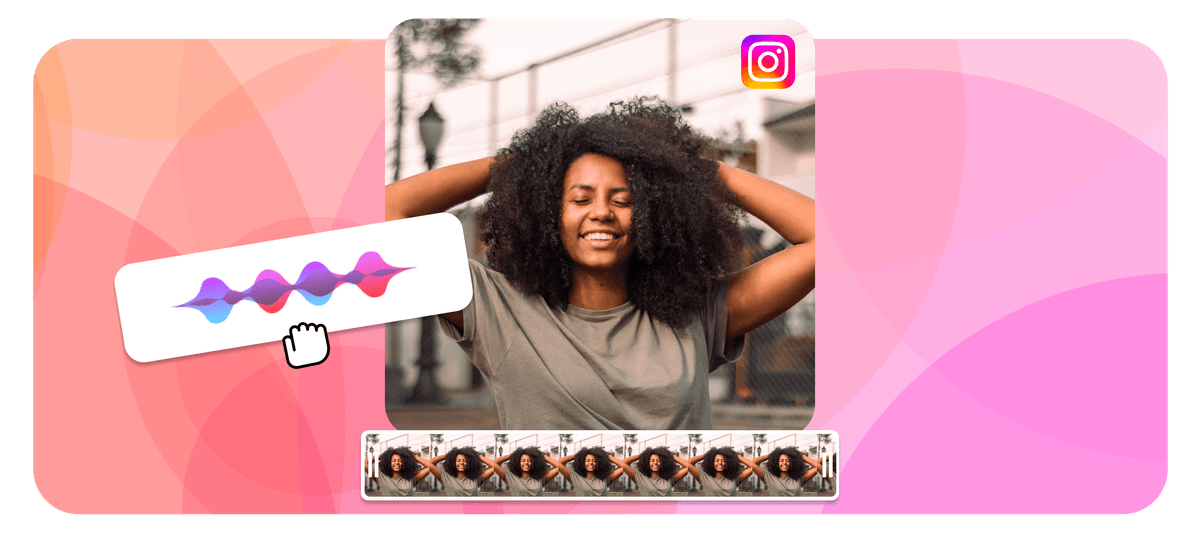
Cómo publicar un podcast en Instagram (2026) Features
¿Se puede publicar un podcast en Instagram? No como archivo de audio en bruto. Instagram es una plataforma visual sin un tipo de publicación solo de audio, así que no puedes subir un MP3 como subes una foto. La solución que usa todo podcaster es convertir un clip del episodio en un video corto, un audiograma con una forma de onda en movimiento y tu carátula, y publicar ese video como Reel, publicación de feed o Historia. Puedes crear el clip gratis desde tu navegador con la herramienta para convertir podcast en video de EchoWave, sin instalar ninguna app.
Cómo publicar un podcast en Instagram (respuesta rápida):
- Elige un clip de 30 a 60 segundos con una cita o idea que se entienda por sí sola.
- Conviértelo en un video vertical con forma de onda, carátula y subtítulos en EchoWave.
- Descarga el MP4 y publícalo como Reel, publicación de feed o Historia, y añade el enlace al episodio completo en tu biografía.





¿Se puede compartir un podcast directamente en Instagram?
No, ni el episodio completo ni el archivo de audio. Instagram admite fotos, carruseles, videos, Reels e Historias. No hay ningún botón para subir un MP3 o WAV, y no hay ningún reproductor de podcast nativo dentro de la app. Así que toda forma fiable de compartir un podcast en Instagram cae en uno de dos grupos: convertir un clip en un video que se reproduce en el feed, o compartir un enlace que lleve a los oyentes hasta donde está el episodio completo. La opción de mayor alcance, con diferencia, es el video, porque se reproduce en automático mientras la gente hace scroll y el algoritmo de Instagram impulsa el video corto más que ninguna otra cosa ahora mismo.
El recurso más útil de todos es el audiograma: un video corto que muestra una forma de onda o un elemento visual animado que se mueve al ritmo de tu audio, con subtítulos incrustados para que el mensaje llegue incluso con el sonido apagado. Los audiogramas son el formato creado exactamente para este trabajo, y son lo que el resto de esta guía te enseña a crear y publicar.
Cómo crear un clip de podcast para Instagram
Este es el método que quieren la mayoría de los podcasters, porque un video se reproduce directamente en el feed y llega a más gente. EchoWave convierte un fragmento de tu episodio en un audiograma vertical en tres pasos, gratis y desde tu navegador.
-
1. Elige tus mejores 30 a 60 segundos
Saca una cita o idea clara y que se entienda por sí sola de tu último episodio, algo que tenga sentido sin ningún contexto. Sube el audio a EchoWave (funcionan MP3, WAV, M4A, AAC y más) y recorta hasta ese clip.

-
2. Añade una forma de onda, carátula y subtítulos
Superpón una forma de onda en movimiento sobre la carátula de tu episodio o una imagen de fondo, ajusta el lienzo a vertical 9:16 o cuadrado 1:1, y añade subtítulos automáticos para que el clip funcione en silencio. Ese es tu audiograma.

-
3. Exporta y publica en Instagram
Descarga el MP4 y publícalo como Reel, publicación de feed o Historia. Crea varios clips de un mismo episodio para probar qué funciona mejor, y pon el enlace al episodio completo en tu biografía.

Lo que dicen los creadores después de probar EchoWave
Por qué gana el método del video
Mejor tamaño y duración para clips de podcast en Instagram
Adapta el formato a dónde va a vivir el clip. Estas son las especificaciones que llenan más pantalla y captan más atención en 2026.
| Ubicación | Relación de aspecto | Resolución | Duración máxima | Duración óptima |
|---|---|---|---|---|
| Reel | Vertical 9:16 | 1080 x 1920 | 3 minutos | 15 a 30 segundos |
| Publicación de feed (video) | 4:5 o 1:1 | 1080 x 1350 o 1080 x 1080 | 60 minutos | 30 a 60 segundos |
| Historia | Vertical 9:16 | 1080 x 1920 | 60 segundos por diapositiva | 15 a 60 segundos |
Exporta como MP4 con video H.264 y audio AAC, que es lo que recomienda Instagram y lo que produce EchoWave por defecto. Empieza con un gancho fuerte en los primeros tres segundos, porque ahí es donde la mayoría de los espectadores deciden si siguen viendo.
Método 2: publica un Reel de podcast
Los Reels consiguen el mayor alcance en Instagram, así que un clip corto de tu mejor momento tiene su sitio aquí. Crea un audiograma 9:16 en EchoWave, exporta el MP4, y luego en la app de Instagram toca el icono de más, elige Reel, sube tu video, añade una descripción con una o dos palabras clave, y publica. Los Reels públicos pueden ser reutilizados por otras cuentas como sonido, lo que extiende el alcance de un clip memorable. Los Reels ahora llegan hasta 3 minutos, pero de 15 a 30 segundos funciona mejor para adelantos de podcast.
Método 3: publica un clip de podcast en tu feed
Una publicación de feed es permanente, así que es el lugar adecuado para una cita destacada o el lanzamiento de un episodio. Un audiograma vertical 4:5 o cuadrado 1:1 llena bien el feed. Publícalo como cualquier video, escribe una descripción que genere expectación sobre el episodio completo, y añade una llamada a la acción clara hacia el enlace de tu biografía. También puedes crear un carrusel que combine un gráfico con una cita destacada, algunas ideas clave, y el audiograma en la última diapositiva.
Método 4: comparte un podcast en tu Historia con el sticker de enlace
Las Historias son perfectas para el día de lanzamiento. Crea una Historia, añade tu audiograma o una imagen de carátula fija, toca el icono de sticker, elige el sticker de Enlace, y pega la URL de tu episodio desde Spotify, Apple Podcasts o tu plataforma de alojamiento. El sticker de enlace ya está disponible para todas las cuentas, así que ya no necesitas 10.000 seguidores ni la antigua función de deslizar hacia arriba. Las Historias desaparecen después de 24 horas, así que guarda las mejores como una Historia destacada llamada Episodios para que los visitantes nuevos puedan seguir encontrándolas.
Método 5: comparte directamente desde tu app de podcast
Spotify y Apple Podcasts pueden enviar un clip o enlace directamente a Instagram. En Spotify, abre el episodio, toca el icono de compartir, y elige Historias de Instagram para añadir una tarjeta de vista previa a una Historia. En Apple Podcasts, abre el episodio, toca el icono de compartir, copia el enlace, y añádelo a una Historia con el sticker de enlace. Esta es la forma más rápida de compartir, aunque una simple tarjeta de enlace tiene menos alcance que un video, así que combínala con un audiograma.
Método 6: pon el enlace de tu episodio en tu biografía
Tu biografía es el único lugar en Instagram donde un enlace pulsable siempre funciona. Apúntalo al episodio en vez de a tu página principal, y actualízalo cada vez que publiques un episodio nuevo para que los oyentes lleguen al más reciente con un solo toque. Usa un acortador de enlaces o una página sencilla de enlaces en biografía si quieres listar varias plataformas. En cada publicación, dile a la gente que vaya al enlace de tu biografía, porque Instagram elimina los enlaces pulsables de las descripciones.
Método 7: etiqueta a los invitados y organiza un empujón coordinado
Un invitado con su propia comunidad es tu mejor palanca de crecimiento. Cuando un episodio tiene un invitado, crea un gráfico con una cita destacada y un clip, etiqueta al invitado en la publicación y en la descripción, y prepara materiales listos para compartir (una imagen, una cita y una descripción) para que puedan publicarlos ante su propia audiencia el día del lanzamiento. Un empujón pequeño y coordinado entre ambas cuentas el mismo día llega a mucha más gente que si cada uno publica por su cuenta.
Prepara tu clip de podcast en EchoWave
El recurso que impulsa los Reels, las publicaciones de feed y las Historias es el audiograma, y EchoWave lo crea gratis desde tu navegador. Sube tu episodio, recorta el clip que quieras, añade una forma de onda sobre tu carátula, ajusta el lienzo a 9:16 o 1:1, y activa los subtítulos automáticos para que funcione en silencio. Exporta un MP4 limpio y tendrás un clip listo para cada una de las ubicaciones anteriores. Herramientas que ayudan: la herramienta para convertir podcast en video, el generador de video con forma de onda de audio, añadir imagen a MP3 para la carátula, y añadir subtítulos para los subtítulos.
Usa hashtags y un estilo consistente
Los hashtags siguen ayudando a que la gente adecuada encuentre tus clips. Crea un hashtag propio para tu programa y úsalo en cada publicación para que todo tu contenido se agrupe en un solo sitio, y añade unas cuantas etiquetas de nicho relacionadas con el tema en vez de otras genéricas como #podcast. De tres a cinco hashtags intencionados por publicación es el punto óptimo en 2026. Mantén un estilo visual consistente en tus audiogramas y gráficos para que tu feed se lea como una sola marca, y publica con un calendario constante en torno a tu día de lanzamiento.
Comparativa de métodos
| Método | ¿Se reproduce en el feed? | Alcance | Ideal para | A dónde va el enlace |
|---|---|---|---|---|
| Reel (audiograma) | Sí, en automático | El más alto | Descubrimiento y oyentes nuevos | Biografía o aviso en la descripción |
| Publicación de feed o carrusel | Sí | Alto | Lanzamientos y citas destacadas | Biografía |
| Historia con sticker de enlace | Sí, durante 24 horas | Medio | Día de lanzamiento y toques directos | Sticker de enlace, cualquier cuenta |
| Compartir desde Spotify o Apple | Como tarjeta de vista previa | Menor | Anuncio rápido de lanzamiento | Integrado en la tarjeta |
| Enlace en biografía | No | Constante | Enviar gente al episodio completo | La propia biografía |
Solución de problemas
Mi clip no tiene sonido en Instagram. Comprueba que no estuviera silenciado antes de exportarlo y que tiene una pista de audio AAC. Volver a exportarlo como MP4 con H.264 y AAC desde EchoWave soluciona la mayoría de los clips sin sonido.
Falta el sticker de enlace. Ya está disponible para todas las cuentas, así que actualiza la app de Instagram. Solo en Historias; las descripciones nunca llevan un enlace pulsable.
Mi MP3 no se sube. Nunca lo hará directamente, porque Instagram no tiene publicaciones de audio. Convierte primero un clip en video y la subida funcionará.
El video se ve recortado o con zoom. Ajusta el lienzo a la ubicación: 9:16 para Reels e Historias, 4:5 o 1:1 para el feed. Vuelve a exportar con la proporción correcta y vuelve a subirlo.
Fuentes y lecturas adicionales
- Tamaño y relación de aspecto de los Reels en Instagram, Instagram Help Center
- Sobre el sticker de enlace en las Historias de Instagram, Instagram Help Center

Sobre el equipo de EchoWave
EchoWave es un editor de vídeo y audio en el navegador, desarrollado por Lemon Vault LLC desde 2018. Las personas que crean el editor escriben estas guías y prueban cada paso en la aplicación real antes de publicarlas.
Preguntas frecuentes
¿Cómo publico un podcast en Instagram?
Instagram no tiene publicaciones solo de audio, así que conviertes un clip de tu episodio en un video corto y lo subes. Crea un audiograma de 30 a 60 segundos con forma de onda, carátula y subtítulos en EchoWave, exporta el MP4, y publícalo como Reel, publicación de feed o Historia, y pon el enlace al episodio completo en tu biografía.
¿Se puede subir un episodio de podcast completo a Instagram?
No. Instagram no tiene un reproductor de podcast nativo ni subida de audio, y hasta los Reels tienen un tope de 3 minutos. Publica un clip corto como video para enganchar a los oyentes, y enlaza el episodio completo en tu biografía o en un sticker de enlace de Historia.
¿Qué es un audiograma y por qué usar uno?
Un audiograma es un video corto que muestra una forma de onda en movimiento o un elemento visual animado al ritmo de tu audio, normalmente sobre tu carátula y con subtítulos incrustados. Convierte el sonido en algo que Instagram puede mostrar en el feed, y funciona en silencio, que es como la mayoría de la gente hace scroll.
¿Cómo comparto un podcast en mi Historia de Instagram?
Crea una Historia, añade tu audiograma o imagen de carátula, toca el icono de sticker, elige el sticker de Enlace, y pega la URL de tu episodio. El sticker de enlace ahora funciona para todas las cuentas, así que ya no necesitas 10.000 seguidores.
¿Cuánto puede durar un clip de podcast en Instagram?
Los Reels llegan hasta 3 minutos, los videos de feed hasta 60 minutos, y cada diapositiva de Historia hasta 60 segundos. Para adelantos de podcast, funcionan mejor entre 15 y 30 segundos en un Reel y entre 30 y 60 segundos en un audiograma de feed.
¿Qué tamaño debería tener un clip de podcast para Instagram?
Usa vertical 9:16 (1080 x 1920) para Reels e Historias, y vertical 4:5 o cuadrado 1:1 (1080 x 1350 o 1080 x 1080) para el feed. Exporta como MP4 con video H.264 y audio AAC.
¿Cómo comparto mi podcast desde Spotify o Apple Podcasts?
En Spotify, abre el episodio, toca compartir, y elige Historias de Instagram para añadir una tarjeta de vista previa. En Apple Podcasts, abre el episodio, toca compartir, copia el enlace, y añádelo a una Historia con el sticker de Enlace. Combina el enlace con un audiograma para conseguir más alcance.
¿Dónde pongo el enlace de mi podcast en Instagram?
Las descripciones no pueden llevar un enlace pulsable, así que pon el enlace del episodio en tu biografía y en un sticker de enlace de Historia. Apunta el enlace de tu biografía al último episodio y actualízalo con cada publicación, y dile a la gente que toque el enlace de tu biografía.
¿Cuántos hashtags debería usar en las publicaciones de podcast?
Lo que mejor funciona es de tres a cinco hashtags intencionados por publicación. Crea un hashtag propio de marca para tu programa y úsalo siempre, y añade unas cuantas etiquetas de nicho relacionadas con el tema del episodio en vez de otras genéricas.
¿Necesito una app para crear un clip de podcast?
No. EchoWave funciona desde tu navegador, así que puedes subir tu audio, añadir una forma de onda y subtítulos, ajustar la relación de aspecto, y exportar un MP4 listo para Reel o feed sin instalar nada.
¿Por qué mi video de podcast en Instagram no tiene sonido?
Normalmente el archivo estaba silenciado antes de subirlo o se exportó sin una pista de audio AAC. Vuelve a exportar el clip como MP4 con video H.264 y audio AAC en EchoWave, y súbelo de nuevo.
¿Reel, publicación de feed o Historia? ¿Cuál debería usar?
Usa un Reel para alcance y oyentes nuevos, una publicación de feed o carrusel para lanzamientos y citas destacadas que deban quedarse de forma permanente, y un sticker de enlace de Historia para que el día de lanzamiento la gente toque hacia el episodio completo. La mayoría de los programas usan los tres a partir de un mismo episodio.
¿Listo para publicar tu podcast en Instagram? Gratis, desde tu navegador
Convierte un clip de episodio en un audiograma listo para Reel, con forma de onda, carátula y subtítulos, en minutos.
Crea un clip de podcast →















