
ใส่ข้อความใน GIF ออนไลน์
พิมพ์แคปชัน ป้ายกำกับ หรือข้อความแอนิเมชันทับบน GIF ได้เลยในเบราว์เซอร์ เลือกฟอนต์ สี และตำแหน่ง แล้วส่งออกลูปที่เสร็จแล้ว การตัดต่อใช้ได้ฟรี แผนฟรีดาวน์โหลดเป็น MP4 ส่วนการดาวน์โหลดเป็นไฟล์ GIF ต้องใช้แผน Pro


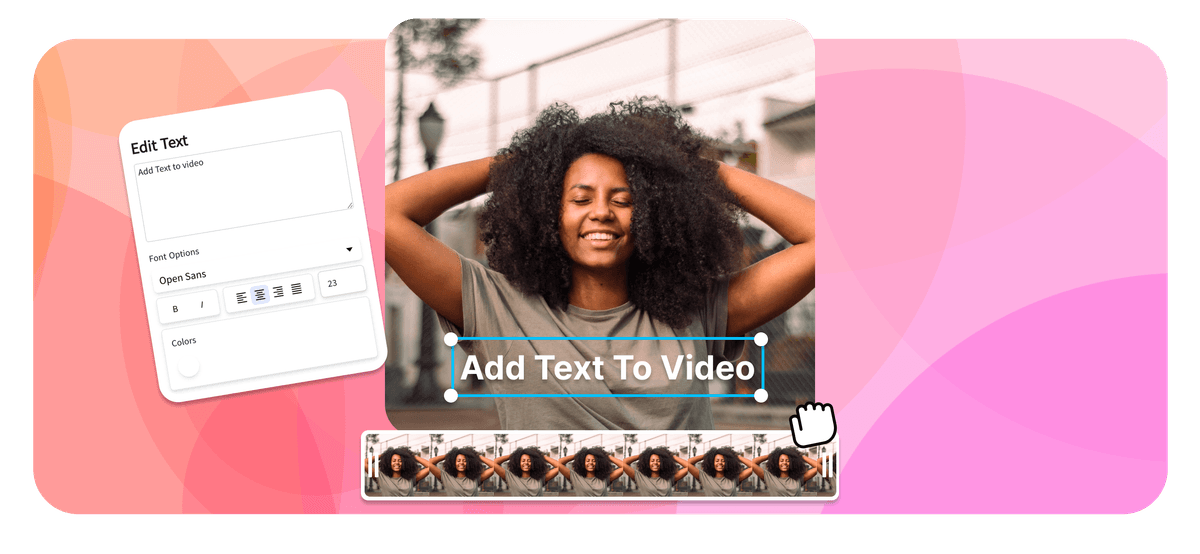
EchoWave ใช้งานได้ในเบราว์เซอร์ ไม่ต้องติดตั้งโปรแกรม





การใส่ข้อความใน GIF คือการวางแคปชัน ชื่อเรื่อง หรือป้ายกำกับทับบนแอนิเมชันที่เล่นวนซ้ำ เพื่อให้ข้อความแสดงแบบเดิมทุกรอบที่เล่น อัปโหลด GIF วางกล่องข้อความลงบนแคนวาส จัดสไตล์ เลือกว่าข้อความจะอยู่บนหน้าจอนานแค่ไหน แล้วส่งออก การเพิ่มข้อความใช้ได้ฟรี แผนฟรีดาวน์โหลดเป็น MP4 ความละเอียด 720p พร้อมป้ายเล็ก ๆ ส่วนการดาวน์โหลดเป็นไฟล์ GIF ต้องใช้แผน Pro เปิดใช้ในเบราว์เซอร์ได้เลย ไม่ต้องติดตั้งอะไร และแอนิเมชันต้นฉบับยังเล่นวนอยู่ด้านหลังข้อความของคุณ
หน้านี้อธิบายสิ่งที่ต่างออกไปสำหรับ GIF ที่เล่นวน ได้แก่ การจับจังหวะบนลูป การทำให้อ่านง่ายเมื่อเฟรมเคลื่อนไหว และการเลือกระหว่าง GIF กับ MP4 ส่วนฟอนต์ สไตล์ และแอนิเมชันข้อความแบบเต็ม ดูได้ที่ เพิ่มข้อความในวิดีโอ ซึ่งเป็นตัวแก้ไขเดียวกันสำหรับคลิปวิดีโอ
วิธีใส่ข้อความใน GIF
ใส่แคปชันให้ GIF แอนิเมชันของคุณใน 3 ขั้นตอน:
-
1. อัปโหลด GIF ของคุณ
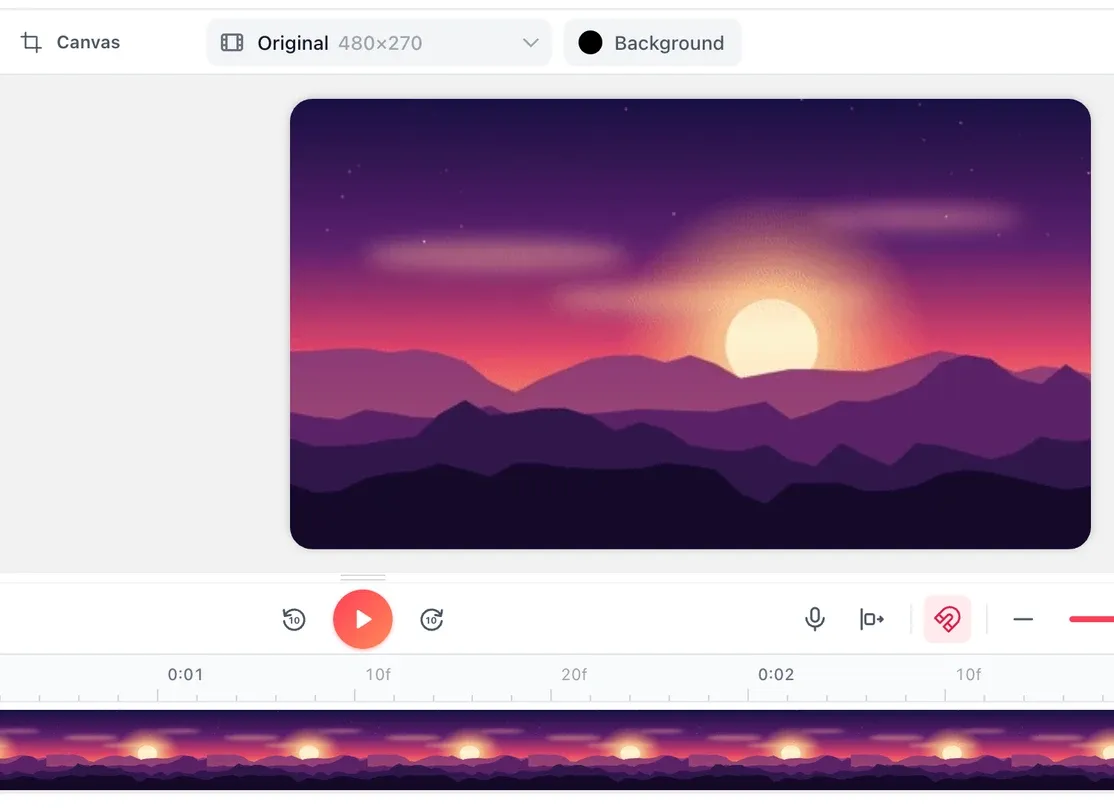
เปิดตัวแก้ไข EchoWave แล้วอัปโหลด GIF แอนิเมชัน หรือลากแล้ววางลงบนแคนวาส ถ้าอยากใส่แคปชันให้วิดีโอ จะนำคลิป MP4 หรือ MOV เข้ามาแทนก็ได้ และถ้าใช้แผน Pro ก็ส่งออกเป็น GIF ได้
-
2. เพิ่มข้อความและจัดสไตล์
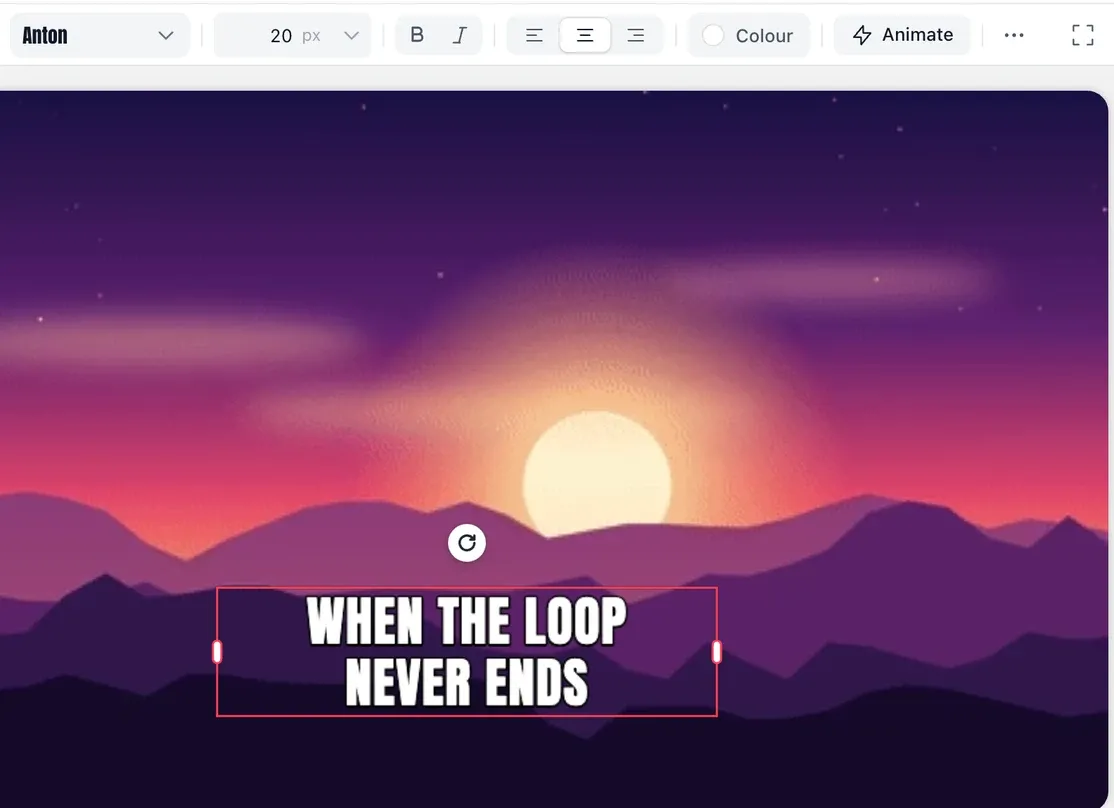
เปิดแท็บข้อความแล้วคลิก "เพิ่มกล่องข้อความ" หรือเลือกสไตล์สำเร็จรูป เช่น Meme พิมพ์แคปชัน จากนั้นตั้งค่าฟอนต์ ขนาด และสี ลากข้อความไปวางตามต้องการ แล้วใช้ไทม์ไลน์กำหนดว่าจะให้ข้อความปรากฏเมื่อไรและอยู่นานเท่าไร
-
3. ส่งออก MP4 หรือ GIF (แผน Pro)
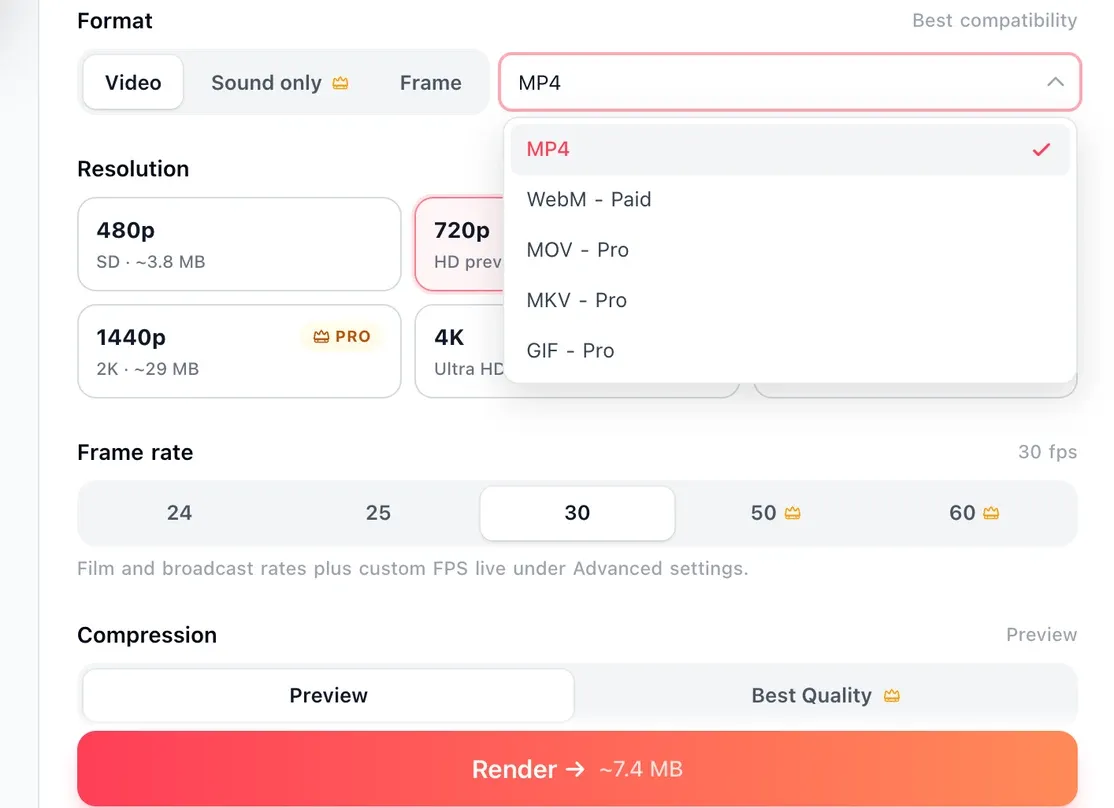
เปิดการตั้งค่าส่งออก (ลูกศรข้างปุ่มส่งออก) เลือก MP4 ค้างไว้ แล้วคลิกเรนเดอร์เพื่อดาวน์โหลดลูปที่ใส่แคปชันแล้ว ไฟล์ที่ส่งออกฟรีเป็น 720p มีลายน้ำเล็ก ๆ และฉากปิดท้าย EchoWave 4 วินาที ส่วน GIF อยู่ในรายการรูปแบบเดียวกันสำหรับแผน Pro
ครีเอเตอร์ใช้ EchoWave ในงานจริงอย่างไร
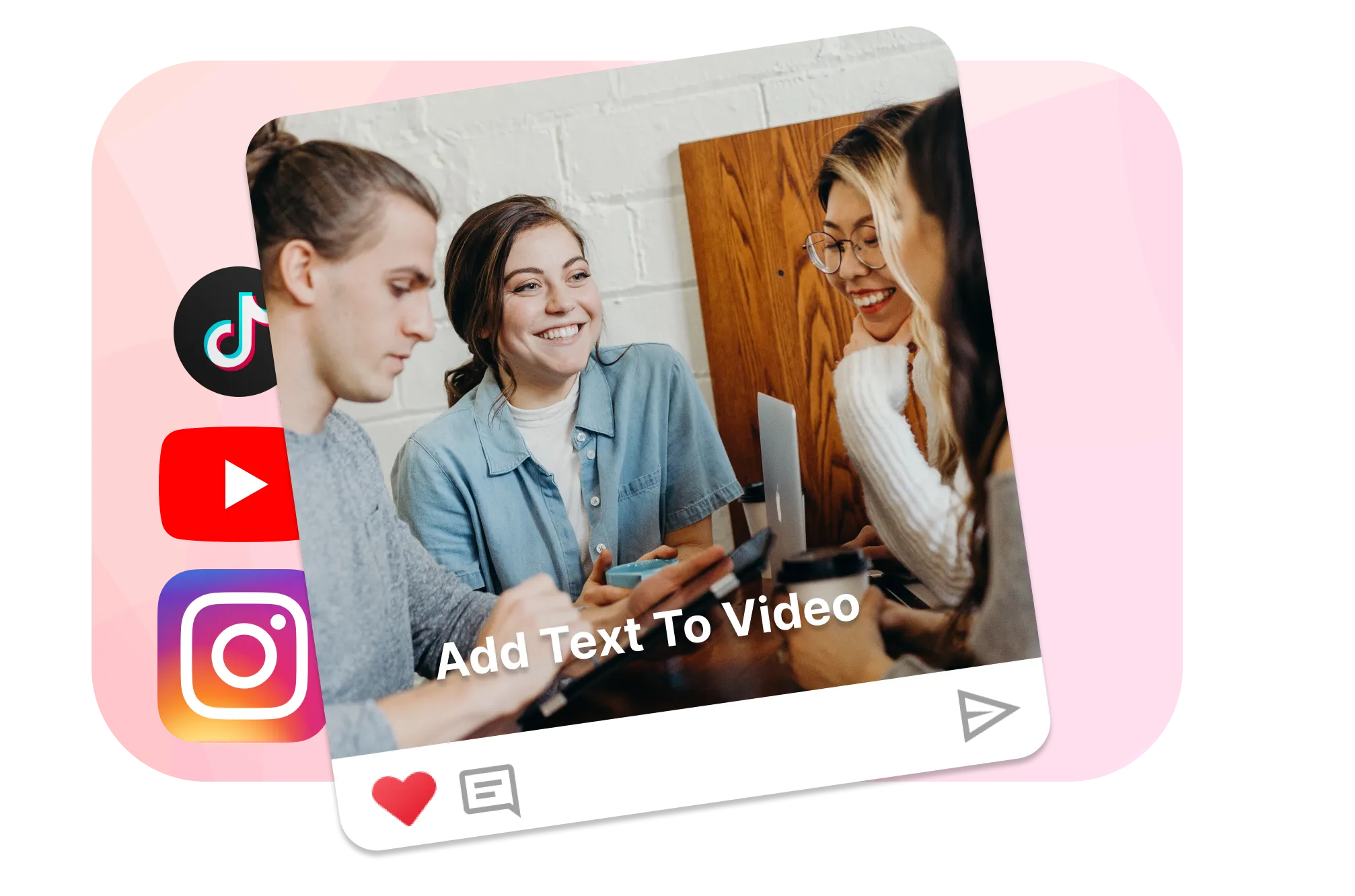
จับจังหวะแคปชันให้พอดีกับลูป
ใช้ไทม์ไลน์กำหนดได้เลยว่าแต่ละแคปชันจะโผล่ตอนไหนและอยู่บนหน้าจอนานเท่าไร จะค้างป้ายกำกับไว้ตลอดทั้งลูปก็ได้ หรือตัดเลเยอร์ข้อความให้มุกตลกมาหลังแอ็กชันครึ่งจังหวะ ซ้อนแคปชันสองอันที่ปรากฏต่างช่วงกัน แล้วพรีวิวลูปก่อนส่งออก เพื่อให้ผลลัพธ์อ่านง่ายเมื่อเล่นอัตโนมัติ
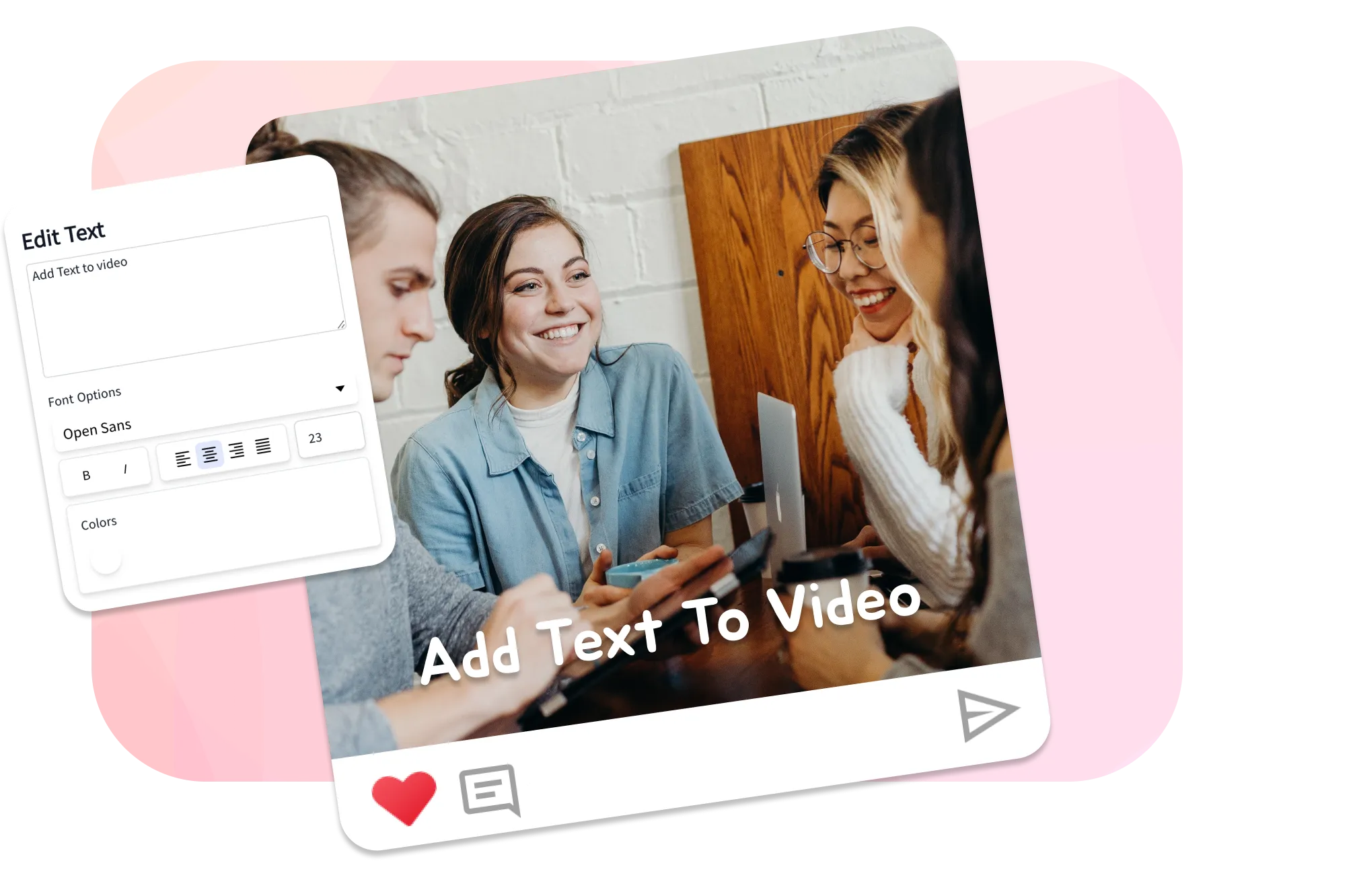
ทำให้ข้อความอ่านง่ายแม้เฟรมเคลื่อนไหว
คอนทราสต์สำคัญที่สุด ฟอนต์ซานส์ตัวหนาในสีที่ตัดกับเฟรม ร่วมกับเส้นขอบบาง ๆ เงา หรือแถบพื้นหลัง จะยังอ่านออกแม้ภาพด้านล่างเปลี่ยนไป แต่การเติมสีเรียบ ๆ บนส่วนที่ภาพวุ่นวายหรือสว่างจ้าของลูปจะหายไปในบางเฟรม วางข้อความให้พ้นจากบริเวณที่ภาพแน่นที่สุด และเว้นระยะจากขอบเพื่อไม่ให้เครื่องเล่นไหนตัดข้อความออก จะวางชื่อเรื่องไว้ด้านบนกับแคปชันไว้ด้านล่าง หรือซ่อนแฮนเดิลไว้ตรงมุมก็ได้ โดยแต่ละอันมีลุคของตัวเอง
GIF captions
What happens to your GIF when you add text
-
ลูปยังเล่นต่อไป
การใส่แคปชันไม่ได้ทำให้ GIF ของคุณกลายเป็นภาพนิ่ง เฟรมและจังหวะเวลายังคงอยู่ และคุณเล่นลูปพร้อมแคปชันในตัวแก้ไขได้ ดังนั้นสิ่งที่เห็นในพรีวิวก็คือสิ่งที่ได้ตอนส่งออก
-
ข้อความฝังอยู่ในทุกเฟรม
ตอนส่งออก ข้อความจะถูกรวมลงในเฟรมและลูปจะถูกเข้ารหัสใหม่ แคปชันจึงไปกับไฟล์ ใครที่คุณส่งให้ก็เห็นข้อความทั้งในแอปแชต เบราว์เซอร์ หรืออีเมล โดยไม่ต้องมีไฟล์คำบรรยายที่อาจหาย
-
ใส่แคปชันให้วิดีโอ แล้วส่งออกเป็น GIF
นำเข้า MP4, MOV, WebM หรือ M4V แทน GIF ใส่ข้อความ แล้วถ้าใช้แผน Pro ก็ส่งออกผลลัพธ์เป็น GIF ได้ วิธีนี้มักดีกว่าสำหรับฟุตเทจยาวหรือเฟรมเรตสูง
-
ข้อความแอนิเมชันบน GIF
ให้แคปชันค่อย ๆ จาง เลื่อนเข้า หรือเด้งขึ้นมา แทนที่จะตัดเข้าทันที ชื่อเรื่องที่เคลื่อนไหวดูตั้งใจและดึงสายตาตั้งแต่ลูปแรก เครื่องมือข้อความแอนิเมชัน มีเอฟเฟกต์แบบเดียวกันสำหรับวิดีโอ
Where it goes
Frame and format for each place you share a GIF
Keep text inside the central safe area so interface buttons do not cover it. Instagram, TikTok and stories play MP4 cleanly, and X converts uploaded GIFs to MP4 anyway, so exporting MP4 yourself gives you control over quality. iMessage, WhatsApp, SMS, email and Slack loop GIFs in the message, so keep those files modest to send and load quickly.
-
9:16 แนวตั้ง
- TikTok
- Stories
- Export MP4
-
1:1 สี่เหลี่ยมจัตุรัส
- X
- Discord
- Slack
-
16:9 แนวนอน
- X
- Discord
Ideas
Caption styles people put on a GIF
-
แคปชันรีแอคชันและมีม
ฟอนต์ซานส์แบบแคบตัวหนาสีขาวมีขอบดำ ตัวพิมพ์ใหญ่ บนหนึ่งบรรทัด ล่างหนึ่งบรรทัด สั้น จัดกึ่งกลาง อ่านได้ในพริบตาบนฟีด
-
โพสต์และสตอรีโซเชียล
ป้ายสั้น ๆ หรือข้อความชวนทำบางอย่างทับบนคลิปที่เล่นวน สำหรับ Instagram, X, Threads หรือเซิร์ฟเวอร์ Discord พร้อมแฮนเดิลหรือแฮชแท็กเพื่อให้ GIF ถูกอ้างอิงถึงเจ้าของเมื่อแชร์ต่อ
-
เดโมสินค้าและการตลาด
ป้ายขั้นตอนอย่าง "คลิกตรงนี้" หรือ "ใหม่ใน v2" บน GIF บันทึกหน้าจอ ตั้งเวลาให้ขึ้นทีละอัน เพื่อให้ลูปที่ไม่มีเสียงอธิบายตัวเองได้ในบันทึกการเปลี่ยนแปลง เอกสาร และแลนดิ้งเพจ
-
สอนและลูปแนะนำวิธีทำ
ครูและทีมซัพพอร์ตใส่แคปชันเลขลำดับหรือป้ายโลเวอร์เธิร์ดบนเดโมสั้น ๆ ให้แต่ละขั้นตอนชัดเจนแม้ปิดเสียง ซึ่งเป็นวิธีที่ GIF ส่วนใหญ่เล่นอัตโนมัติ
-
คำอวยพรและความใส่ใจส่วนตัว
ใส่ชื่อ คำว่า "สุขสันต์วันเกิด" หรือมุกที่รู้กันเฉพาะกลุ่มลงใน GIF รีแอคชันก่อนส่งในแชตหรือกลุ่มสนทนา
-
แฮนเดิลตรงมุม
ชื่อผู้ใช้หรือโลโก้ขนาดเล็กคอนทราสต์ต่ำที่วางไว้ตรงมุมช่วยให้ GIF ยังมีเครดิตเมื่อถูกแชร์ต่อ วางให้ห่างจากขอบเพื่อไม่ให้แพลตฟอร์มไหนตัดออก
GIF หรือ MP4: รูปแบบ ขนาด และแผน
อัปโหลด GIF แอนิเมชัน หรือวิดีโอ MP4, MOV, WebM หรือ M4V ตอนส่งออกคุณเลือกรูปแบบผลลัพธ์ได้ โดย MP4 ใช้ได้ทุกแผน ส่วน GIF ใช้แผน Pro
| GIF | MP4 | |
|---|---|---|
| แผน | Pro | ทุกแผน ฟรีเป็น 720p พร้อมป้าย EchoWave เล็ก ๆ |
| การเล่น | เล่นอัตโนมัติและวนได้ทุกที่ รวมถึงแอปแชตและอีเมลรุ่นเก่า | เล่นในโพสต์ได้บนแพลตฟอร์มโซเชียลสมัยใหม่ ซึ่งนิยมไฟล์นี้มากกว่า |
| สี | 256 สีต่อเฟรม | คุณภาพภาพดีกว่ามาก |
| เสียง | ไม่มีแทร็กเสียงจริง | มี |
| ขนาดไฟล์ | โตเร็วตามขนาดภาพ เฟรมเรต และความยาว | เล็กกว่ามาก |
ถ้ายาวเกินไม่กี่วินาที MP4 จะดูดีกว่าและไฟล์เล็กกว่า ถ้าอยากใส่แคปชันก่อนแล้วค่อยแปลงทีหลัง GIF เป็น MP4 แปลงลูปที่เสร็จแล้วได้

เกี่ยวกับทีม EchoWave
EchoWave คือโปรแกรมตัดต่อวิดีโอและเสียงบนเบราว์เซอร์ พัฒนาโดย Lemon Vault LLC ตั้งแต่ปี 2018 ทีมที่สร้างโปรแกรมตัดต่อเป็นผู้เขียนคู่มือเหล่านี้เอง และทดสอบทุกขั้นตอนในแอปจริงก่อนเผยแพร่
คำถามเกี่ยวกับการใส่ข้อความใน GIF
วิธีใส่ข้อความใน GIF ที่มีอยู่แล้วทำอย่างไร
เปิดตัวแก้ไข EchoWave อัปโหลด GIF แล้วคลิก "เพิ่มกล่องข้อความ" ในแท็บข้อความ พิมพ์แคปชัน ตั้งฟอนต์และสี ลากไปวางให้เข้าที่ แล้วส่งออก แอนิเมชันต้นฉบับยังเล่นวนอยู่ด้านหลังข้อความของคุณ
ใส่ข้อความใน GIF ฟรีไหม
การเพิ่มข้อความใช้ได้ฟรี แผนฟรีดาวน์โหลดผลลัพธ์เป็น MP4 720p พร้อมป้าย EchoWave เล็ก ๆ ส่วนการดาวน์โหลดเป็นไฟล์ GIF ต้องใช้แผน Pro ซึ่งเอาป้ายออกให้ด้วย
วิธีทำ GIF มีข้อความแบบแอนิเมชันทำอย่างไร
เพิ่มองค์ประกอบข้อความ แล้วเลือกแอนิเมชันจางหรือเลื่อนในการตั้งค่าข้อความ และใช้ไทม์ไลน์กำหนดว่าข้อความจะขึ้นเมื่อไรและอยู่นานเท่าไร พรีวิวลูป ปรับจังหวะ แล้วส่งออก
ใส่ข้อความใน GIF โดยไม่ทำให้แอนิเมชันหายได้ไหม
ได้ ข้อความถูกวาดเป็นเลเยอร์ทับเฟรมที่เล่นวน แอนิเมชันจึงเล่นเหมือนเดิมทุกประการ ตอนส่งออก แคปชันจะถูกฝังลงในทุกเฟรมเพื่อให้ไปกับไฟล์
การใส่ข้อความทำให้คุณภาพ GIF ลดลงไหม
ตัวข้อความยังคมชัด GIF จำกัดที่ 256 สีต่อเฟรม การเข้ารหัสใหม่จึงอาจทำให้สีเพี้ยนเล็กน้อย ถ้าแพลตฟอร์มรองรับ ให้ส่งออกเป็น MP4 แทน GIF จะได้คุณภาพที่ดีที่สุดและไฟล์เล็กลงมาก
วิธีเขียนข้อความบน GIF แบบมีมทำอย่างไร
ใส่ข้อความบน GIF สองบรรทัด บนหนึ่งและล่างหนึ่ง เลือกฟอนต์ตัวหนาที่มีขอบตัดสี และจัดกึ่งกลาง เขียนให้สั้นเพื่อให้ข้อความมีมอ่านได้ในพริบตาบนฟีด
GIF ที่ใส่แคปชันแล้วไฟล์ใหญ่เกินไป ย่อได้อย่างไร
ความยาวและขนาดภาพมีผลต่อขนาด GIF มากที่สุด เพราะ GIF เก็บทุกเฟรมเป็นภาพ ตัดลูปออกสักหนึ่งหรือสองวินาทีและลดขนาดเฟรมก่อนส่งออก หรือส่งออกเป็น MP4 ที่เล็กกว่ามากและคุณภาพดีกว่า
ใส่ข้อความใน GIF โดยไม่มีลายน้ำได้ไหม
การเพิ่มข้อความใช้ได้ฟรี และไฟล์ที่ส่งออกฟรีเป็น MP4 720p พร้อมป้าย EchoWave เล็ก ๆ แผนแบบชำระเงินเอาป้ายออกได้ โดย Creator ส่งออก 1080p และ Pro ส่งออก 4K ส่วนการดาวน์โหลดไฟล์ GIF ต้องใช้แผน Pro ซึ่งให้แคปชันที่สะอาดโดยไม่มีเครื่องหมายเพิ่ม
ใส่ข้อความใน GIF บน iPhone หรือ Android ได้ไหม
ได้ โดยไม่ต้องใช้แอป เปิดตัวแก้ไขในเบราว์เซอร์บนมือถือ อัปโหลด GIF จากอัลบั้มกล้องหรือไฟล์ เพิ่มและจัดตำแหน่งแคปชันด้วยการสัมผัส แล้วส่งออก ใช้ได้ใน Chrome, Safari, Firefox และ Edge บน Windows, macOS, ChromeOS และ Linux โดยไม่ต้องเพิ่มส่วนขยาย
พร้อมเริ่มแล้วหรือยัง
เรามีแผนฟรี
ใส่ข้อความใน GIF ในเบราว์เซอร์ ไม่ต้องใช้บัตรเครดิต แผนฟรีมีป้าย EchoWave เล็ก ๆ ซึ่งเอาออกได้เมื่อใช้แผนแบบชำระเงิน
ใส่ข้อความใน GIF