


全球数千家企业都在使用 EchoWave





如何为 GIF 添加文字?
只需以下三个简单步骤:
-
1. 上传 GIF
首先将你的动态 GIF 上传到 EchoWave 编辑器。

-
2. 添加文字
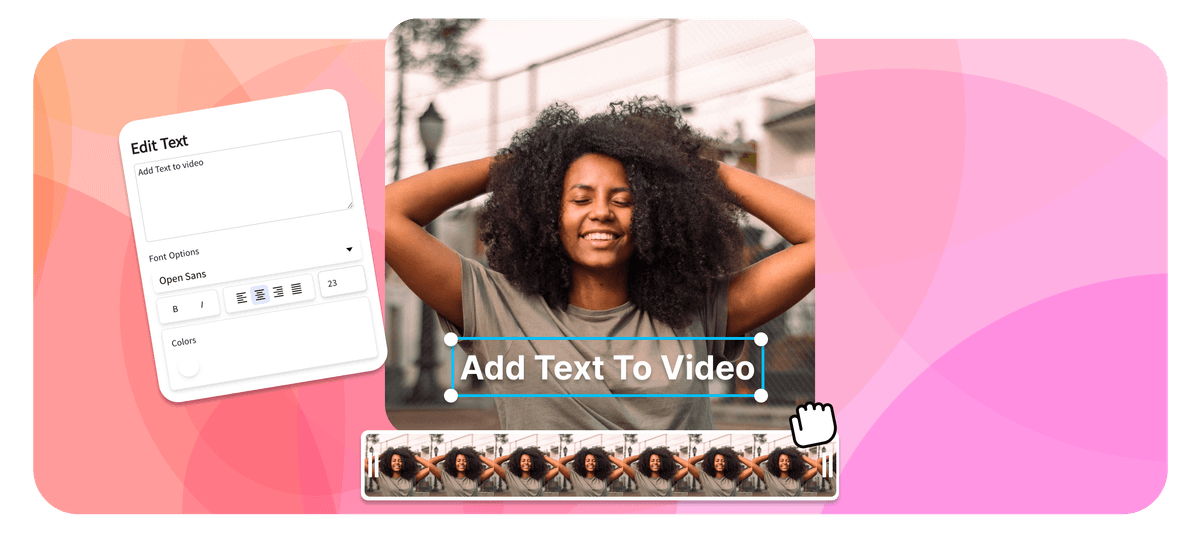
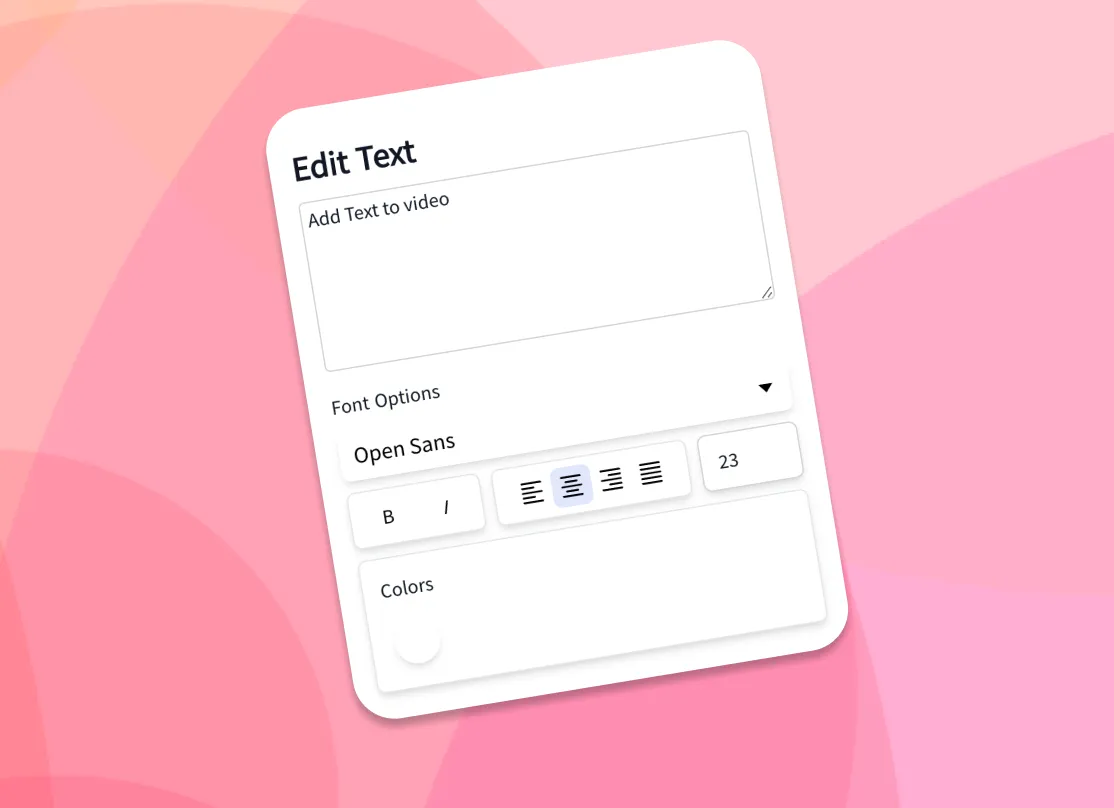
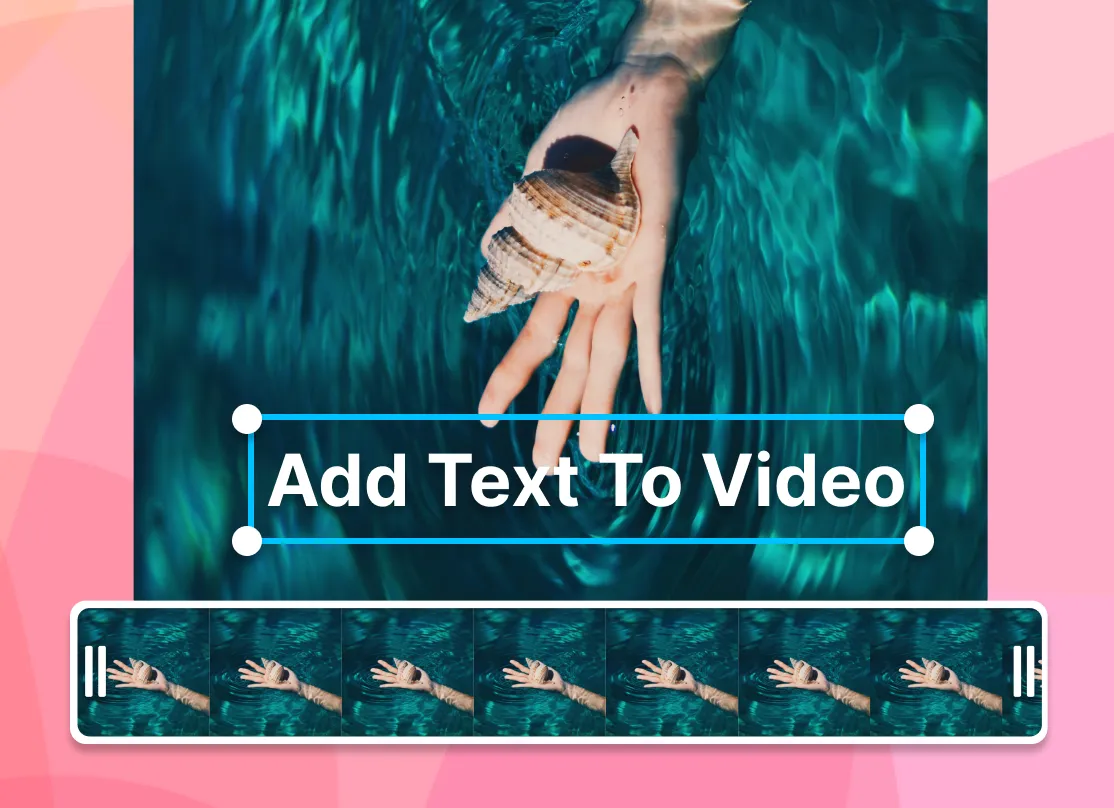
从侧边栏选择"添加文字"选项,或直接拖入。自由选择字体、大小和颜色,还可以通过拖拽调整文字位置和显示时长。
-
3. 下载 GIF
添加文字后,点击"导出",以 GIF 格式下载,或将其转换为视频。
创作者如何在真实项目中使用 EchoWave
在线为 GIF 添加文字
使用 EchoWave 在线编辑器,为动态 GIF 添加文字简单得不能再简单。只需上传 GIF,添加字幕或标注等文字,然后下载带有文字的 GIF 即可。添加文字能让你的信息表达更清晰,尤其适合那些无声循环播放的 GIF。
为 GIF 添加文字也有助于提升内容的搜索曝光度,尤其是使用与 GIF 相关的关键词时效果更佳。EchoWave 让你轻松在社交媒体上分享自制 GIF。由于完全在线操作,你可以随时随地进行修改。EchoWave 是内容创作者、营销人员和教育工作者提升 GIF 表现力的首选工具。
用自定义文字打造独一无二的 GIF
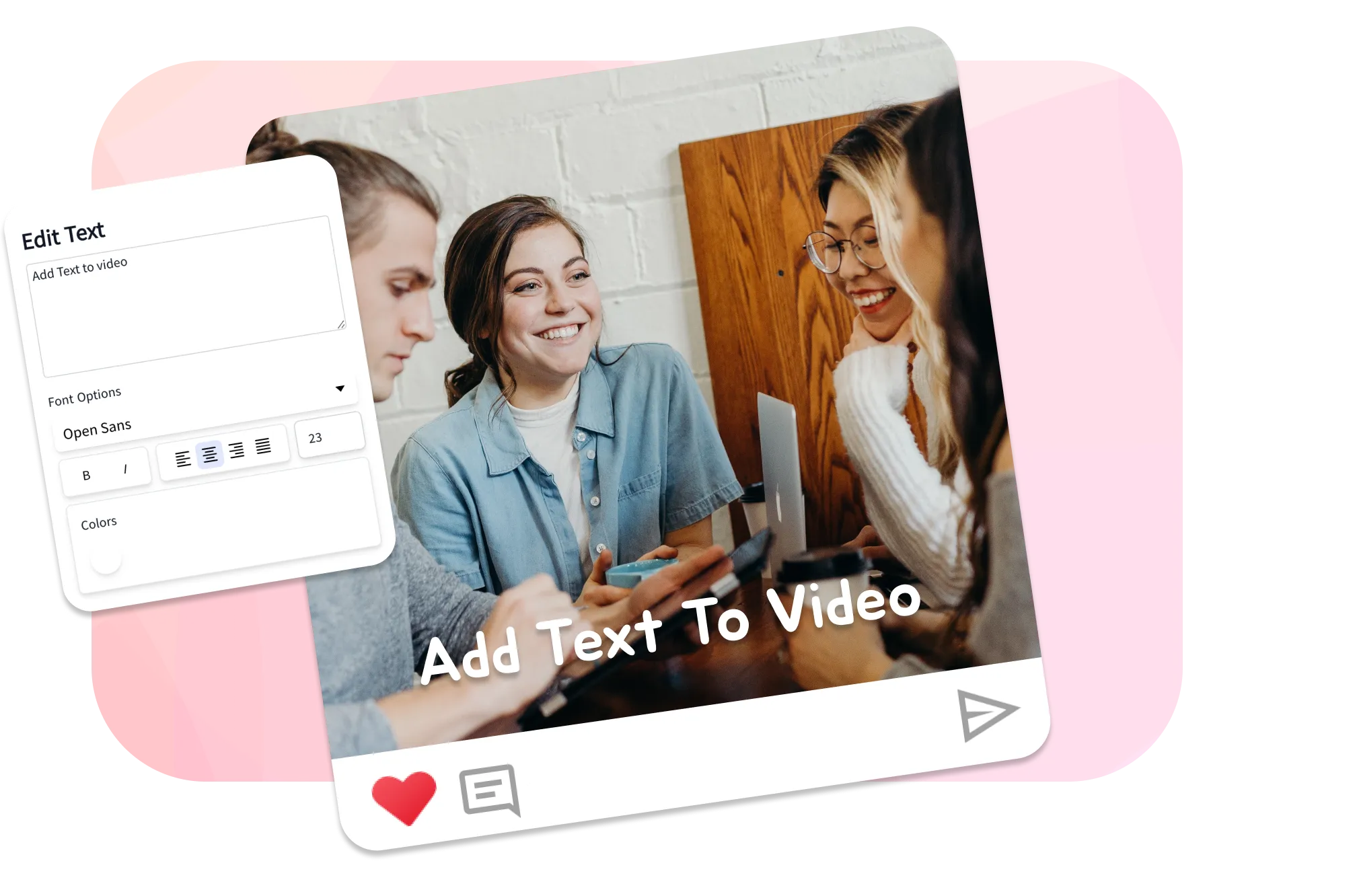
EchoWave 支持无限制的 GIF 文字自定义。你可以自由选择字体、大小、样式和颜色——选中文字后从下拉菜单中浏览选项。标题文字、正文文字和"手写体"都能为 GIF 增添个性。EchoWave 让你的创意无边界!
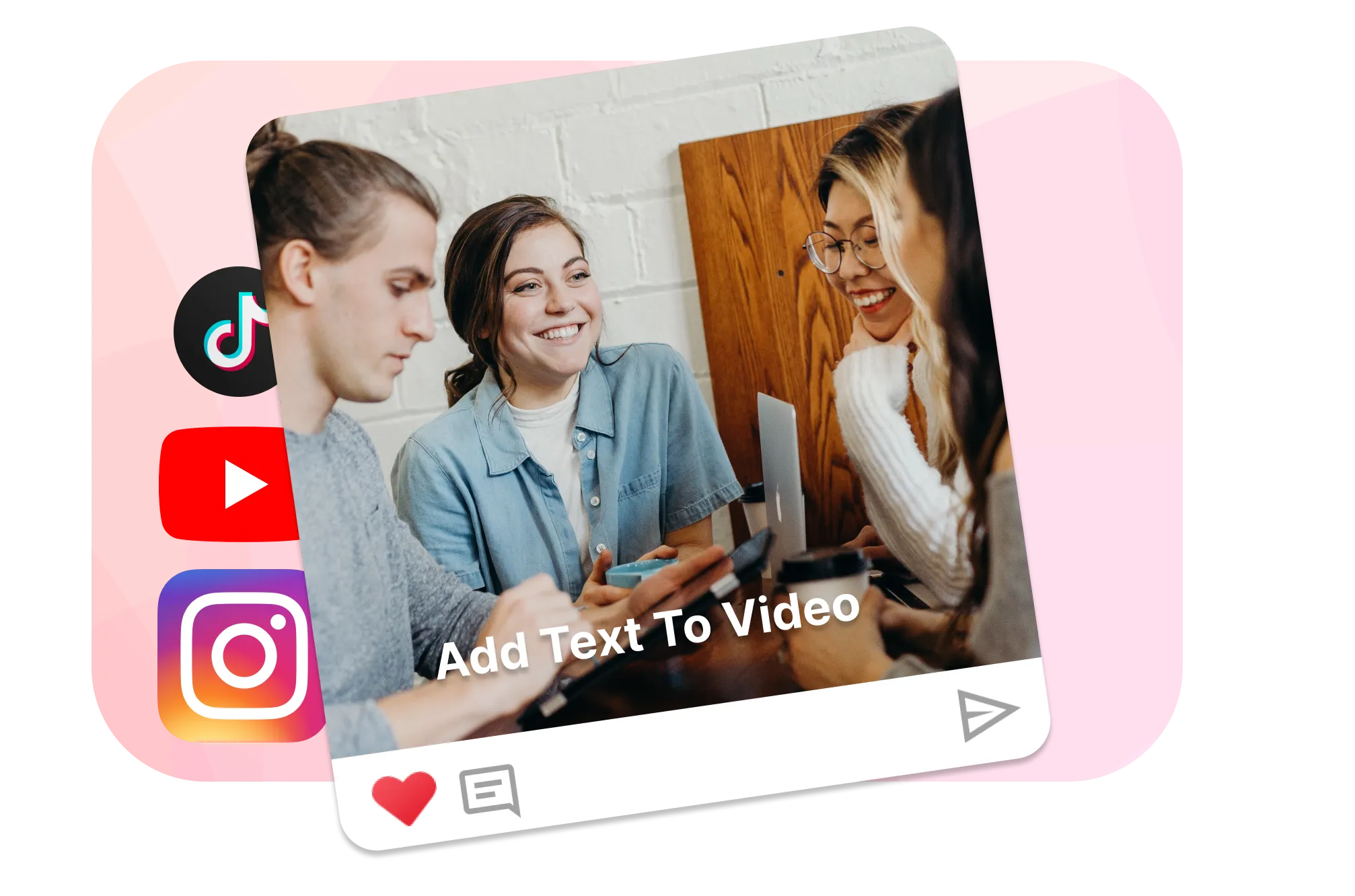
用文字和字幕提升动态 GIF 的表现力
EchoWave 简洁的编辑器让为动态 GIF 添加文字和字幕变得轻而易举。文字叠加层可以解释画面内容、庆祝特殊场合,或让你的 GIF 更具吸引力。用文字加持的 GIF,让观众更有参与感!

关于 EchoWave 团队
EchoWave 是一款浏览器端视频与音频编辑器,由 Lemon Vault LLC 自 2018 年持续开发。编辑器的开发团队亲自撰写这些指南,并在发布前于真实应用中测试每一个步骤。
常见问题
如何为已有的 GIF 添加文字?
EchoWave 可以为 GIF 添加文字。上传 GIF,选择"添加文字",输入内容并进行调整,完成后下载带文字的 GIF。
如何在 GIF 上叠加另一个 GIF?
使用 EchoWave 可以实现 GIF 叠加。先上传主 GIF,再上传作为叠加层的第二个 GIF,调整叠加层的大小、位置和透明度后下载即可。
如何为 GIF 添加动态文字?
上传 GIF,选择"添加文字"并输入内容,然后在文字设置中选择淡入或滑入动画样式,调整速度和时间后下载带动态文字的 GIF。
















