
Lyd til video: gør din podcast til video, gratis
EchoWave gør ethvert podcastafsnit eller klip om til video til YouTube, Shorts og Reels. Upload din lyd, tilføj en animeret bølgeform eller et audiogram over dit coverbillede, vælg det billedformat, der passer til, hvor den skal hen, og eksportér en HD MP4. Gratis at komme i gang, og der er intet at downloade.









En konverter fra lyd til video tager dit lydafsnit (MP3, WAV, M4A og lignende filer) og pakker det ind i en videoramme, så det kan slås op de steder, hvor lydfiler ikke er tilladt. Med denne gratis podcast-videomaker uploader du lyden, sætter dit coverbillede ind som baggrund, tilføjer en bevægelig bølgeform eller billedtekster, vælger et 16:9-, 1:1- eller 9:16-lærred og eksporterer en MP4. For at konvertere en podcast til video skal du ikke installere noget: editoren virker i din browser, og det er gratis at komme i gang.
Sådan konverterer du en podcast til video
Gør et lydafsnit til en MP4 i dit eget look, som du kan slå op hvor som helst, med EchoWaves gratis editor i browseren.
-
1. Upload lyden fra dit afsnit
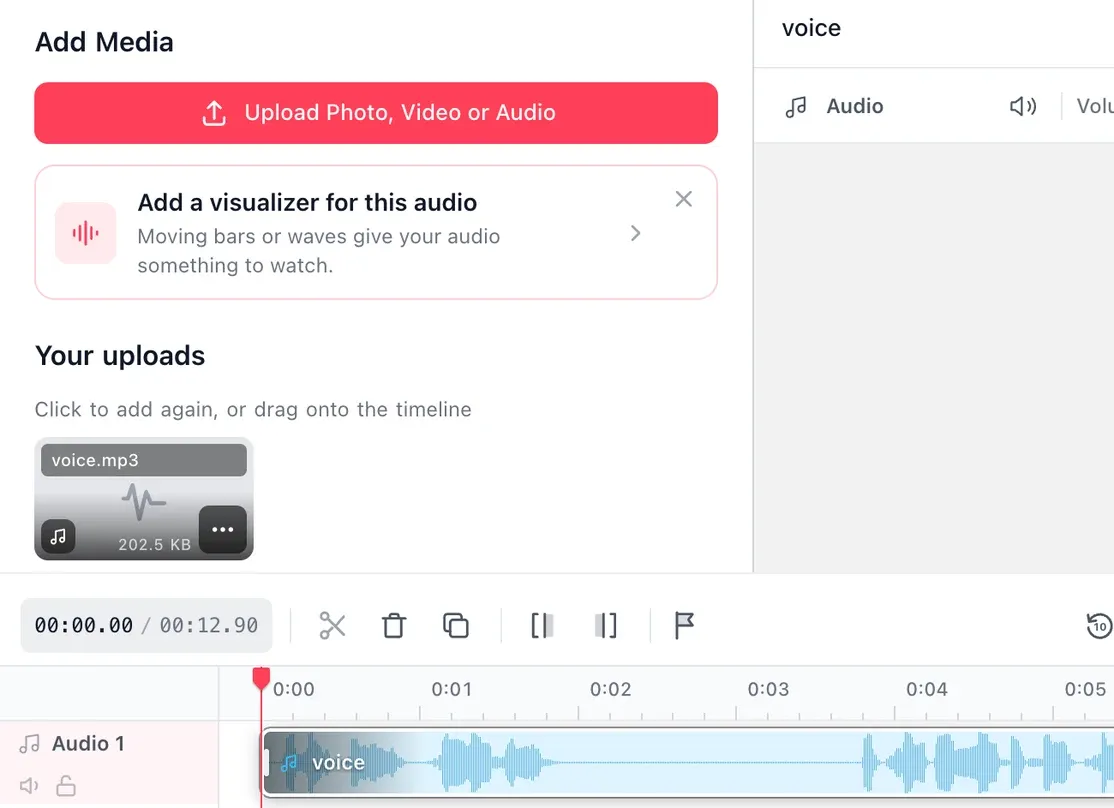
Åbn editoren, og upload din MP3-, WAV- eller M4A-fil: hele afsnittet eller blot det klip, du vil gøre til video. Sociale feeds afviser rå lyd, så når du pakker den ind i en MP4, kan den slås op.
-
2. Vælg en visuel stil, og tilføj billedtekster
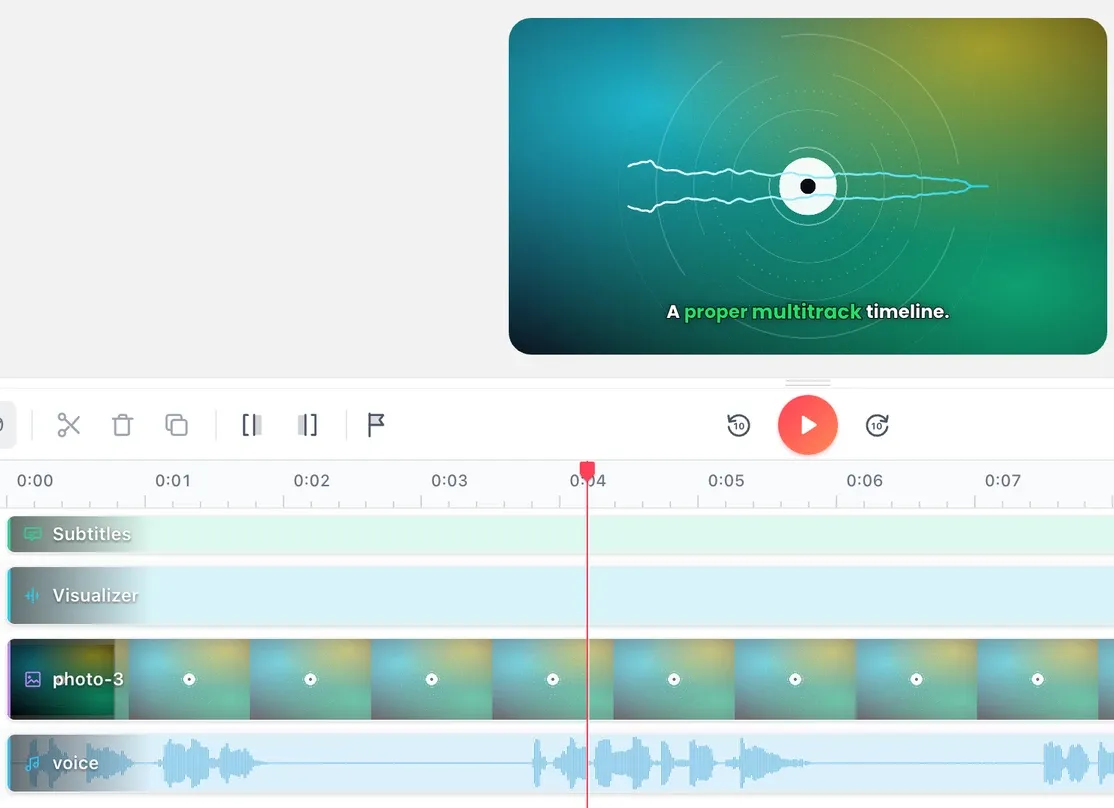
Brug dit coverbillede som baggrund, tilføj en animeret bølgeform eller et audiogram, og sæt automatiske billedtekster på, hvis du slår et klip op til et feed, hvor lyden er slået fra.
-
3. Eksportér den rigtige størrelse til hver platform
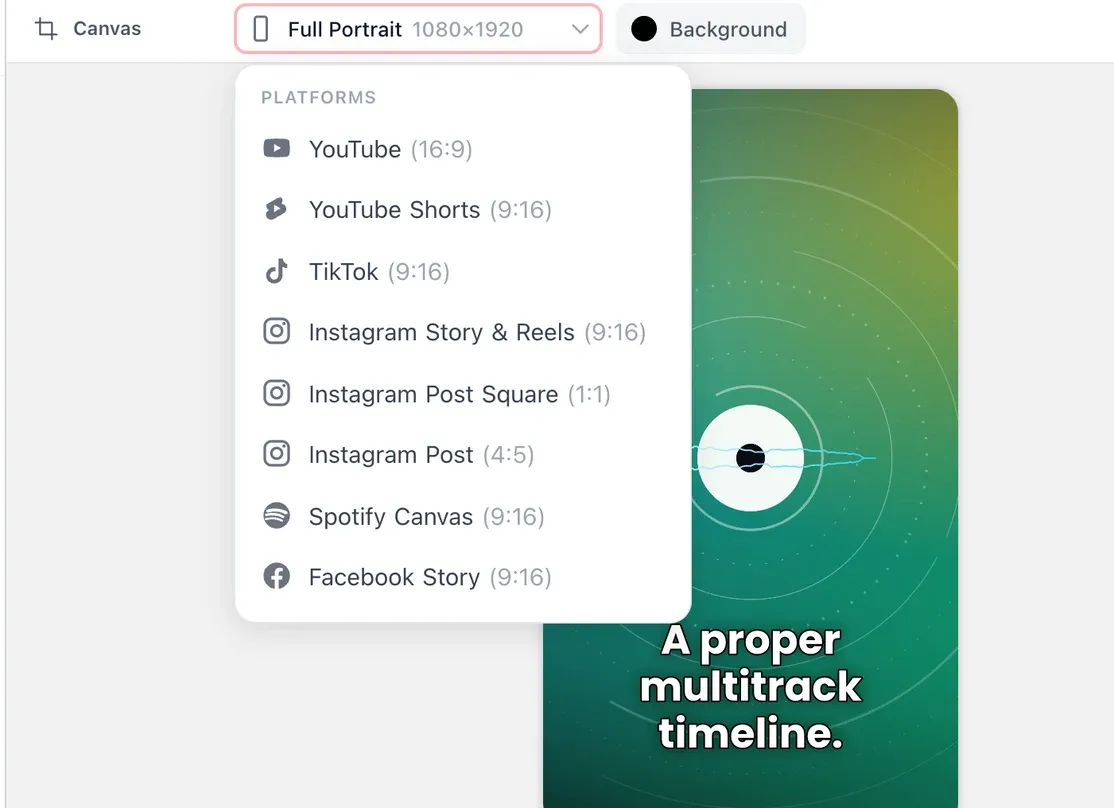
Sæt lærredet til 16:9 til YouTube og podcast-hosts, 9:16 til Shorts og Reels eller 1:1 til et opslag i feedet, render derefter en MP4 (H.264-video, AAC-lyd), og download.
Det siger folk om EchoWave
Hvorfor gøre en podcast til en video
Filer med kun lyd klarer sig dårligt på sociale platforme. Du kan ikke slå en MP3 op på YouTube, Instagram, TikTok eller i et feed på X, og et fladt link får sjældent nogen til at stoppe med at scrolle. Når du konverterer afsnittet til video, får du en rigtig upload på YouTube, et lodret klip til Reels og Shorts og noget i bevægelse, der får mere opmærksomhed end et statisk link. Spotify, Apple Podcasts og YouTube tager alle imod videoafsnit, så én MP4-eksport kan fodre flere kanaler fra én kildefil. Du behøver ikke en separat videoeditor til podcasts eller et optageudstyr for at starte en videopodcast: det er nok at gøre den lyd, du allerede har, til video.
In the editor
What the podcast video maker adds to your audio
Most podcasters need two outputs from the same episode: the full conversation and a few short clips. Both start from one upload.
-
Coverbillede eller en loopende videobaggrund
Brug dit coverbillede, et logo eller blot en ensfarvet baggrund, eller en loopende video, hvis du har en. Du behøver ikke filme noget: bevægelsen kommer fra din lyd.
-
Animeret bølgeform eller audiogram
Tilføj en animeret bølgeform, der reagerer på lyden, eller lav et rigtigt audiogram med afsnittets titel lagt oven på dit billede.
-
Automatiske billedtekster til feeds uden lyd
De fleste feeds autoafspiller uden lyd, så automatisk genererede billedtekster gør et klip forståeligt, selv når lyden er slået fra. Indbrændte billedtekster gør også afsnittet tilgængeligt for døve og hørehæmmede seere.
-
Hele afsnittet eller korte klip
Behold hele samtalen til YouTube, eller klip de bedste to-tre minutter ud, en stærk åbningsreplik eller en joke, der sad lige i skabet, som et podcastklip. Klip ét afsnit ud, eksportér det, og vend så tilbage efter det næste.
Sizes
Video sizes for every platform
Each platform crops and ranks differently, so the canvas shape matters. A common workflow: export the full episode once in 16:9, then cut two or three vertical highlights in 9:16 that point people back to it.
-
16:9 Hele afsnittet
- 1920 x 1080
- YouTube
- Spotify video
- Website embeds
-
1:1 Opslag i feedet
- 1080 x 1080
- Instagram feed
- LinkedIn feed
-
9:16 Kort klip
- 1080 x 1920
- YouTube Shorts
- Instagram Reels
- TikTok
Where it goes
Where to post your podcast video
-
Hele afsnit på YouTube
YouTube kræver en video, selv om det blot er dit coverbillede. Eksportér afsnittet i 16:9, og føj det til en afspilningsliste for programmet: YouTube behandler afspilningslisten som podcasten. Er du ny til at uploade? Guiden MP3 til YouTube dækker alt fra opsætning af kanal til udgivelse.
-
Højdepunkter til YouTube Shorts
Klip to-tre lodrette højdepunkter ud af afsnittet, som du kan slå op henover ugen, hver med fokus på ét øjeblik og med en henvisning tilbage til den fulde version.
-
Videoafsnit på Spotify
I Spotify for Creators kan du knytte en videofil direkte til et afsnit. Spotify accepterer MP4, MOV og MPG, så den almindelige MP4-eksport virker uden ændringer.
-
Instagram Reels og TikTok
Hold lodrette klip korte, og start med de stærkeste fem til ti sekunder. Billedtekster betyder mest her, da begge feeds autoafspiller uden lyd.
-
Apple Podcasts
Videoafsnit udgives via dit RSS-feed og din hostingudbyder frem for ved en direkte upload, så tjek, hvad din host understøtter, før du laver video specifikt til Apple.
-
Opslag i feedet på LinkedIn og Instagram
Et kvadratisk klip fylder mere af skærmen end 16:9, mens folk scroller, hvilket gør det til den bedste form til et opslag, der promoverer et nyt afsnit.
Understøttede formater og eksportkvalitet
Eksporter er MP4 med H.264-video og AAC-lyd, den kombination som YouTube, Spotify, Instagram og alle større afspillere accepterer. Hvis den endelige fil er større, end en platform tillader, kan du bagefter køre den gennem den gratis videokomprimering.
| Detaljer | |
|---|---|
| Lyd ind | MP3, WAV, M4A (AAC), OGG, FLAC og AAC |
| Baggrunde | JPG- og PNG-billeder, MP4-, MOV- og WebM-video |
| Eksport | MP4 med H.264-video og AAC-lyd |
| Gratis | 720p med et lille EchoWave-badge og et slutkort på 4 sekunder |
| Creator | 1080p, intet badge eller slutkort |
| Pro | 4K |
| Ultra | 8K |
Hvis du lægger hele afsnit på YouTube hver uge, er den betalte eksport den, der ser færdig ud. Til at teste et format eller slå et klip op virker den gratis fil.

Om EchoWave-teamet
EchoWave er en browserbaseret video- og lydeditor, udviklet af Lemon Vault LLC siden 2018. De mennesker, der bygger editoren, skriver disse guider og tester hvert trin i den rigtige app, før de udgives.
Spørgsmål om at gøre en podcast til video
Hvordan konverterer jeg lyd til video, så min podcast bliver en video?
Upload dit lydafsnit til EchoWave, tilføj en baggrund som dit coverbillede, læg en animeret bølgeform eller et audiogram på, vælg et billedformat til den platform, du slår op på, og render derefter en MP4. Du arbejder i din browser uden software at installere.
Kan jeg lægge min podcast på YouTube?
Ja, men YouTube kræver en videofil, ikke en rå MP3 eller WAV. Brug EchoWave til at pakke lyden fra dit afsnit ind i en video (coverbillede plus en bølgeform eller et audiogram fungerer godt), eksportér i 16:9, og upload den som enhver anden YouTube-video. Vores guide MP3 til YouTube dækker selve uploadtrinnet.
Hvad er et audiogram?
Et audiogram er en kort video bygget af et podcastklip: som regel en bølgeform eller lydbølgeanimation over et stillbillede eller coverbillede, nogle gange med billedtekster og afsnittets titel lagt ovenpå. Det er det format, de fleste podcastere bruger til at promovere et afsnit på Instagram, X og YouTube, fordi det giver et statisk lydklip noget at se på. Vores audiogram-maker er bygget specifikt til dette format.
Skal jeg bruge et kamera eller videooptagelser?
Nej. Et coverbillede, et logo eller blot en ensfarvet baggrund er nok. EchoWave genererer den bevægelige bølgeform eller det bevægelige audiogram ud fra din lyd, så der er intet at filme. Du kan tilføje en videobaggrund i stedet, hvis du har en, men det er ikke et krav.
Hvilken størrelse skal jeg bruge til YouTube Shorts?
Eksportér i 9:16 lodret (1080x1920) til YouTube Shorts. Hold klippet fokuseret på ét højdepunkt frem for hele afsnittet, og tilføj billedtekster, da Shorts ofte ses uden lyd.
Er EchoWave gratis, og har eksporten et vandmærke?
Ja, EchoWave er gratis at komme i gang med, og du kan eksportere på den gratis plan. Gratis eksporter er i 720p med et lille EchoWave-badge og et slutkort på 4 sekunder. En betalt plan fjerner begge dele og eksporterer i 1080p (Creator), 4K (Pro) eller 8K (Ultra).
Kan den automatisk tilføje billedtekster til mine podcastklip?
Ja. EchoWave kan automatisk generere billedtekster til et klip, hvilket er vigtigt, fordi de fleste feeds autoafspiller uden lyd, og et klip med billedtekster stadig giver mening, når lyden er slået fra. Vores værktøj til undertekster gennemgår stil- og oversættelsesmuligheder mere detaljeret.
Hvor langt må mit podcastafsnit være?
Et helt afsnit på en time giver en stor fil og tager længere tid at rendere, og gratis eksporter dækker de første 60 minutter. Til opslag på sociale medier kan du eksportere et kort højdepunkt og beholde den fulde version til YouTube eller Spotify.
Kan jeg lave flere podcastklip ud fra ét afsnit?
Ja. Fordi lyden ligger på en almindelig tidslinje, kan du klippe ét afsnit ud, eksportere det og derefter vende tilbage og klippe et andet. Mange podcastere klipper to-tre lodrette klip ud af ét afsnit, som de slår op henover ugen.
Kan jeg skifte fra Wavve eller Headliner?
Ja. Arbejdsgangen er den samme, lyd ind og animeret video ud, og der er intet import- eller migreringstrin. Upload den lyd, du normalt ville lægge ind i dit nuværende værktøj, genskab dit sædvanlige look én gang med coverbillede, bølgeformsstil, farver og billedtekster, og eksportér de samme billedformater. Til klipværktøjer kan du se sammenligningerne Opus Clip-alternativer og Riverside-alternativer.
Klar til at komme i gang?
Vi har en gratis plan!
Intet kreditkort kræves. Vores gratis plan har et lille Echowave.io-badge og et kort slutkort.
Kom i gang →