
Slør video online: slør, pixeler eller sort ud
Slør alle ansigter automatisk, pixeler en nummerplade, sort en adresse ud, eller sæt et bandeord på lydløs. Censurer din video i browseren, og download den uden at installere noget.


Privatlivsværktøjer til skabere, undervisere og nyhedsredaktioner





For at sløre en video online skal du uploade den til EchoWave-editoren og vælge den rette afdækning til hver ting, du skal skjule. Slå Ansigtssløring til for at finde og dække alle ansigter automatisk, tilføj et sløringsområde fra Elementer, og træk det hen over en nummerplade, en skærm eller et logo, og sæt lyden på lydløs i det øjeblik, et bandeord bliver sagt. Se resultatet i forhåndsvisning, og eksportér derefter en MP4.
Sådan sløjer du en video online
Slør, pixeler eller sort en del af din video ud i tre trin:
-
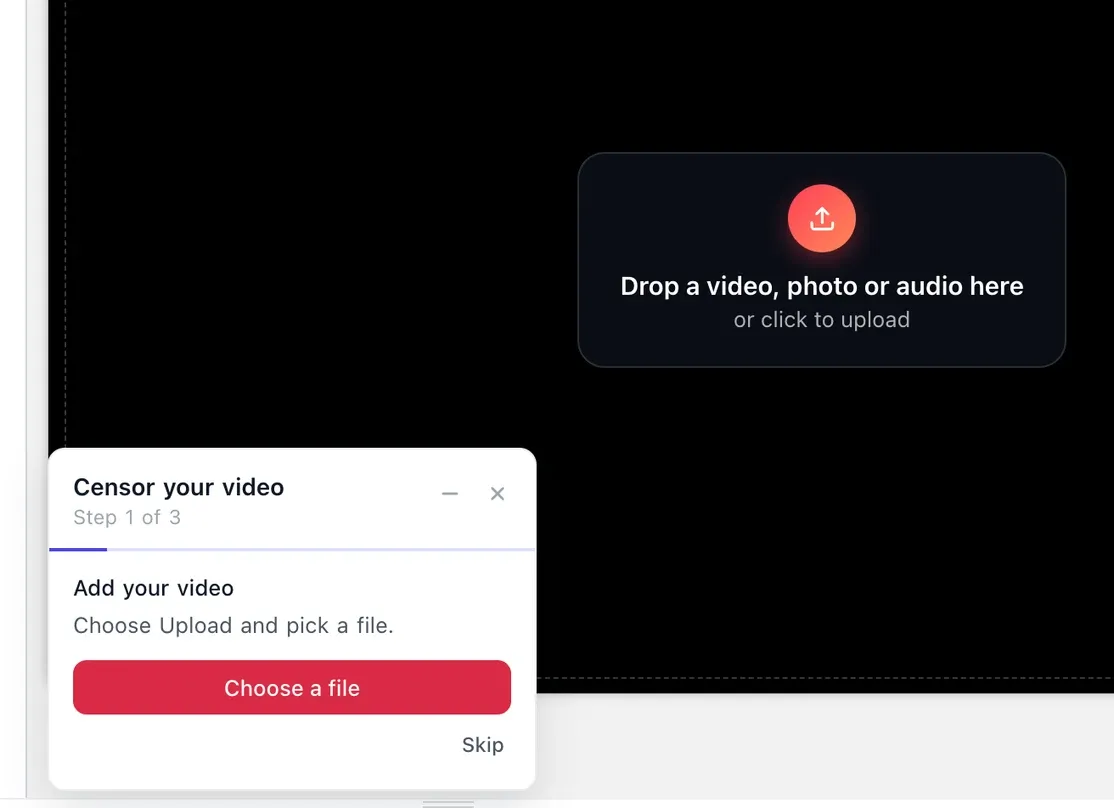
1. Upload din video
Åbn editoren, og upload det klip, du vil censurere. MP4, MOV, MKV og WebM virker alle sammen, i lodret, kvadratisk eller widescreen.
-
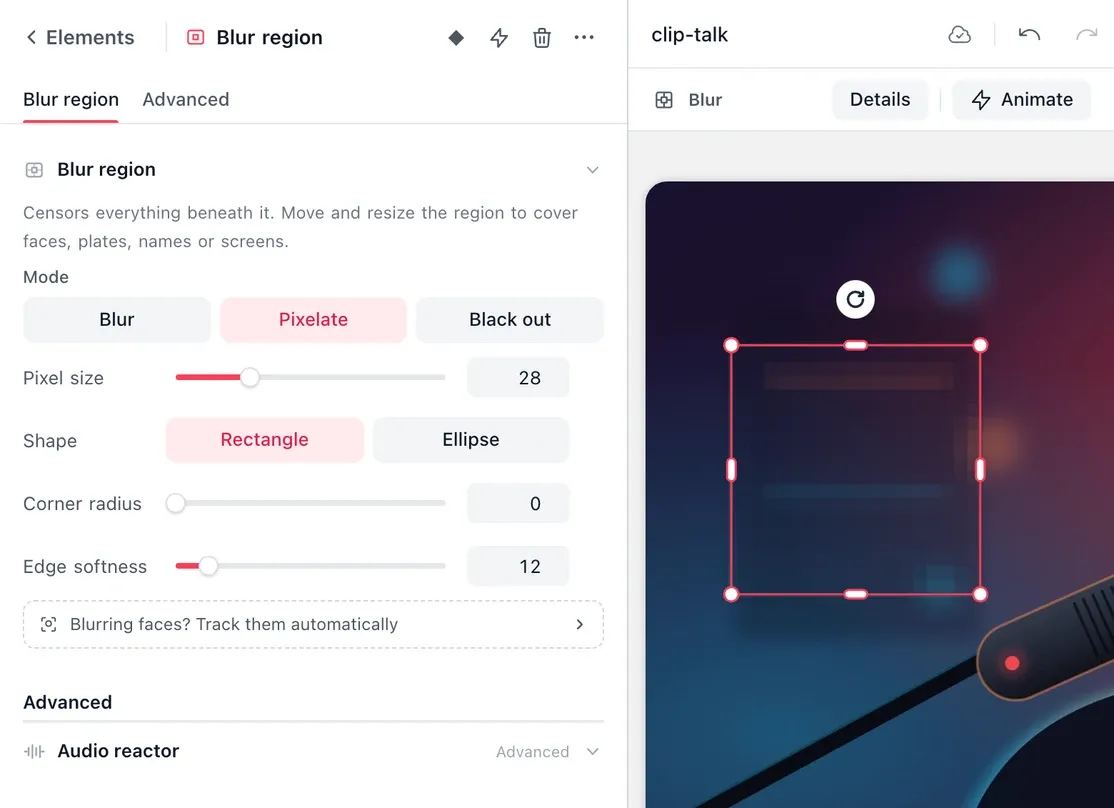
2. Dæk det private til
Vælg klippet, og brug Ansigtssløring i dets indstillinger til at dække alle ansigter automatisk. Eller åbn Elementer > Sløring og privatliv, klik på Slør område, og træk området hen over en nummerplade, en skærm eller et logo, og sæt derefter dets tilstand til Slør, Pixeler eller Sort ud. For at censurere et ord skal du dele klippet op omkring det og skrue lyden på det stykke ned til nul.
-
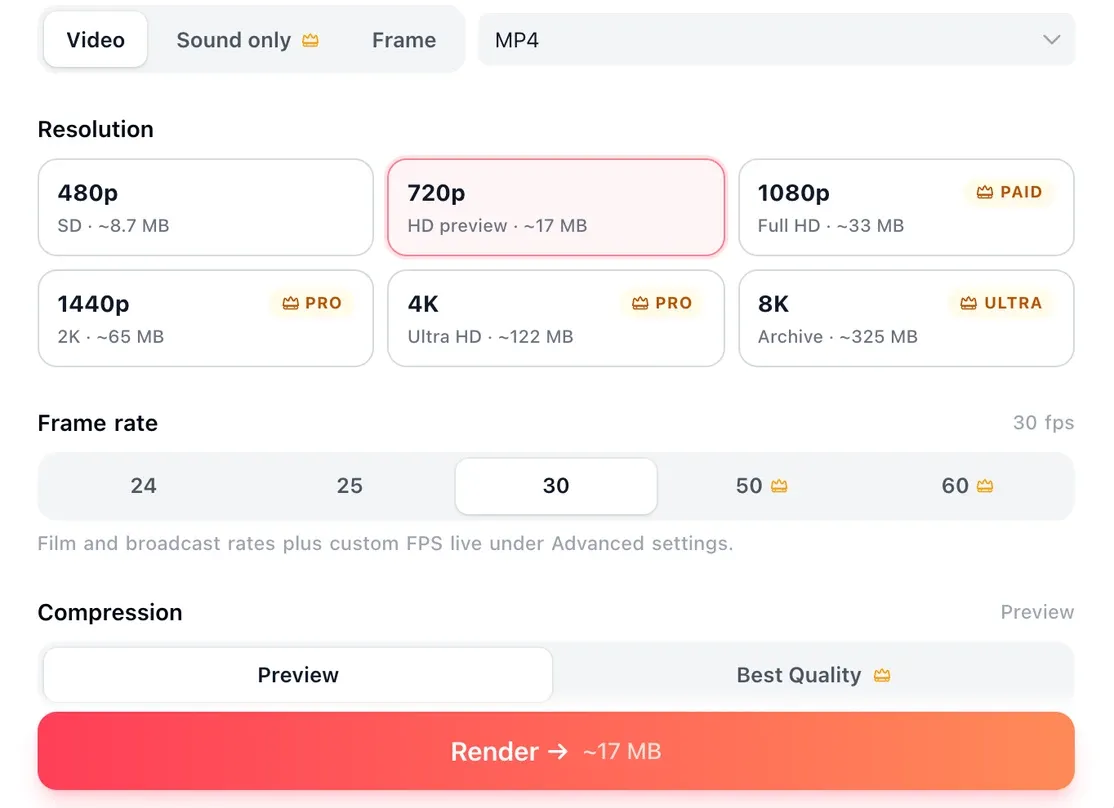
3. Download den censurerede video
Se resultatet i forhåndsvisning, og eksportér derefter din censurerede video som en MP4, klar til YouTube, TikTok, Instagram eller hvor som helst andre steder.
Det siger skabere efter at have prøvet EchoWave
What to hide
What you can censor in a video
Pick the right cover for each thing you need to hide, then preview the result before you export.
-
Ansigter
Ansigtssløring registrerer alle ansigter i klippet og følger dem fra billede til billede, så en forbipasserende, et mindreårigt barn eller et vidne forbliver skjult, mens vedkommende bevæger sig. Vælg Slør, Pixeler eller Sort ud, en oval eller en boks, og indstil styrken og kanternes blødhed.
-
Slør nummerplader, skærme og tekst
Nummerplader, husnumre, id-kort, e-mailadresser og skærmoptagelser fulde af personlige oplysninger. Dæk dem med et sløringsområde sat til slør, pixeler eller en helt sort boks. Et område bliver, hvor du placerer det.
-
Logoer
Skjul et varemærke, så et klip kan bruges i en anmeldelse, en reklame eller en reaktionsvideo. Træk et sløringsområde hen over logoet, og begræns det til de sekunder, hvor logoet er på skærmen.
-
Censurer lyd og bandeord
Del klippet op omkring et bandeord, et telefonnummer læst højt eller et navn, og skru lyden på det stykke ned til nul. Stilheden er en del af den eksporterede fil. Vil du fjerne hele lydsporet, kan du bruge fjern lyd fra video.
Tre måder at censurere på, og hvornår du bruger hver
| Det, du skjuler | Bedste metode | Hvor |
|---|---|---|
| Alle ansigter i klippet | Ansigtssløring (automatisk registrering og sporing) | Klipdetaljer i editoren eller siden slør ansigt i video |
| Ét område: en nummerplade, et skilt, en skærm | Ét sløringsområde, med valgfri start- og sluttid | Det gratis værktøj slør video eller Elementer i editoren |
| Noget, der aldrig må kunne genskabes | En helt sort boks | Tilstanden Sort ud i begge værktøjer |

Om EchoWave-teamet
EchoWave er en browserbaseret video- og lydeditor, udviklet af Lemon Vault LLC siden 2018. De mennesker, der bygger editoren, skriver disse guider og tester hvert trin i den rigtige app, før de udgives.
Spørgsmål om at sløre video
Hvordan sløjer jeg en video online gratis?
Upload klippet til den gratis EchoWave-editor, slå Ansigtssløring til for at skjule alle ansigter, eller træk et sløringsområde hen over alt andet, du skal dække. Del og sæt den lyd på lydløs, du vil af med. Se det i forhåndsvisning, og eksportér en MP4. Gratis eksport har et lille EchoWave-mærke, som en betalt plan fjerner.
Kan EchoWave censurere en video automatisk med AI?
Ja, når det gælder ansigter. Slå Ansigtssløring til i klippets detaljer, så finder ansigtsregistreringen alle ansigter og følger dem gennem klippet, så du ikke skal tegne en maske billede for billede. Vælg Slør, Pixeler eller Sort ud, en oval eller en boks, og justér styrke, blødhed og registreringsfølsomhed, hvis et ansigt bliver overset. Nummerplader, tekst og bandeord bliver ikke fundet automatisk: dæk dem med et sløringsområde eller et stykke lyd på lydløs.
Hvordan sløjer jeg en nummerplade eller tekst i en video?
Brug et sløringsområde i stedet for ansigtssløring. I det gratis værktøj til at sløre video trækker du boksen hen over nummerpladen, vælger slør, pixeler eller sort boks og begrænser det til de sekunder, hvor pladen er synlig. Til en nummerplade eller et kontonummer, der aldrig må kunne genskabes, skal du vælge den helt sorte boks.
Hvordan pixelerer jeg en nummerplade eller en del af billedet?
Tilføj et sløringsområde over stedet, og skift dets effekt til Pixeler, som deler området op i store blokke, der tydeligt ser ud, som om de er skjult med vilje. Ansigtssløring har også en Pixeler-tilstand til at dække ansigter, mens de bevæger sig. Sæt styrken højt nok til, at man ikke kan se træk.
Er det faktisk sikkert at sløre følsomme oplysninger?
Ikke helt. En let sløring eller en grov pixelering kan nogle gange delvist gendannes af software, især på tekst og tal med høj kontrast. Til ansigter i et offentligt opslag er en kraftig sløring eller kraftig pixelering fint. Til et kortnummer, et pas, en hjemmeadresse eller en adgangskode på skærmen skal du bruge en helt sort boks, som erstatter pixlerne i stedet for at blande dem.
Hvordan censurerer jeg bandeord i en video?
Del klippet lige før og lige efter ordet, vælg det korte stykke, og skru lyden ned til nul. Resten af klippet beholder sin lyd, og stilheden bliver bagt ind i den eksporterede MP4. Vil du i stedet fjerne hele lydsporet, kan du bruge værktøjet til at fjerne lyd fra video.
Kan jeg kun censurere en del af tidslinjen?
Ja. Værktøjet til at sløre video har en valgfri start- og sluttid, så boksen kun vises, mens detaljen er på skærmen. I editoren er et sløringsområde et element på tidslinjen, så du kan forkorte det til netop de sekunder, du har brug for, og ansigtssløring kan bruges på ét klip og ikke på de andre.
Hvilke videoformater kan jeg censurere?
MP4, MOV, MKV, WebM og AVI, hvilket dækker det meste optagelsesmateriale fra iPhone, Android, GoPro og skærmoptagere. Lodrette, kvadratiske og widescreen-klip beholder alle deres form. Den censurerede video eksporteres som en MP4, der uploades problemfrit til YouTube, TikTok, Instagram og alle andre platforme.
Har den censurerede video et vandmærke?
Eksport fra editoren har et lille EchoWave-mærke på den gratis plan og er begrænset til 720p. Creator fjerner mærket ved 1080p, og Pro og Ultra går op til 4K og 8K. Ansigtssløring, sløringsområder, pixeler, sort ud og lydløs er alle med på den gratis plan.
Mere fra EchoWave


Klar til at sløre din video?
Gratis plan tilgængelig
Intet kreditkort nødvendigt. Den gratis plan tilføjer et lille mærke på eksport.
Kom i gang →