
Dubbing Video: Tambahkan Voiceover ke Videomu
Rekam narasi sambil videomu diputar, unggah file audio, atau ketik naskah untuk salah satu dari 63 suara AI, lalu atur posisinya di timeline dan ekspor MP4. Ekspor gratis berukuran 720p dengan badge EchoWave kecil; paket berbayar menghilangkannya.


EchoWave bekerja di browser, tanpa perlu menginstal apa pun





Untuk dubbing video, buka editor EchoWave, unggah klipmu, lalu rekam narasi sambil video diputar, unggah rekaman yang sudah kamu punya, atau ketik naskah dan buat suara AI. Suara itu masuk ke track-nya sendiri: seret agar pas dengan gambar, turunkan suara asli di bawahnya, lalu ekspor MP4. Voice over atau voiceover, pekerjaannya sama.
Cara Dubbing Video dan Menambahkan Voice Over
Menambahkan voiceover ke videomu hanya butuh tiga langkah di EchoWave:
-
1. Unggah Videomu
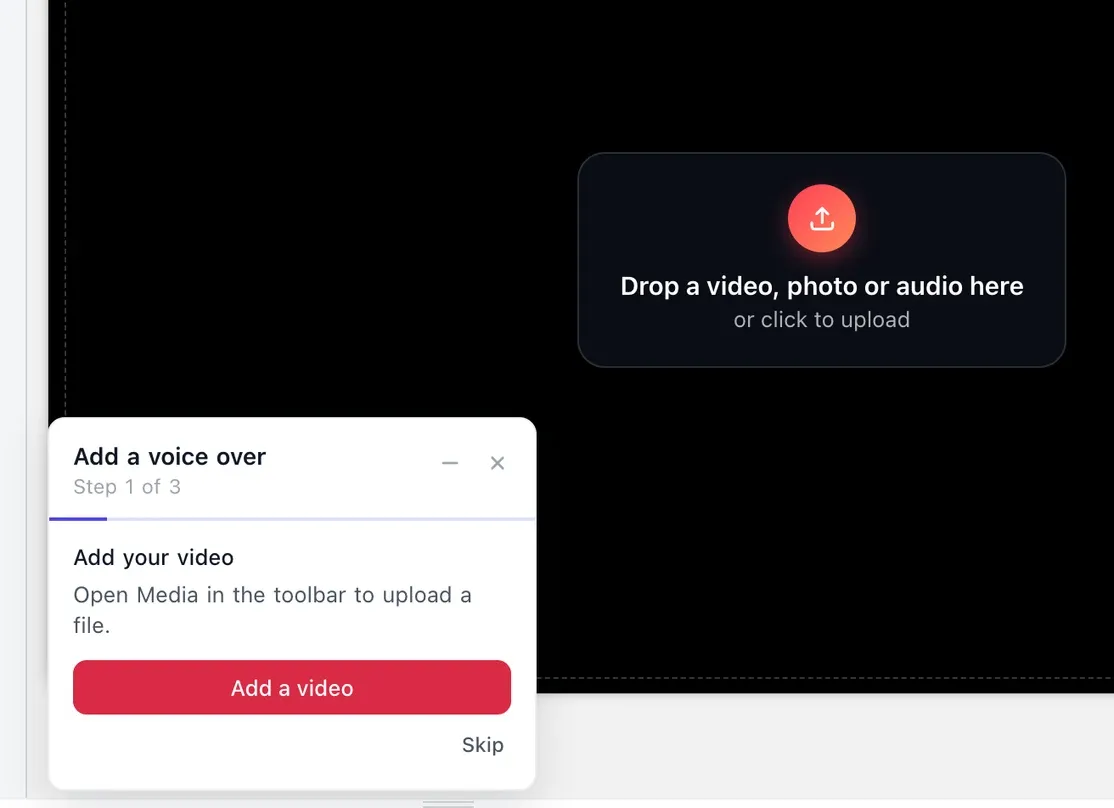
Klik "Tambah video" pada kartu panduan atau tombol merah "Unggah Foto, Video, atau Audio", atau seret klip yang ingin kamu narasikan ke kanvas. MP4, MOV, WebM, MKV, dan AVI semuanya bisa.
-
2. Rekam, Unggah, atau Buat Voice Over
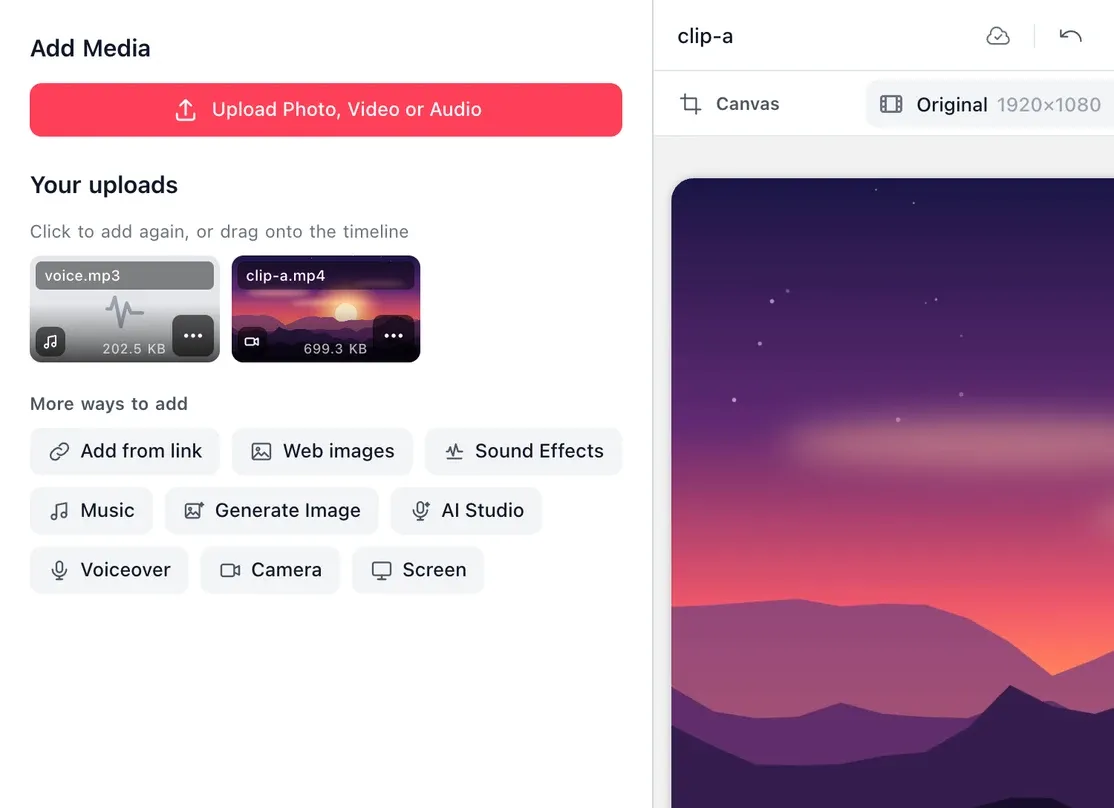
Klik Voiceover di panel Media untuk merekam dari mikrofon, atau unggah rekaman dengan tombol merah "Unggah Foto, Video, atau Audio". Untuk suara AI, buka AI Studio, pilih Voiceover, ketik naskah, lalu klik Buat voiceover; suara AI memakai kredit. Setelah itu seret track suara ke posisinya dan turunkan suara asli di bawahnya.
-
3. Ekspor Videomu
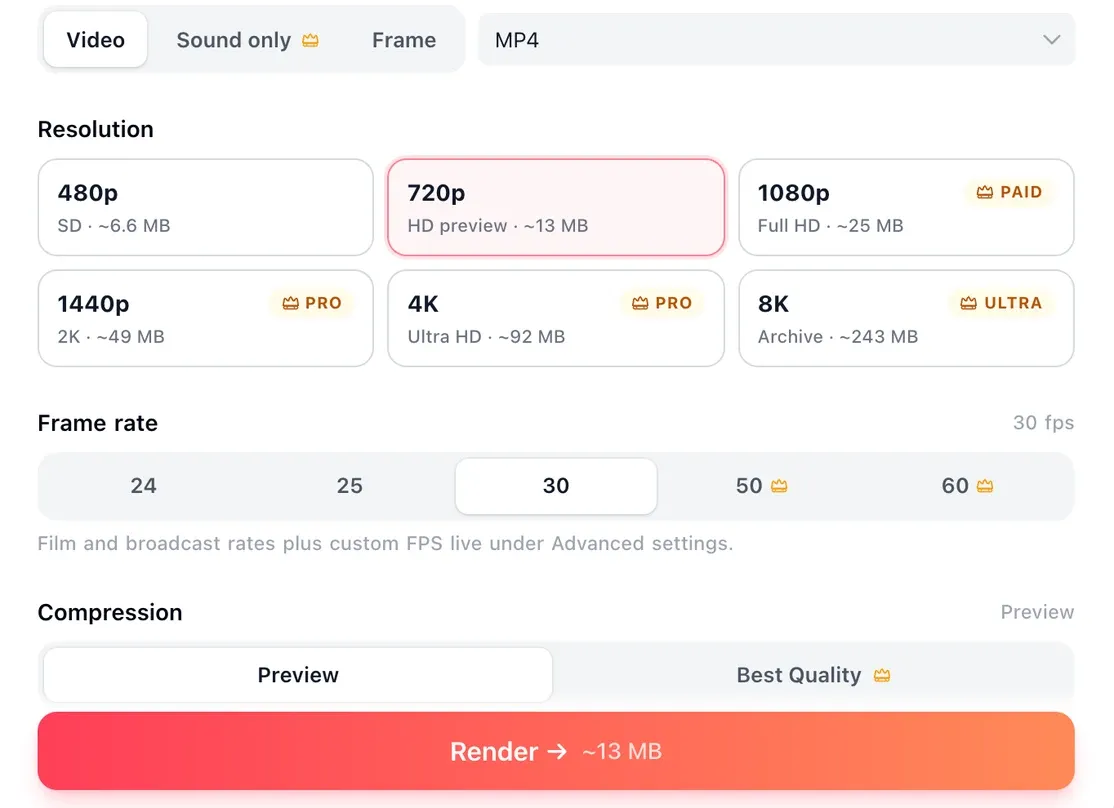
Pratinjau hasilnya, sesuaikan waktunya, lalu buka Pengaturan ekspor (panah di samping tombol Ekspor) dan tekan Render untuk mendapat MP4 dengan voice over di dalamnya. Ekspor gratis maksimal 720p, dengan watermark dan end card EchoWave 4 detik.
Apa kata orang tentang EchoWave
Narration tools
Three ways to add a voiceover to a video, and the controls after
Record, upload or generate the voice, then edit it on the timeline like any other clip.
-
Rekam sambil menonton
Buka perekam di editor, pilih Mic, dan rekam saat proyek diputar, sehingga kata-katamu pas dengan adegannya. Setiap take masuk ke timeline sebagai klip sendiri, siap digeser dan dipotong.
-
Teleprompter untuk naskahmu
Teleprompter bisa menggulirkan naskahmu di dekat lensa kamera saat kamu membaca, dengan kecepatan dan ukuran font yang bisa diatur. Ia tidak ikut terekam, jadi penonton tidak pernah melihatnya dan kamu tidak pernah kehilangan baris.
-
Unggah file suara
Merekam narasi di aplikasi lain? Unggah sebagai MP3, WAV, M4A, AAC, atau OGG dan taruh di sebuah track. WAV menjaga kualitas paling baik dari rekaman yang dibuat di tempat lain.
-
Voiceover AI dari naskah
Tidak punya mikrofon, atau tidak sempat merekam? Ketik naskahnya, pilih salah satu dari 63 suara AI, dan voiceover dibuat langsung ke sebuah track. Praktis untuk draf awal, video tanpa wajah, dan rekaman tambahan; lihat pembuat voiceover AI atau teks ke suara.
-
Potong, pisah, dan atur ulang waktu take
Seret take ke kiri atau kanan, potong bagian yang salah ucap, atau pisahkan take panjang menjadi baris-baris. Baris AI bisa digeser dan dipotong seperti rekaman, jadi kamu bisa mengatur ulang waktunya tanpa membuatnya lagi. Tampilan transkrip bisa memotong sebuah kalimat dengan menghapus kata-katanya.
-
Pertahankan, redam, atau ganti audio asli
Turunkan suara klip sekitar 20 persen di bawah suara narasi, atau aktifkan audio ducking (Gentle, Medium, atau Strong). Mulai dari senyap dengan hapus audio dari video; tambahkan musik latar dengan tambahkan audio ke video.
-
Teks dari narasi
Setelah suara ada di timeline, transkripsikan otomatis dan tambahkan teks dengan waktu per kata, lalu atur gayanya. Feed yang diputar otomatis tanpa suara tetap menampilkan kata-katanya saat suara mati.
-
Voice over untuk TikTok, Reels, dan Shorts
Atur kanvas ke 9:16 sebelum merekam agar waktumu tetap pas di ukuran akhir. Sampaikan inti di dua atau tiga detik pertama, lalu jaga kalimat tetap pendek dengan jeda kecil di antaranya.
Rekam voice over yang bersih
Rekam di ruangan yang tenang dengan perabot empuk; kamar tidur lebih baik daripada dapur yang kosong. Jaga mikrofon sejengkal dari mulutmu dan sedikit di samping untuk menghindari letupan pada huruf "p" dan "b". Baca dari naskah, bicara sedikit lebih lambat daripada terasa wajar, dan rekam dalam take pendek agar kesalahan hanya memakan satu baris. Mikrofon USB atau headset terdengar jelas lebih baik daripada mikrofon bawaan laptop; tes mikrofon memeriksa milikmu sebelum mulai.
Format, perangkat, dan ekspor
| Detail | |
|---|---|
| File suara | MP3, WAV, M4A, AAC, OGG |
| Video | MP4, MOV, WebM, MKV, AVI |
| Browser | Chrome, Edge, Firefox, dan Safari di Windows, macOS, Linux, dan ChromeOS; browser ponsel mendapat tata letak ponsel |
| Ekspor | MP4 dengan suara yang sudah dicampur |
| Gratis | 720p dengan badge EchoWave kecil |
| Creator | 1080p, tanpa badge |
| Pro | Hingga 4K, tanpa badge |
| Ultra | 8K, tanpa badge |

Tentang tim EchoWave
EchoWave adalah editor video dan audio berbasis browser yang dikembangkan oleh Lemon Vault LLC sejak 2018. Orang-orang yang membangun editor ini juga menulis panduan ini dan menguji setiap langkah di aplikasi sungguhan sebelum diterbitkan.
Pertanyaan seputar dubbing video dan menambahkan voice over
Bagaimana cara menambahkan narasi voice over ke video secara gratis?
Buka editor EchoWave, unggah klipmu, lalu rekam narasi, unggah file audio, atau buat suara AI. Sesuaikan dengan gambar dan ekspor. Mengedit dan mengekspor gratis; paket gratis mengekspor MP4 720p dengan badge EchoWave kecil, dan paket berbayar menghilangkan badge serta mengekspor dalam resolusi lebih tinggi.
Bagaimana cara melakukan dubbing video sambil menontonnya?
Buka perekam di dalam editor, pilih Mic saja, dan mulai merekam saat proyek diputar. Kamu melihat video saat berbicara, jadi kalimat jatuh di adegan yang tepat. Hentikan, dan take masuk ke timeline sebagai klip yang bisa dipotong dan digeser. Teleprompter bisa menggulirkan naskahmu saat kamu membaca.
Bagaimana cara menambahkan voiceover AI ke video?
Ketik atau tempel naskahmu, pilih salah satu dari 63 suara AI, lalu buat. Voiceover muncul di timeline sebagai klip audio, jadi kamu bisa memindahkan tiap baris ke momen yang tepat, memotong jeda, dan mengatur volumenya. Ganti satu kata di naskah dan buat ulang baris itu tanpa merekam ulang apa pun.
Bisakah saya menambahkan voice over tanpa menghilangkan suara aslinya?
Bisa. Voiceover masuk ke track-nya sendiri, jadi audio asli tetap ada. Pertahankan dan turunkan volumenya agar narasi ada di atas, atau aktifkan ducking agar musik turun otomatis saat kamu berbicara. Kalau suara aslinya mengganggu, turunkan volume klip video ke nol.
Bisakah saya mengedit voice over setelah menambahkannya?
Bisa. Geser klip untuk mengatur ulang waktunya, potong atau pisahkan take, ubah volumenya, dan tambahkan fade. Kalau voiceover berisi ucapan, kamu juga bisa membuat teks darinya, dan tampilan transkrip memungkinkan kamu memotong kalimat dengan menghapus kata-katanya. Tidak ada yang final sampai kamu mengekspor.
Bagaimana cara melakukan voice over di video TikTok?
Buat video 9:16 di EchoWave, rekam atau buat voice over di timeline, tambahkan teks kalau mau, lalu ekspor MP4. Setelah itu unggah ke TikTok sebagai video biasa. Mengerjakannya sebelum mengunggah memungkinkan kamu memperbaiki baris tertentu dan memakai ulang file untuk Reels dan Shorts. Langkah Voiceover bawaan TikTok ada di cara melakukan voice over di TikTok.
Bagaimana cara menambahkan voice over ke video di iPhone?
Buka EchoWave di Safari, unggah klip dari Foto, lalu rekam narasi dengan mikrofon ponsel setelah memberi izin akses, atau tambahkan file suara dari aplikasi File. Susun klip di timeline dan ekspor. Pengaturan waktu yang detail lebih mudah di layar yang lebih besar, tetapi seluruh pekerjaannya bisa dilakukan di ponsel.
Apakah saya perlu aplikasi voice over?
Tidak. EchoWave bekerja di browser, jadi tidak ada yang perlu diinstal di komputer atau ponsel. Izinkan akses mikrofon sekali saat pertama merekam dan browser mengingatnya untuk situs ini. Aplikasi desktop untuk Mac dan Windows tersedia kalau kamu lebih suka jendela terpisah, dan isinya editor yang sama.
Bagaimana cara menambahkan voice over ke video yang dibuat dari gambar?
Taruh foto di timeline lebih dulu dan atur berapa lama masing-masing tampil, lalu rekam narasi saat slideshow diputar agar tiap kalimat jatuh di gambarnya. Kalau lebih suka mengetik, suara AI membacakan naskahnya. Panjangkan atau pendekkan foto agar sesuai barisnya, lalu ekspor. Pembuat video foto membahas cara menyusun sisi gambarnya.
Apakah versi gratis menambahkan watermark?
Ya. Ekspor gratis dari editor berukuran 720p dengan badge EchoWave kecil, dan paket Creator, Pro, dan Ultra menghilangkannya. Alat cepat berfungsi tunggal EchoWave, seperti memotong, crop, dan kompres, mengekspor tanpa watermark, tetapi menambahkan voice over dilakukan di editor lengkap.
Apakah ada batas waktu saat merekam voice over?
Ya, setiap take bisa berlangsung hingga 60 menit, dan waktu saat dijeda tidak dihitung. Untuk narasi panjang, tetap lebih baik bekerja per bagian: jeda di antaranya, atau hentikan dan mulai take baru, sehingga kesalahan hanya berarti mengulang satu bagian, bukan seluruh pembacaan. Hitung mundur 0, 3, 5, atau 10 detik memberimu waktu menarik napas sebelum perekam mulai.
Apa itu video voiceover?
Video yang suara narator, direkam terpisah, diputar di atas gambar, bukan berasal dari orang yang berbicara di depan kamera. Video penjelasan, tutorial, demo produk, dokumenter, dan channel tanpa wajah semuanya bekerja seperti ini. Di EchoWave kamu membuatnya dengan menaruh klip di timeline dan menambahkan suara di track-nya sendiri: rekam saat video diputar, unggah file audio, atau ketik naskah untuk suara AI.
Apakah voiceover AI gratis?
Tidak sepenuhnya: membuat suara dengan salah satu dari 63 suara AI memakai kredit, sedangkan merekam narasimu sendiri atau mengunggah file suara tidak. Selesaikan naskah sebelum membuat, dan kalau satu kata salah terucap, buat ulang baris itu, bukan seluruh naskah. Video jadinya mengikuti aturan ekspor biasa: ekspor gratis berukuran 720p dengan badge kecil, dan Creator, Pro, serta Ultra menghilangkannya.
Bagaimana cara menambahkan dialog ke klip video yang bisu?
Rekam baris dialog saat klip diputar. Buka perekam di editor, pilih Mic saja, dan ucapkan tiap baris seperti yang terjadi di layar, dengan naskahmu di teleprompter kalau mau. Setiap take masuk ke timeline sebagai klip sendiri, jadi kamu bisa memisah dan menggeser baris sampai cocok dengan gerak bibir. Untuk beberapa karakter tanpa aktor, beri tiap baris suara AI yang berbeda dari 63 suara yang ada, yang memakai kredit.
Siap memulai?
Ada paket gratis!
Tanpa kartu kredit, paket gratis kami menyertakan badge EchoWave kecil.
Mulai Sekarang →