








如何修剪视频?
EchoWave 让视频修剪变得简单,只需以下三个步骤:
-
1. 上传视频
选择文件,或直接将其拖放到编辑器中,上传后即可立即开始修剪!

-
2. 剪辑与修剪视频
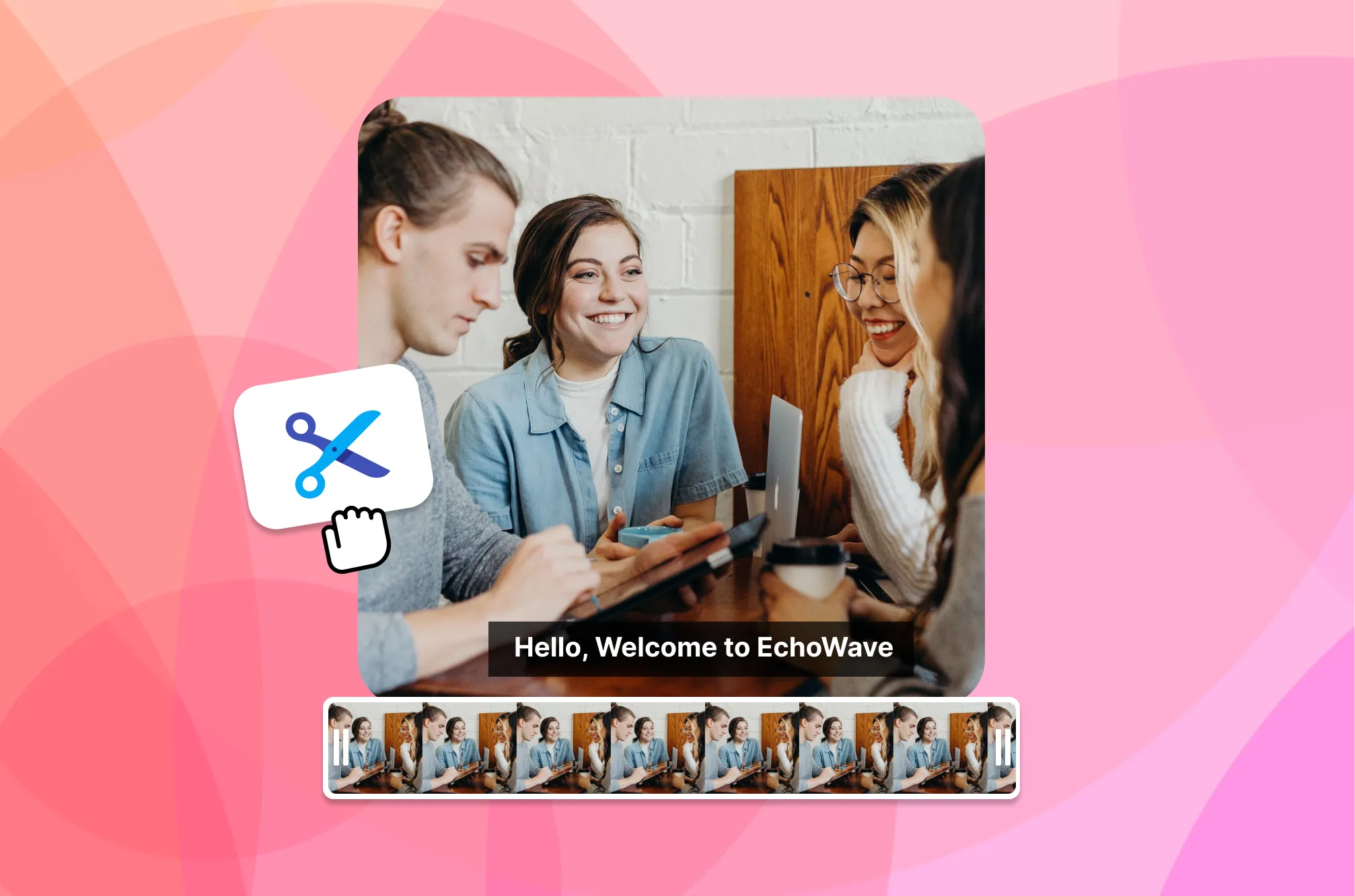
利用时间轴拖动端点,将视频时长调整到满意的长度。如果需要删除中间某段,只需点击"分割"即可。就是这么简单!
-
3. 下载视频
完成!修剪后的视频已保存到你的个人空间,随时可用。下载后即可与全世界分享你的精彩作品!

创作者试用 EchoWave 后的评价
高品质视频剪辑
视频剪辑既简单又快捷。无论你是视频编辑老手还是完全的新手,你都会发现我们的软件非常易于上手。只需选择视频文件——我们支持 MP4、MOV、AVI、WMV 等所有视频格式——然后拖动时间轴两端进行修剪即可。如果需要删除视频中间某段,也可以使用"分割"按钮。在 EchoWave 上,不仅可以修剪视频,还可以修剪 GIF、音频文件和照片(MP3、WAV、M4A 等)。EchoWave 让你一键完成视频编辑。

关于 EchoWave 团队
EchoWave 是一款浏览器端视频与音频编辑器,由 Lemon Vault LLC 自 2018 年持续开发。编辑器的开发团队亲自撰写这些指南,并在发布前于真实应用中测试每一个步骤。
常见问题
画质还会保持良好吗?
当然!我们深知你为制作出色视频付出了大量心血,因此我们承诺软件不会对此有任何影响。EchoWave 视频剪辑工具会自动为你的视频选择最佳的视频和音频画质设置。付费套餐还提供无损剪辑选项。
如何缩短视频时长?
使用我们的在线视频剪辑工具,你可以删除不需要的视频片段,或将长视频分割为多个短视频。你还可以加快视频播放速度以缩短总时长。
可以剪辑音频文件吗?
可以,EchoWave 同时支持音频和视频文件,也可以将两者混合使用。
如何剪辑视频中间的片段?
你可以使用我们的分割工具删除视频中间的片段,然后将开头和结尾重新拼接在一起。这个技巧让你可以轻松剪掉视频中不需要的部分。
















