
Rotate GIF Online: GIF रोटेट करें
आड़ी या उलटी GIF को तीन मुफ़्त टूल से सीधा करें: GIF to MP4, वीडियो रोटेटर और video to GIF। बिना वॉटरमार्क और बिना साइन-अप। यहाँ gif rotate करना बस तीन छोटे स्टेप का काम है।


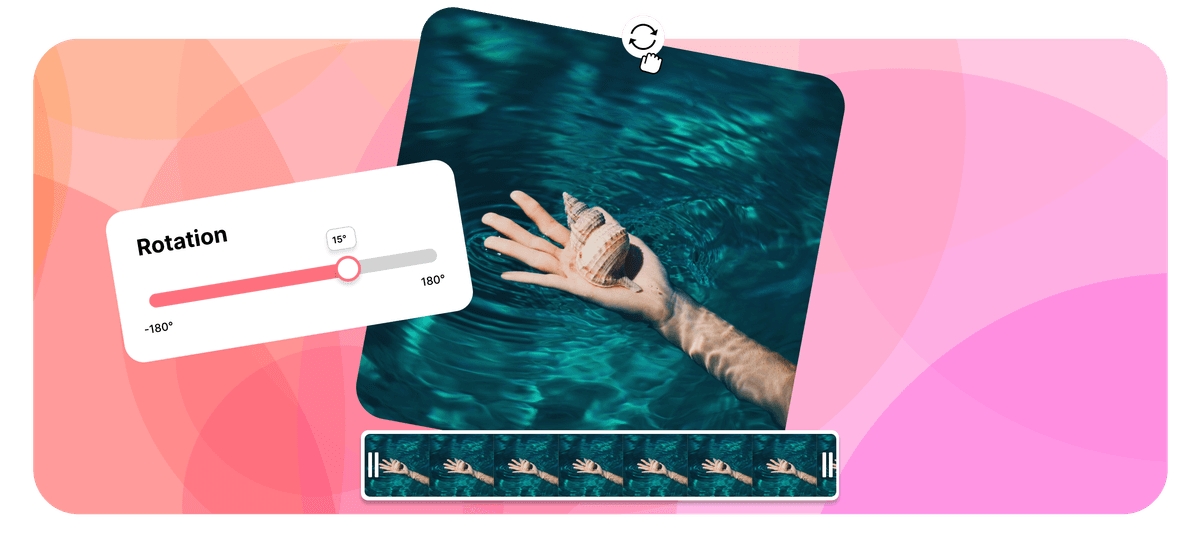





To rotate a GIF online with EchoWave, first turn it into an MP4 with the free GIF to MP4 converter, because the video rotator works on video files. Rotate the MP4 90°, 180° or 270°, download it, then turn it back into a GIF with video to GIF. Each step is free, adds no watermark and needs no signup, and the button above opens the GIF to MP4 converter for step one.
GIF को कैसे रोटेट करें
तीन मुफ़्त टूल, एक सीधी GIF:
-
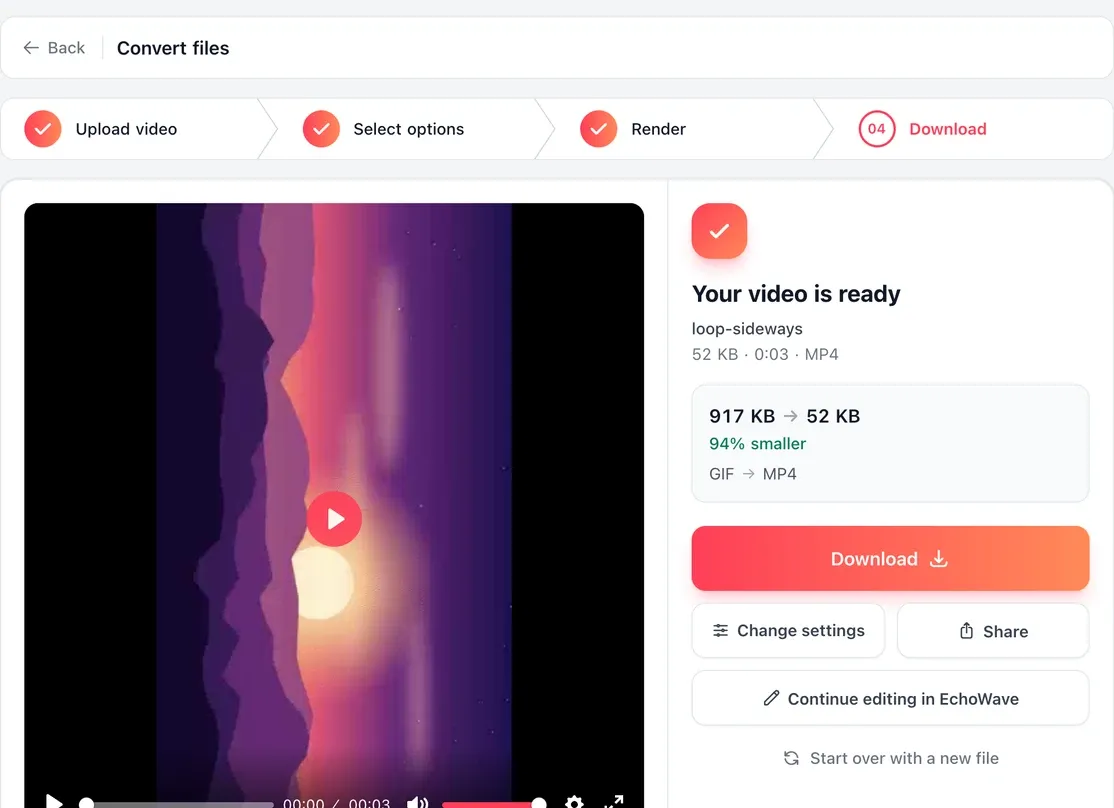
1. अपनी GIF को MP4 में बदलें
GIF को GIF to MP4 कन्वर्टर में अपलोड करें और MP4 डाउनलोड करें। फ़्रेम और टाइमिंग वीडियो में वैसे ही आ जाते हैं।
-
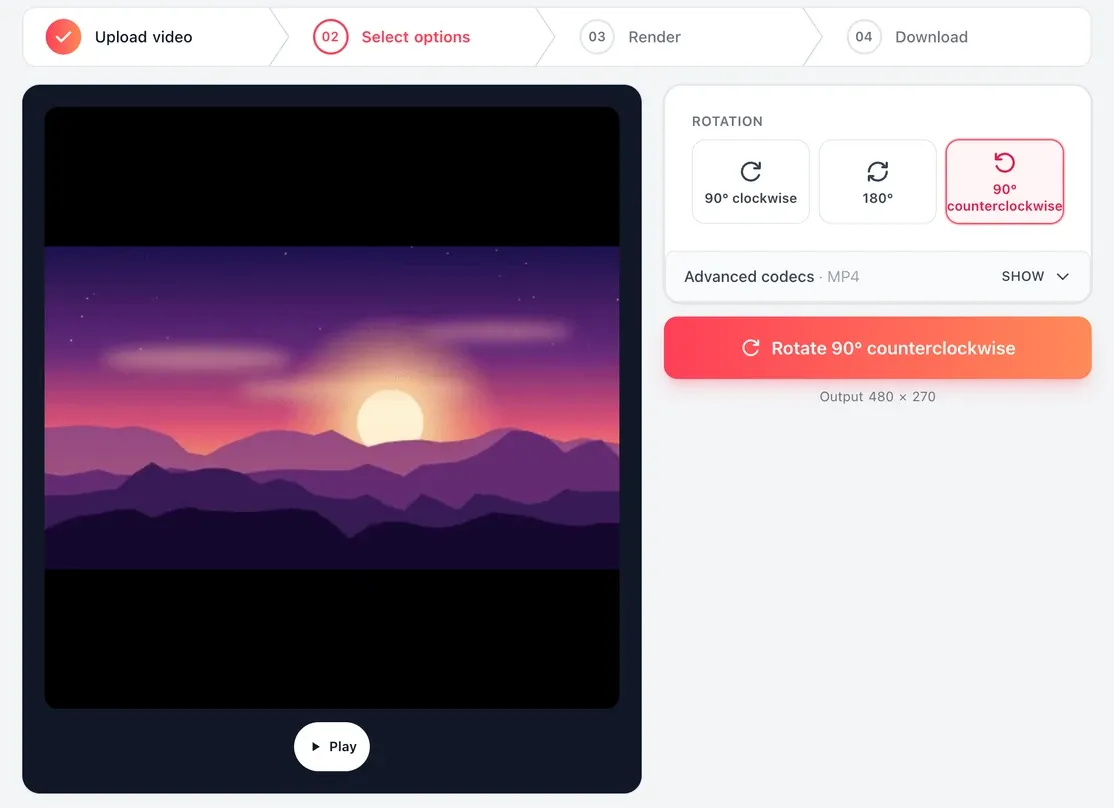
2. MP4 को रोटेट करें
वीडियो रोटेटर खोलें, MP4 अपलोड करें और 90° clockwise, 180° या 90° counterclockwise चुनें। प्रीव्यू देखें, अपनी पसंद वाला बटन दबाएँ, जैसे Rotate 90° counterclockwise, और MP4 डाउनलोड करें।
-
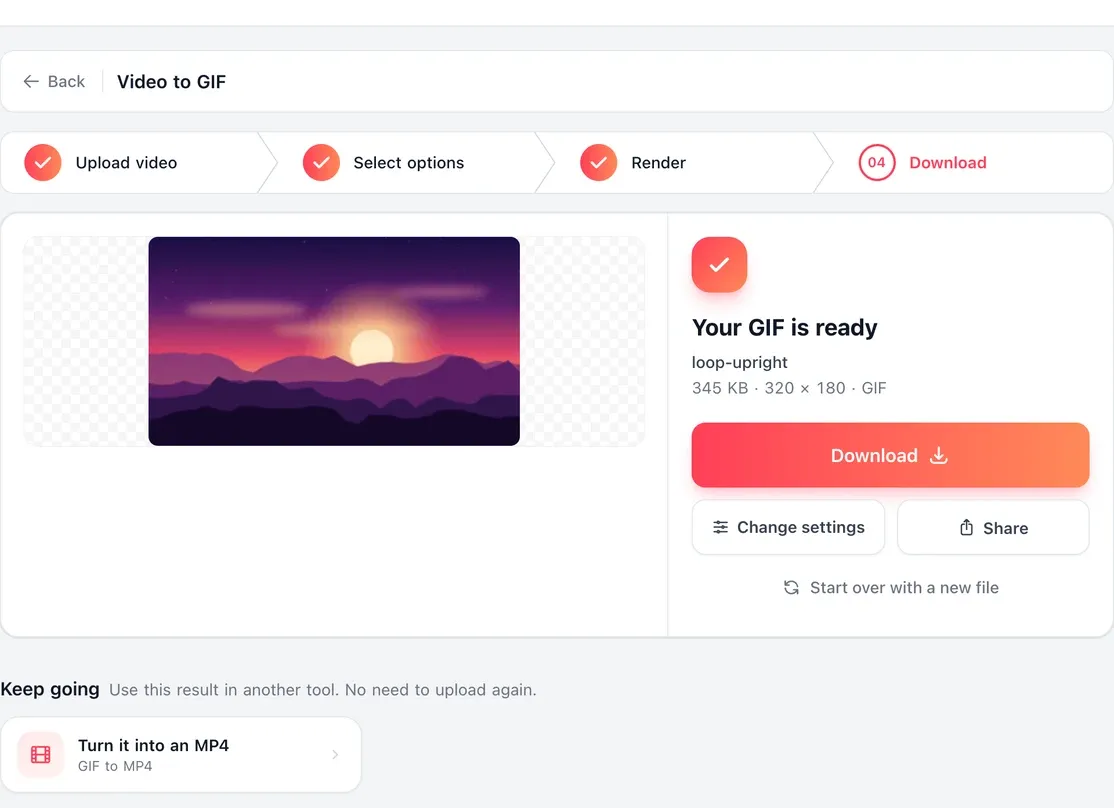
3. दोबारा GIF बनाएँ
रोटेट किया हुआ MP4 video to GIF में अपलोड करें, चौड़ाई और फ़्रेम रेट चुनें, Make GIF दबाएँ और सीधी GIF डाउनलोड करें। किसी भी स्टेप में वॉटरमार्क नहीं जुड़ता।
निर्माता असली प्रोजेक्ट में EchoWave का उपयोग कैसे करते हैं
What to expect
What comes back after the round trip
-
घुमाने के बाद का साइज़
90° या 270° का घुमाव चौड़ाई और ऊँचाई की अदला-बदली कर देता है, इसलिए 480x270 की GIF 270x480 हो जाती है। 180° का घुमाव उन्हें वैसा ही रखता है।
-
रंग और टाइमिंग
एनिमेशन का रूप और क्रम बना रहता है। video to GIF में आप नई GIF की फ़्रेम रेट और चौड़ाई चुनते हैं, इसलिए ओरिजिनल के क़रीब की वैल्यू चुनें।
-
पारदर्शिता खो जाती है
MP4 में पारदर्शी पिक्सेल नहीं होते, इसलिए आर-पार दिखने वाले बैकग्राउंड वाली GIF इस पूरे चक्कर के बाद ठोस बैकग्राउंड के साथ लौटती है।
-
फ़ाइल साइज़
GIF में हर फ़्रेम पर 256 रंगों की सीमा होती है और वे जल्दी भारी हो जाती हैं। छोटी क्लिप या कम चौड़ाई नई GIF को हल्का रखती है। अगर GIF को सिर्फ़ किसी वीडियो प्रोजेक्ट में सीधा रखना है, तो आख़िरी स्टेप छोड़ दें: रोटेट किया हुआ MP4 छोटा होता है।
Made for
When a GIF needs a turn
-
आड़ी निकली रिकॉर्डिंग
स्क्रीन या फ़ोन रिकॉर्डिंग से बनी GIF करवट लेकर पड़ी मिल सकती है। एक चौथाई घुमाव इसे ठीक कर देता है।
-
उलटी पड़ी रिएक्शन GIF या मीम
180° का घुमाव उस GIF को फिर से पढ़ने लायक़ बना देता है जो उलटी सेव हो गई थी।
-
लंबी जगह के लिए चौड़ी GIF
चौड़ी GIF को 90 डिग्री घुमाएँ ताकि वह फ़ोन की लॉक स्क्रीन या पेज के पतले कॉलम में फ़िट हो जाए।

EchoWave टीम के बारे में
EchoWave एक ब्राउज़र-आधारित वीडियो और ऑडियो एडिटर है, जिसे Lemon Vault LLC 2018 से बना रही है। जो लोग एडिटर बनाते हैं, वही ये गाइड लिखते हैं और प्रकाशित करने से पहले हर स्टेप को असली ऐप में टेस्ट करते हैं।
GIF रोटेट करने के बारे में सवाल
GIF को ऑनलाइन मुफ़्त में rotate कैसे करें?
मुफ़्त GIF to MP4 कन्वर्टर से GIF को MP4 में बदलें, MP4 को EchoWave के वीडियो रोटेटर में 90, 180 या 270 डिग्री घुमाएँ, फिर video to GIF से उसे वापस GIF बनाएँ। तीनों टूल मुफ़्त हैं, कोई वॉटरमार्क नहीं जोड़ते और साइन-अप नहीं माँगते, और फ़ोन या कंप्यूटर के किसी भी ब्राउज़र में चलते हैं।
मैं GIF को सीधे वीडियो रोटेटर में अपलोड क्यों नहीं कर सकता?
रोटेटर, EchoWave के बाकी क्विक वीडियो टूल की तरह, MP4, MOV और WebM जैसी वीडियो फ़ाइलें लेता है। GIF एक इमेज फ़ॉर्मैट है, इसलिए पहले उसे MP4 में एक छोटे कन्वर्ज़न से बदलना पड़ता है। GIF to MP4 कन्वर्टर यह एक स्टेप में कर देता है, और उसका दिया MP4 बिल्कुल ओरिजिनल एनिमेशन की तरह चलता है।
GIF को हॉरिज़ॉन्टल से वर्टिकल कैसे करें?
उसे 90 डिग्री घुमाएँ। GIF को MP4 बनाने के बाद रोटेटर में 90° clockwise या 90° counterclockwise चुनें, जो भी तस्वीर को सीधा खड़ा करे। चौड़ाई और ऊँचाई की अदला-बदली होती है, इसलिए लैंडस्केप GIF पोर्ट्रेट में निकलती है। फिर उसे video to GIF से वापस बदलें।
क्या रोटेट की हुई GIF की पारदर्शिता बनी रहेगी?
नहीं। रोटेशन MP4 पर होता है, और MP4 वीडियो में पारदर्शी पिक्सेल नहीं होते, इसलिए आर-पार दिखने वाले बैकग्राउंड वाली GIF ठोस बैकग्राउंड के साथ लौटती है। सामान्य भरे हुए बैकग्राउंड वाली GIF पहले जैसी ही दिखती है, बस सही दिशा में घूमी हुई।
क्या GIF रोटेट करने से वॉटरमार्क जुड़ता है?
नहीं। GIF to MP4 कन्वर्टर, वीडियो रोटेटर और video to GIF तीनों मुफ़्त क्विक टूल हैं जो बिना वॉटरमार्क और बिना साइन-अप के साफ़ फ़ाइलें एक्सपोर्ट करते हैं। EchoWave बैज तभी दिखता है जब आप फ़्री प्लान पर पूरे एडिटर में कोई प्रोजेक्ट पूरा करते हैं।
GIF को रोटेट करने और फ़्लिप करने में क्या फ़र्क है?
रोटेट करना पूरी तस्वीर को उसके केंद्र के चारों ओर 90, 180 या 270 डिग्री घुमाता है। फ़्लिप करना उसे मिरर करता है, इसलिए टेक्स्ट उलटा पढ़ा जाता है। मिरर की हुई GIF के लिए उसे MP4 में बदलें और वीडियो फ़्लिप टूल इस्तेमाल करें, फिर video to GIF से उसे दोबारा GIF बना लें।
क्या मैं अपने iPhone या Android फ़ोन पर GIF रोटेट कर सकता हूँ?
हाँ। तीनों टूल फ़ोन के Safari या Chrome में चलते हैं। अपने कैमरा रोल से GIF को GIF to MP4 कन्वर्टर में अपलोड करें, MP4 रोटेट करें, video to GIF से उसे वापस बदलें और नतीजा अपने फ़ोन में सेव करें। कुछ इंस्टॉल नहीं करना पड़ता।
क्या मैं वीडियो रोटेट करके उसे GIF के रूप में सेव कर सकता हूँ?
हाँ, और यह एक स्टेप छोटा है। वीडियो को वीडियो रोटेटर में घुमाएँ, MP4 डाउनलोड करें, फिर उसे video to GIF में अपलोड करके चौड़ाई और फ़्रेम रेट चुनें। आपको पहले कन्वर्ज़न स्टेप के बिना सीधी GIF मिल जाती है।
शुरू करने के लिए तैयार हैं?
मुफ़्त, बिना वॉटरमार्क
तीन मुफ़्त टूल से कन्वर्ट करें, रोटेट करें और वापस कन्वर्ट करें।
शुरू करें