
GIF online drehen
Dreh ein seitliches oder auf dem Kopf stehendes animiertes GIF mit drei kostenlosen Tools wieder richtig herum: GIF zu MP4, dem Video-Rotator und Video zu GIF. Ohne Wasserzeichen und ohne Anmeldung.


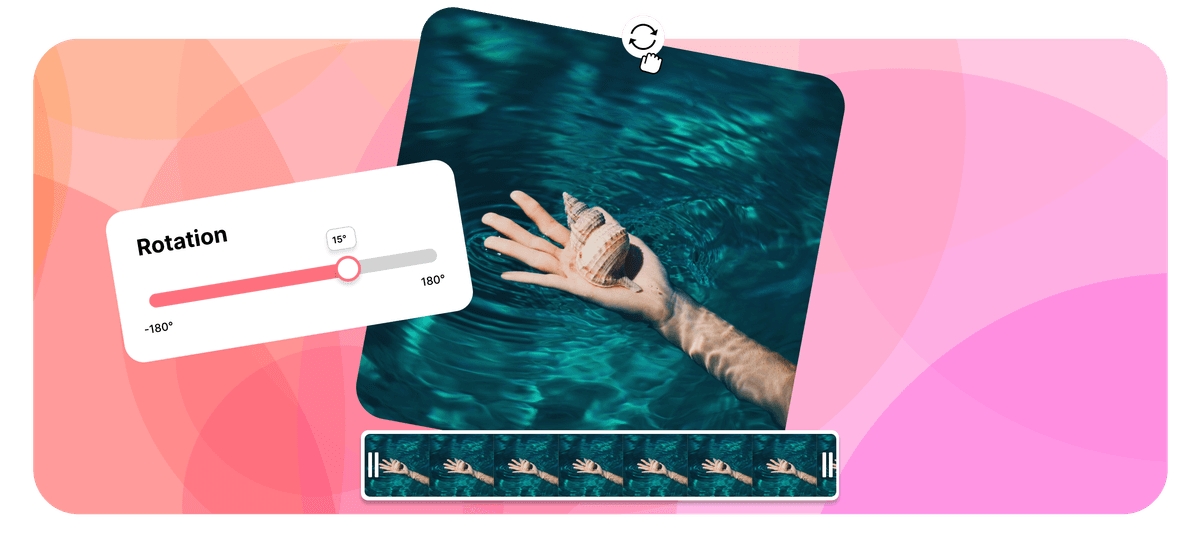





To rotate a GIF online with EchoWave, first turn it into an MP4 with the free GIF to MP4 converter, because the video rotator works on video files. Rotate the MP4 90°, 180° or 270°, download it, then turn it back into a GIF with video to GIF. Each step is free, adds no watermark and needs no signup, and the button above opens the GIF to MP4 converter for step one.
So drehst du ein GIF
Drei kostenlose Tools, ein aufrechtes GIF:
-
1. GIF in MP4 umwandeln
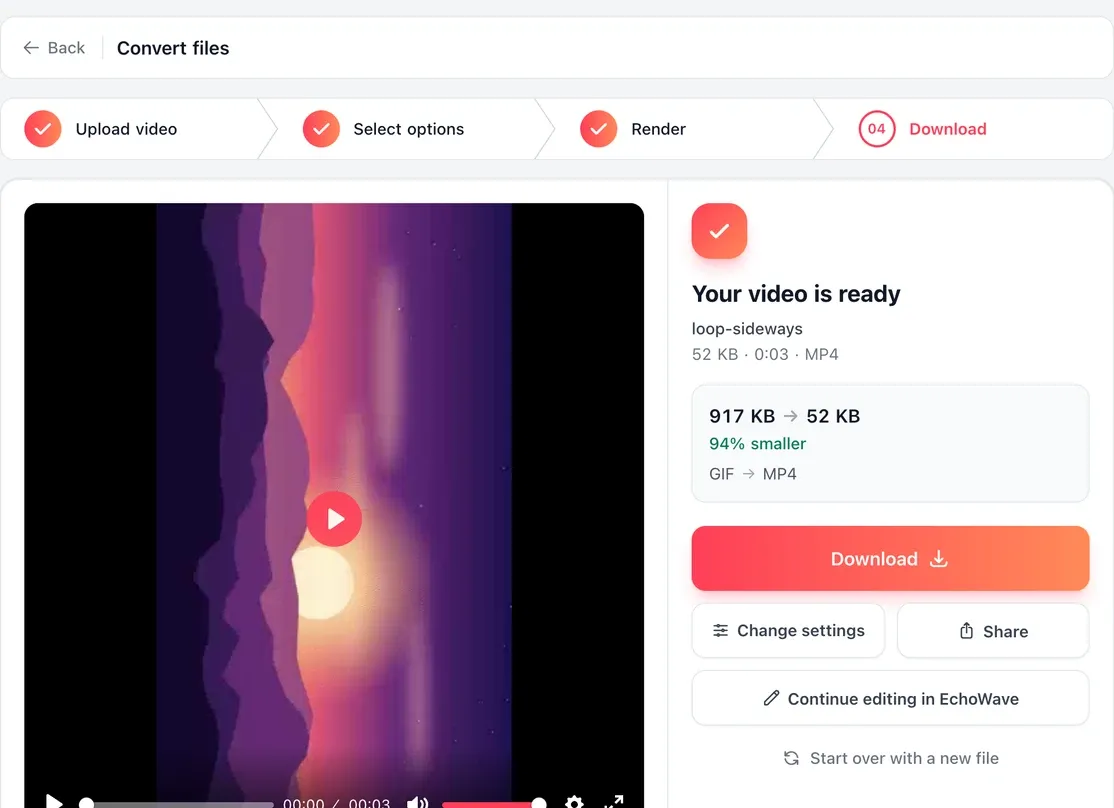
Lade das GIF in den Konverter GIF zu MP4 hoch und lade das MP4 herunter. Die Einzelbilder und das Timing werden ins Video übernommen.
-
2. MP4 drehen
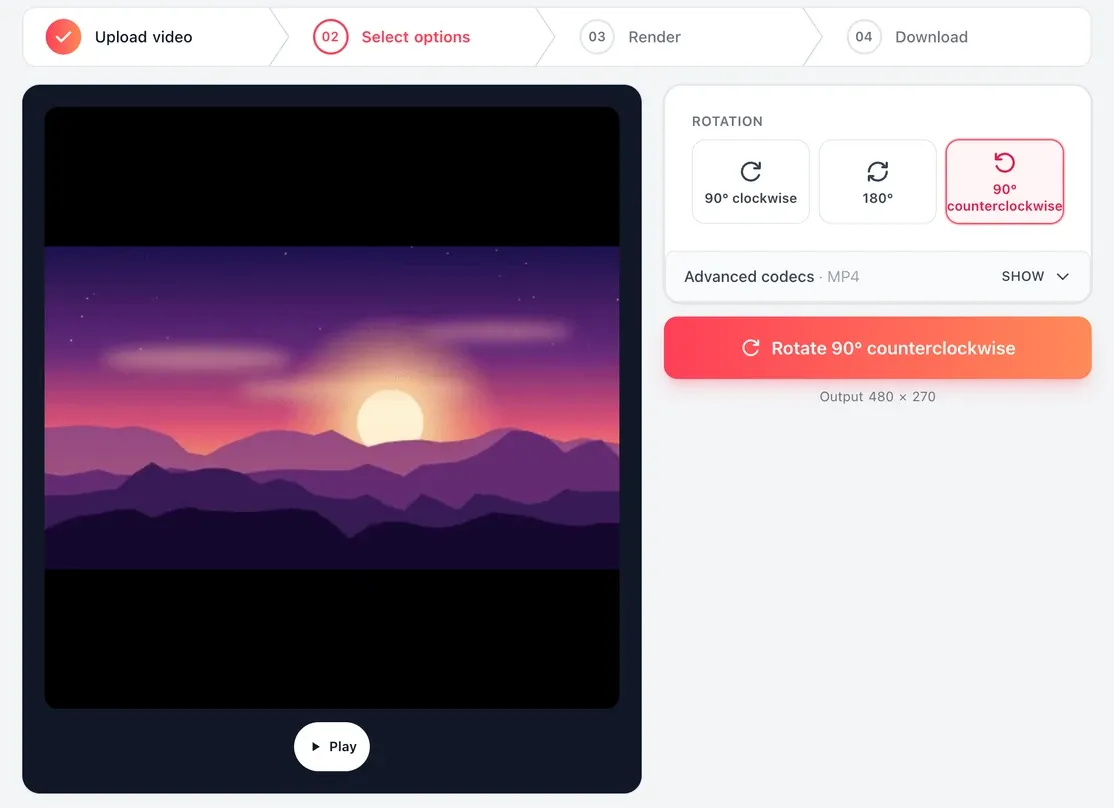
Öffne den Video-Rotator, lade das MP4 hoch und wähle 90° im Uhrzeigersinn, 180° oder 90° gegen den Uhrzeigersinn. Prüfe die Vorschau, klicke auf die Schaltfläche für deine Auswahl, zum Beispiel „90° gegen den Uhrzeigersinn drehen“, und lade das MP4 herunter.
-
3. Wieder ein GIF daraus machen
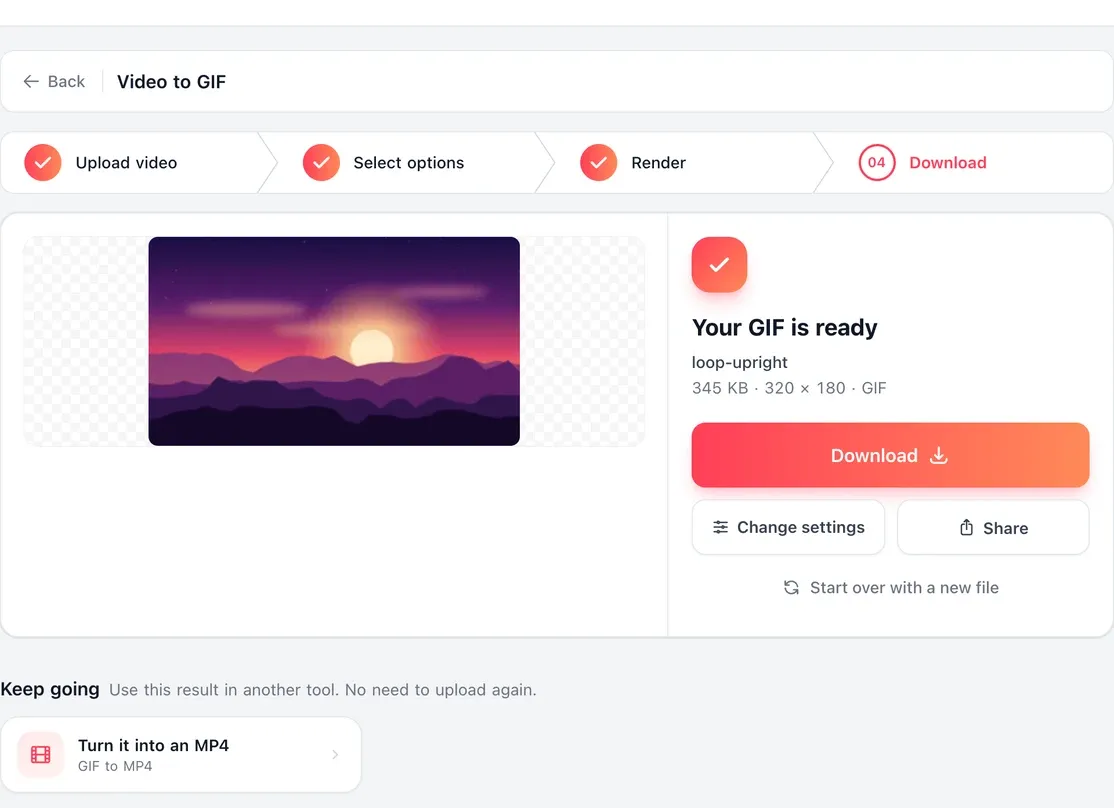
Lade das gedrehte MP4 bei Video zu GIF hoch, wähle Breite und Bildrate, klicke auf „GIF erstellen“ und lade das aufrechte GIF herunter. In keinem Schritt wird ein Wasserzeichen hinzugefügt.
Wie Creator EchoWave in echten Projekten nutzen
What to expect
What comes back after the round trip
-
Größe nach der Drehung
Eine Drehung um 90° oder 270° vertauscht Breite und Höhe, aus einem GIF mit 480x270 wird also 270x480. Bei 180° bleiben sie gleich.
-
Farben und Timing
Die Animation behält ihr Aussehen und ihre Reihenfolge. Bei Video zu GIF wählst du Bildrate und Breite des neuen GIFs, nimm also Werte nahe am Original.
-
Transparenz geht verloren
MP4 hat keine transparenten Pixel, ein GIF mit durchsichtigem Hintergrund kommt nach dem Hin und Zurück also mit einem einfarbigen Hintergrund zurück.
-
Dateigröße
GIFs sind auf 256 Farben pro Frame begrenzt und werden schnell groß. Ein kürzerer Clip oder eine geringere Breite hält das neue GIF schlank. Muss das GIF nur in einem Videoprojekt aufrecht stehen, überspringe den letzten Schritt: Das gedrehte MP4 ist kleiner.
Made for
When a GIF needs a turn
-
Eine Aufnahme, die seitlich geraten ist
Eine Bildschirm- oder Smartphone-Aufnahme, die zum GIF wurde, kann auf der Seite liegen. Eine Vierteldrehung behebt das.
-
Ein Reaktions-GIF oder Meme auf dem Kopf
Mit einer Drehung um 180° wird ein GIF, das kopfüber gespeichert wurde, wieder lesbar.
-
Ein breites GIF für einen hohen Platz
Dreh ein breites GIF um 90 Grad, damit es auf einen Smartphone-Sperrbildschirm oder in eine schmale Spalte auf einer Seite passt.

Über das EchoWave-Team
EchoWave ist ein browserbasierter Video- und Audio-Editor, den Lemon Vault LLC seit 2018 entwickelt. Die Menschen, die den Editor bauen, schreiben diese Anleitungen und testen jeden Schritt in der echten App vor der Veröffentlichung.
Fragen zum Drehen von GIFs
Wie drehe ich ein GIF online kostenlos?
Wandle das GIF mit dem kostenlosen Konverter GIF zu MP4 in ein MP4 um, dreh das MP4 im Video-Rotator von EchoWave um 90, 180 oder 270 Grad und mach mit Video zu GIF wieder ein GIF daraus. Alle drei Tools sind kostenlos, fügen kein Wasserzeichen hinzu und brauchen keine Anmeldung, und sie funktionieren in jedem Browser auf Smartphone oder Computer.
Warum kann ich ein GIF nicht direkt in den Video-Rotator hochladen?
Der Rotator nimmt, wie die anderen schnellen Video-Tools von EchoWave, Videodateien wie MP4, MOV und WebM an. Ein GIF ist ein Bildformat und muss deshalb zuerst kurz in MP4 umgewandelt werden. Der Konverter GIF zu MP4 erledigt das in einem Schritt, und das MP4 spielt genau wie die ursprüngliche Animation ab.
Wie mache ich aus einem GIF im Querformat eines im Hochformat?
Dreh es um 90 Grad. Wähle nach dem Umwandeln des GIFs in MP4 im Rotator 90° im Uhrzeigersinn oder 90° gegen den Uhrzeigersinn, je nachdem, in welche Richtung das Bild aufrecht steht. Breite und Höhe vertauschen sich, ein Querformat-GIF wird also zum Hochformat. Wandle es danach mit Video zu GIF zurück.
Behält das gedrehte GIF seine Transparenz?
Nein. Die Drehung passiert an einem MP4, und MP4-Video hat keine transparenten Pixel, ein GIF mit durchsichtigem Hintergrund kommt also mit einem einfarbigen Hintergrund zurück. GIFs mit normalem, gefülltem Hintergrund sehen aus wie vorher, nur richtig herum gedreht.
Fügt das Drehen eines GIFs ein Wasserzeichen hinzu?
Nein. Der Konverter GIF zu MP4, der Video-Rotator und Video zu GIF sind alles kostenlose Schnell-Tools, die saubere Dateien ohne Wasserzeichen und ohne Anmeldung exportieren. Ein EchoWave-Badge siehst du nur, wenn du ein Projekt im vollen Editor im kostenlosen Tarif abschließt.
Was ist der Unterschied zwischen Drehen und Spiegeln eines GIFs?
Beim Drehen wird das ganze Bild um seine Mitte um 90, 180 oder 270 Grad gedreht. Beim Spiegeln wird es gespiegelt, Text steht dann rückwärts. Willst du ein GIF spiegeln, wandle es in MP4 um und nutze das Tool Video spiegeln. Mach danach mit Video zu GIF wieder ein GIF daraus.
Kann ich ein GIF auf dem iPhone oder Android-Smartphone drehen?
Ja. Alle drei Tools laufen in Safari oder Chrome auf dem Smartphone. Lade das GIF aus deiner Fotomediathek in den Konverter GIF zu MP4 hoch, dreh das MP4, wandle es mit Video zu GIF zurück und speichere das Ergebnis auf deinem Smartphone. Du musst nichts installieren.
Kann ich ein Video drehen und als GIF speichern?
Ja, und es ist ein Schritt kürzer. Dreh das Video im Video-Rotator, lade das MP4 herunter, lade es dann bei Video zu GIF hoch und wähle Breite und Bildrate. Du bekommst ein aufrechtes GIF ohne den ersten Umwandlungsschritt.
Bereit loszulegen?
Kostenlos, ohne Wasserzeichen
Umwandeln, drehen und zurückwandeln mit drei kostenlosen Tools.
Los geht's