
GIF roteren online
Zet een gekantelde of ondersteboven GIF weer rechtop met drie gratis tools: GIF naar MP4, de videorotator en video naar GIF. Geen watermerk en geen aanmelding.


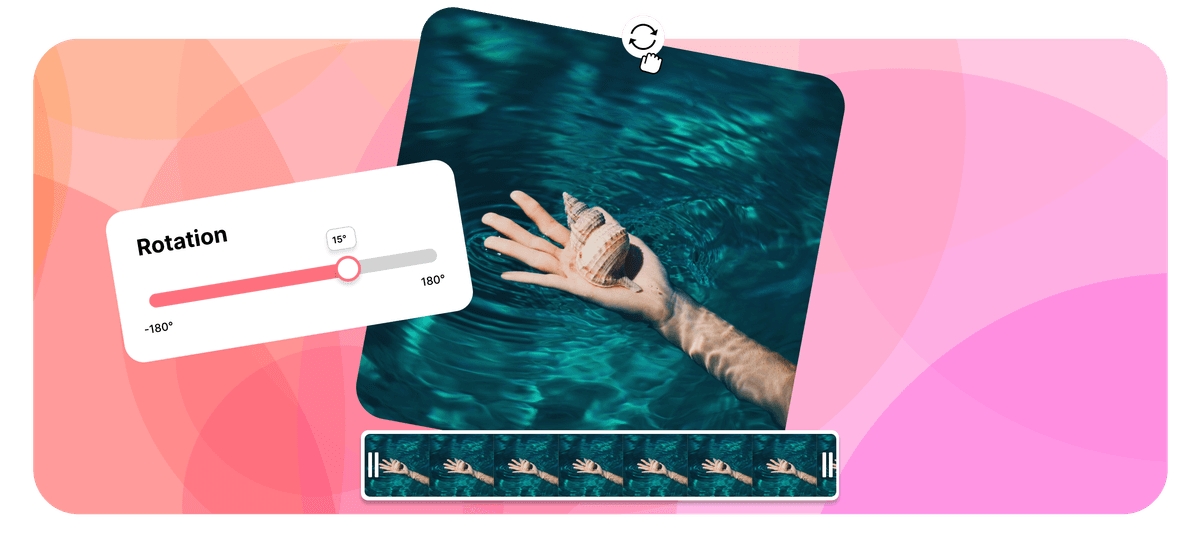





To rotate a GIF online with EchoWave, first turn it into an MP4 with the free GIF to MP4 converter, because the video rotator works on video files. Rotate the MP4 90°, 180° or 270°, download it, then turn it back into a GIF with video to GIF. Each step is free, adds no watermark and needs no signup, and the button above opens the GIF to MP4 converter for step one.
Hoe roteer je een GIF
Drie gratis tools, één rechtopstaande GIF:
-
1. Zet je GIF om naar MP4
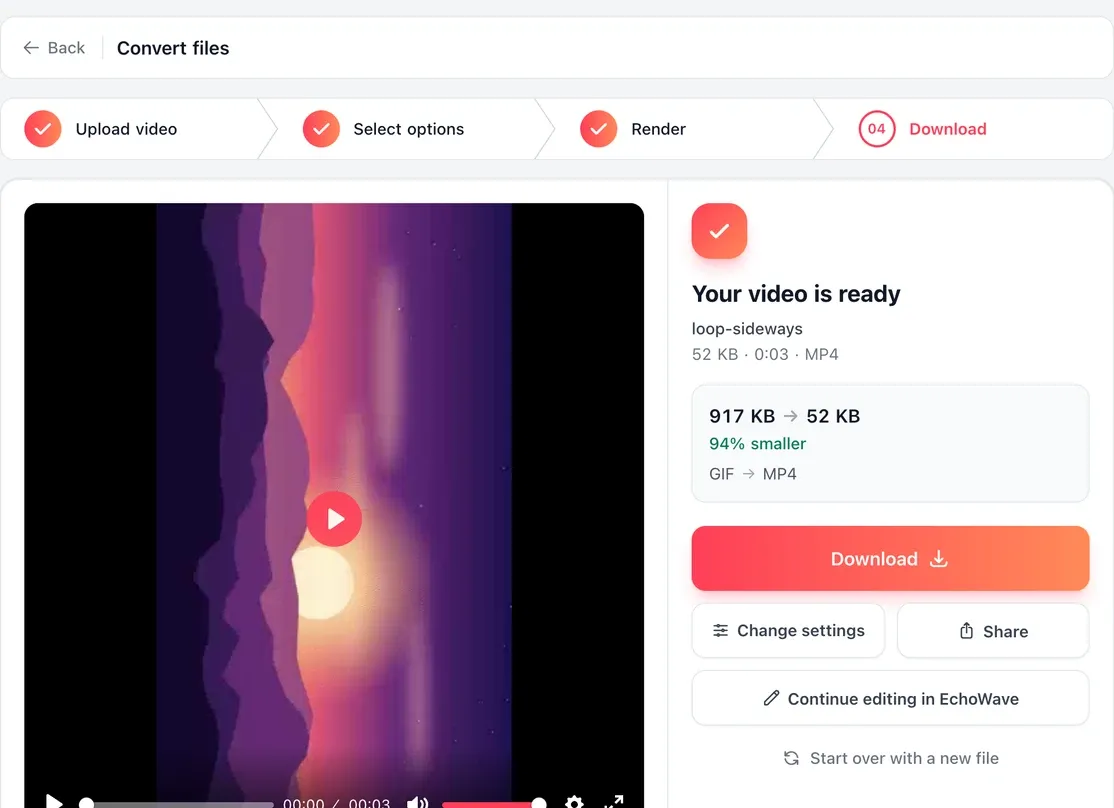
Upload de GIF naar de GIF-naar-MP4-converter en download de MP4. De beelden en de timing worden overgenomen in de video.
-
2. Roteer de MP4
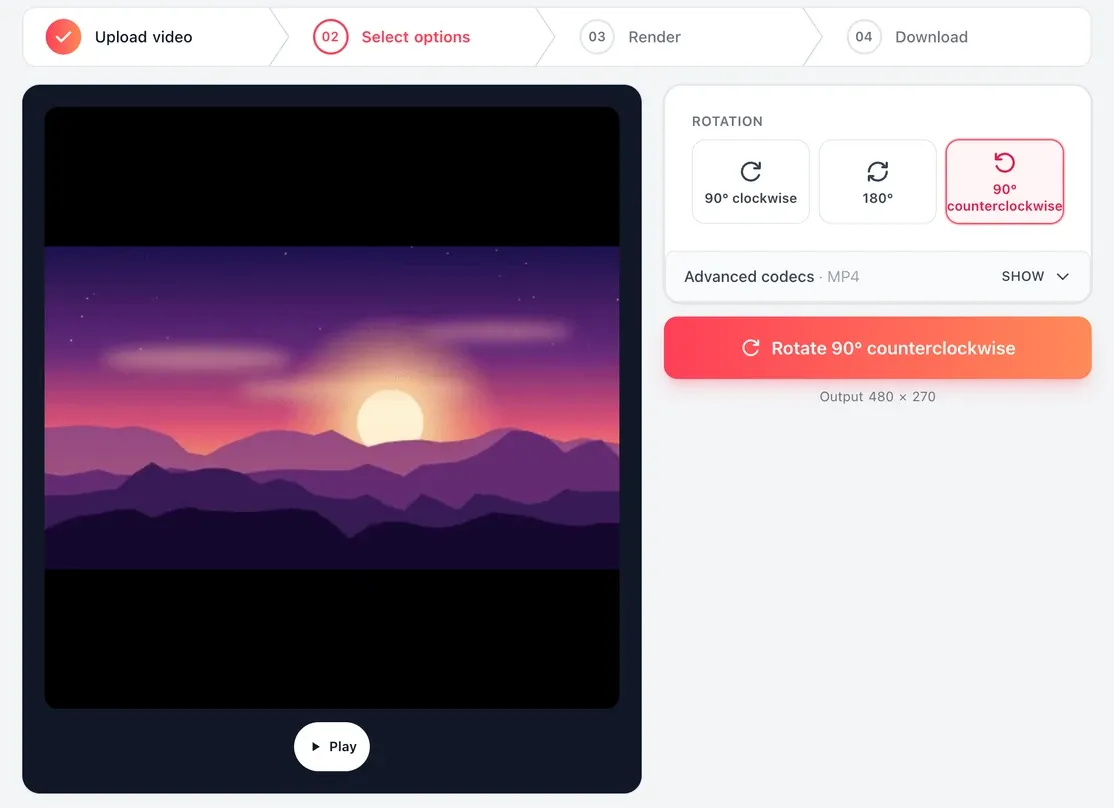
Open de videorotator, upload de MP4 en kies 90° met de klok mee, 180° of 90° tegen de klok in. Controleer het voorbeeld, klik op de knop voor je keuze, bijvoorbeeld Roteer 90° tegen de klok in, en download de MP4.
-
3. Maak er weer een GIF van
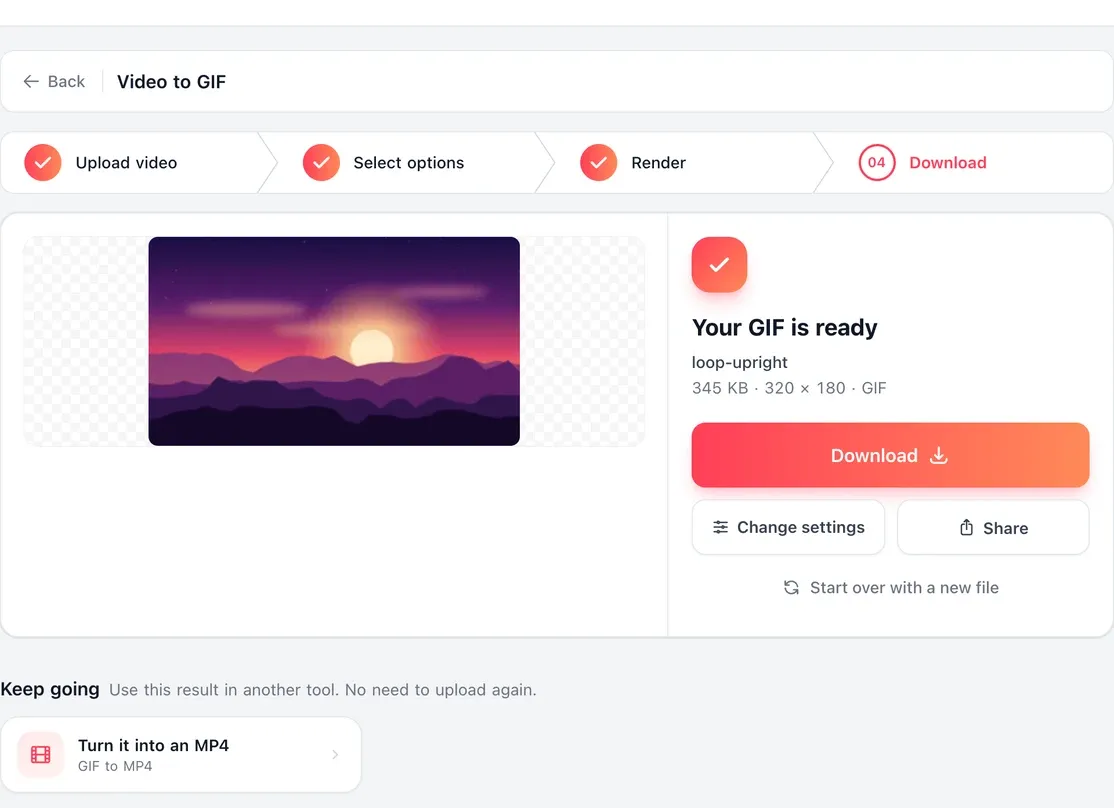
Upload de geroteerde MP4 naar video naar GIF, kies de breedte en de framerate, klik op GIF maken en download de rechtopstaande GIF. In geen enkele stap wordt een watermerk toegevoegd.
Hoe makers EchoWave gebruiken in echte projecten
What to expect
What comes back after the round trip
-
Formaat na het draaien
Bij een draai van 90° of 270° wisselen breedte en hoogte om, dus een GIF van 480x270 wordt 270x480. Bij 180° blijven ze gelijk.
-
Kleuren en timing
De animatie behoudt zijn uiterlijk en volgorde. In video naar GIF kies je de framerate en breedte van de nieuwe GIF, dus kies waarden die dicht bij het origineel liggen.
-
Transparantie gaat verloren
MP4 kent geen transparante pixels, dus een GIF met een doorzichtige achtergrond komt na de omweg terug met een effen achtergrond.
-
Bestandsgrootte
GIF's zijn beperkt tot 256 kleuren per beeld en worden snel groot. Een kortere clip of een kleinere breedte houdt de nieuwe GIF licht. Hoeft de GIF alleen rechtop in een videoproject te staan, sla dan de laatste stap over: de geroteerde MP4 is kleiner.
Made for
When a GIF needs a turn
-
Een opname die op zijn kant staat
Een scherm- of telefoonopname die als GIF is opgeslagen kan op zijn kant belanden. Een kwartslag lost dat op.
-
Een reactie-GIF of meme ondersteboven
Met een draai van 180° is een GIF die ondersteboven is opgeslagen weer leesbaar.
-
Een brede GIF voor een hoge ruimte
Draai een brede GIF 90 graden zodat hij op het vergrendelscherm van een telefoon of in een smalle kolom op een pagina past.

Over het EchoWave-team
EchoWave is een browsergebaseerde video- en audio-editor, sinds 2018 ontwikkeld door Lemon Vault LLC. De mensen die de editor bouwen, schrijven deze handleidingen en testen elke stap in de echte app vóór publicatie.
Vragen over het roteren van een GIF
Hoe kan ik een GIF gratis online roteren?
Zet de GIF met de gratis GIF-naar-MP4-converter om naar MP4, roteer de MP4 in de videorotator van EchoWave met 90, 180 of 270 graden en maak er daarna met video naar GIF weer een GIF van. Alle drie de tools zijn gratis, voegen geen watermerk toe en vragen geen aanmelding, en ze werken in elke browser op een telefoon of computer.
Waarom kan ik een GIF niet rechtstreeks in de videorotator uploaden?
De rotator accepteert, net als de andere snelle videotools van EchoWave, videobestanden zoals MP4, MOV en WebM. Een GIF is een afbeeldingsformaat en moet dus eerst even naar MP4 worden omgezet. De GIF-naar-MP4-converter doet dat in één stap, en de MP4 die je krijgt speelt precies af als de originele animatie.
Hoe draai ik een GIF van liggend naar staand?
Roteer hem 90 graden. Kies nadat je de GIF naar MP4 hebt omgezet in de rotator 90° met de klok mee of 90° tegen de klok in, wat het beeld rechtop zet. Breedte en hoogte wisselen om, dus een liggende GIF wordt staand. Zet hem daarna met video naar GIF terug.
Behoudt de geroteerde GIF zijn transparantie?
Nee. Het roteren gebeurt op een MP4, en MP4-video kent geen transparante pixels, dus een GIF met een doorzichtige achtergrond komt terug met een effen achtergrond. GIF's met een gewone, gevulde achtergrond zien er hetzelfde uit als eerst, alleen op de juiste manier gedraaid.
Voegt het roteren van een GIF een watermerk toe?
Nee. De GIF-naar-MP4-converter, de videorotator en video naar GIF zijn allemaal gratis snelle tools die schone bestanden exporteren zonder watermerk en zonder aanmelding. Je ziet alleen een EchoWave-label als je een project in de volledige editor afrondt met het gratis abonnement.
Wat is het verschil tussen een GIF roteren en spiegelen?
Roteren draait het hele beeld rond zijn middelpunt met 90, 180 of 270 graden. Spiegelen kaatst het om, waardoor tekst achterstevoren staat. Voor een gespiegelde GIF zet je hem om naar MP4 en gebruik je de tool video spiegelen, waarna je er met video naar GIF weer een GIF van maakt.
Kan ik een GIF roteren op mijn iPhone of Android-telefoon?
Ja. Alle drie de tools werken in Safari of Chrome op een telefoon. Upload de GIF uit je fotorol naar de GIF-naar-MP4-converter, roteer de MP4, zet hem met video naar GIF weer terug en bewaar het resultaat op je telefoon. Je hoeft niets te installeren.
Kan ik een video roteren en opslaan als GIF?
Ja, en het is één stap korter. Roteer de video in de videorotator, download de MP4, upload hem naar video naar GIF en kies de breedte en de framerate. Je krijgt een rechtopstaande GIF zonder de eerste omzetstap.
Klaar om te beginnen?
Gratis, geen watermerk
Zet om, roteer en zet terug met drie gratis tools.
Aan de slag