
Video Overlay
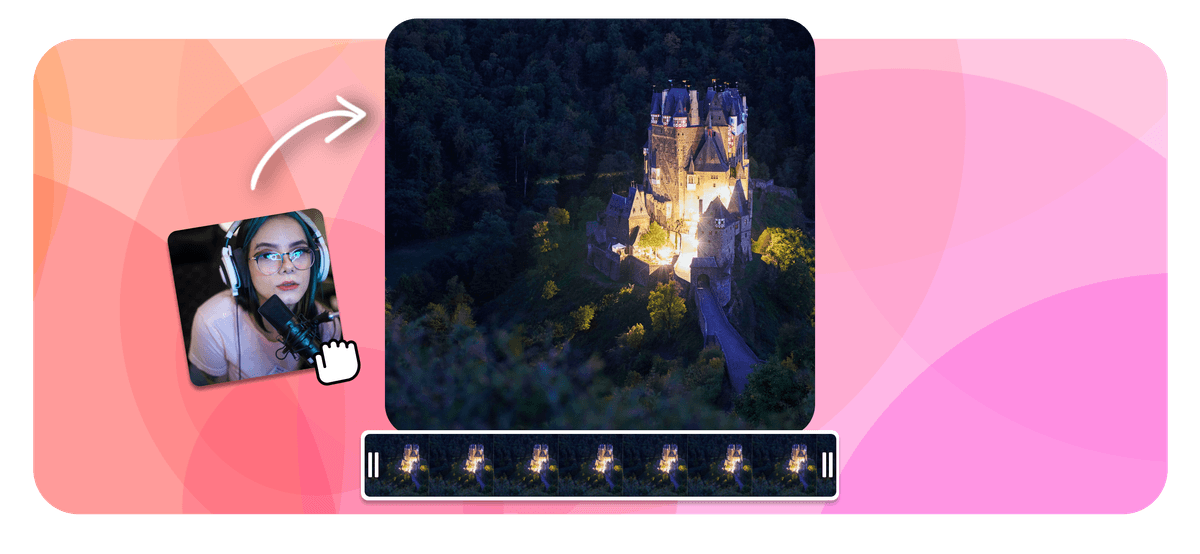
हमारे मुफ़्त ऑनलाइन video overlay टूल से अपने videos आसानी से निखारें। कोई अकाउंट ज़रूरी नहीं। अपने videos में text, images, logos और अन्य elements आसानी से जोड़ें और दिलचस्प, professional content बनाएं।


Video Overlay Features
EchoWave दुनिया भर में हज़ारों businesses इस्तेमाल करते हैं





Videos overlay कैसे करें
Video या image को किसी video पर overlay करने के लिए इन तीन स्टेप्स को फॉलो करें:
-
1. Video अपलोड करें
वह video चुनें जिसे आप base layer के रूप में इस्तेमाल करना चाहते हैं, फिर उसे टाइमलाइन में जोड़ें।

-
2. Overlay जोड़ें
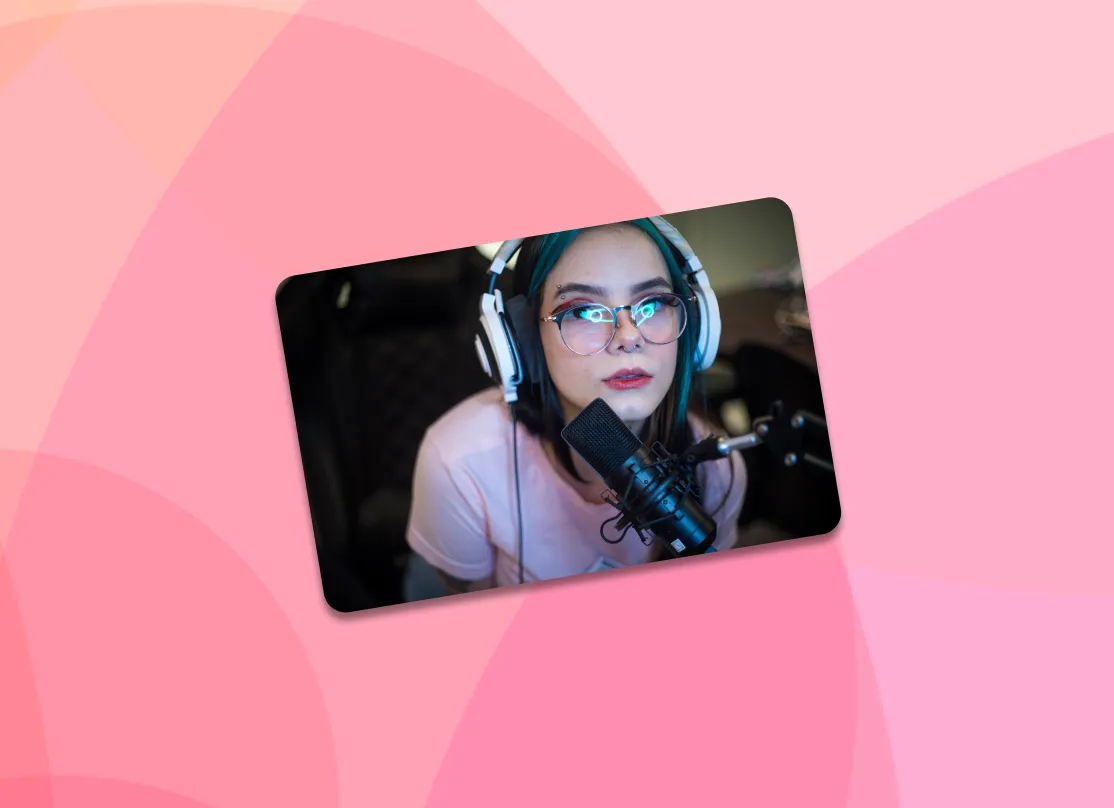
ऊपर एक नई लेयर में वह image या video जोड़ें जिसे आप overlay करना चाहते हैं।
-
3. Video डाउनलोड करें
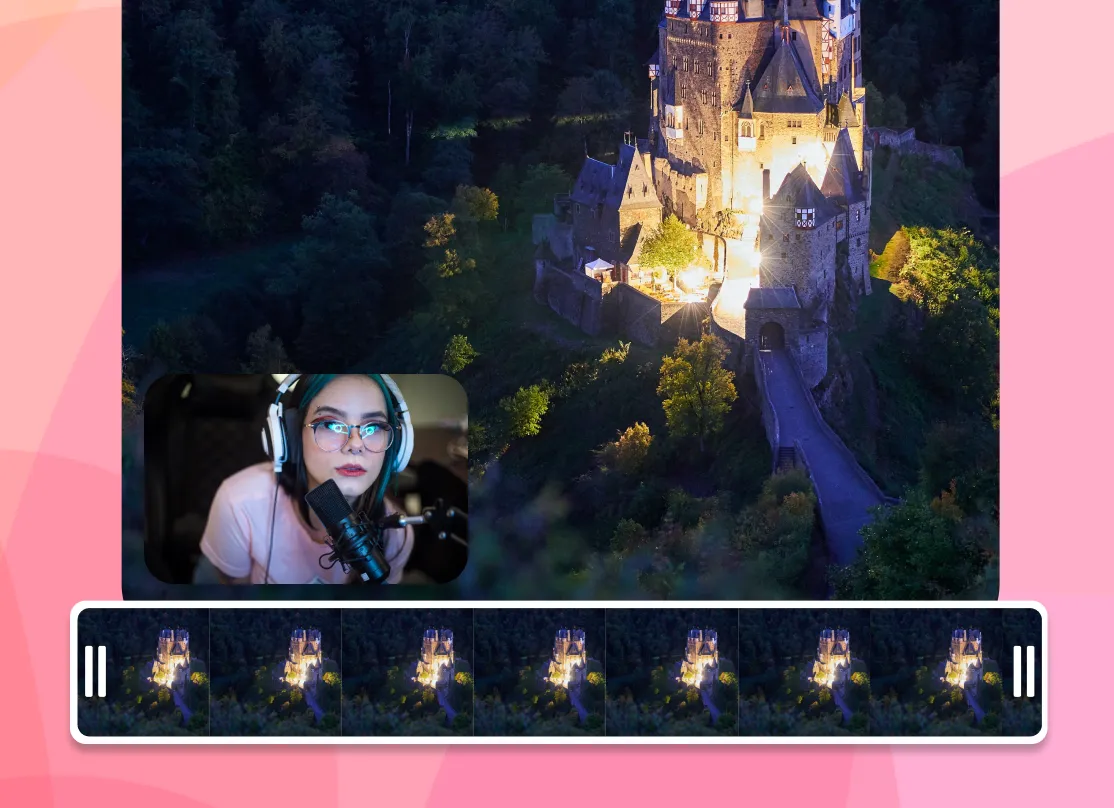
Overlay के साथ exported video डाउनलोड करें!
EchoWave आजमाने के बाद निर्माता क्या कहते हैं
ऑनलाइन Video Editor
Videos Overlay करें
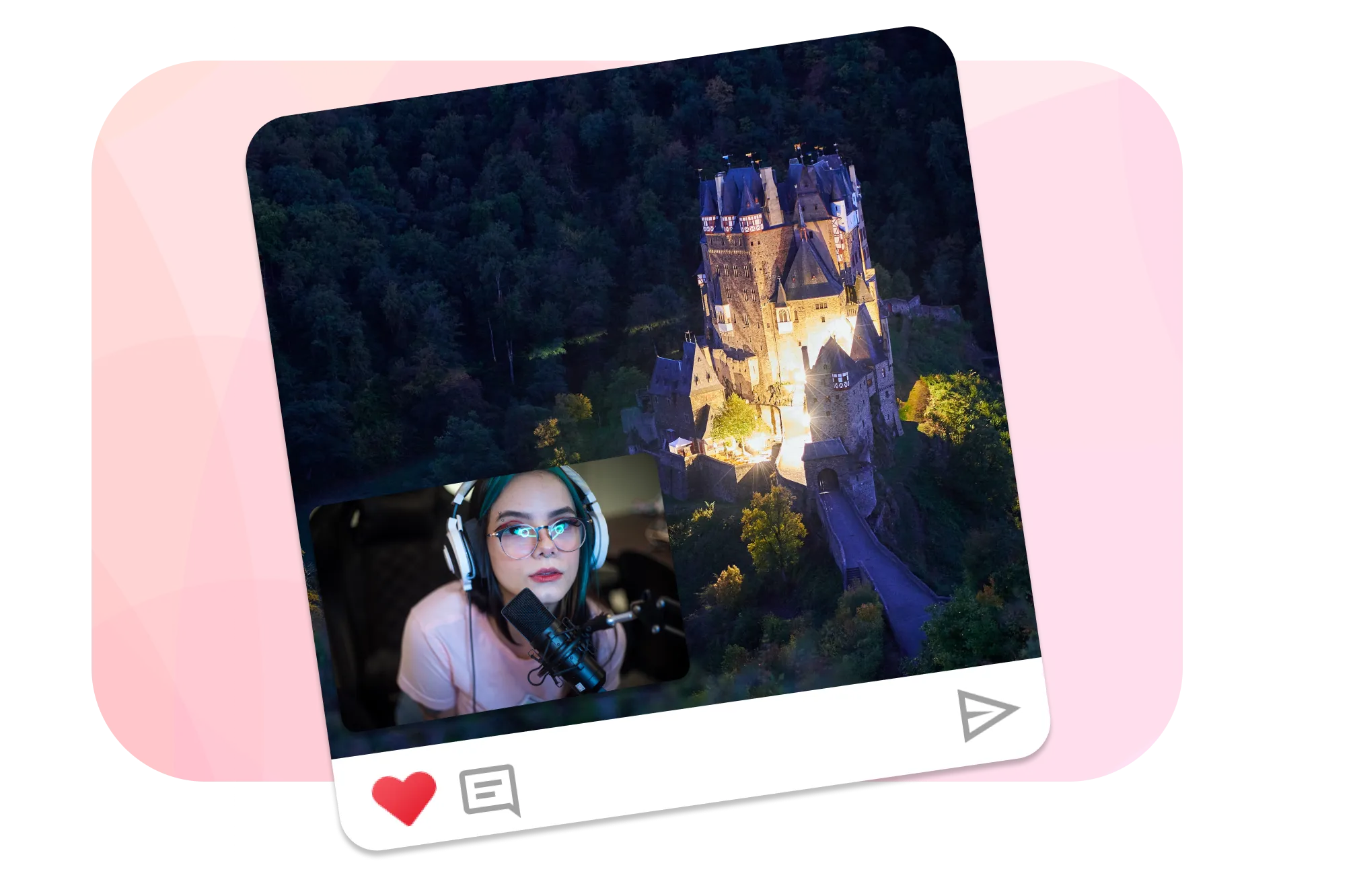
हमारे multi-video ऑनलाइन editor में एक video को दूसरे पर superimpose करें — जैसे किसी video के ऊपर commentary। आप जितनी चाहें उतनी video tracks जोड़ सकते हैं।
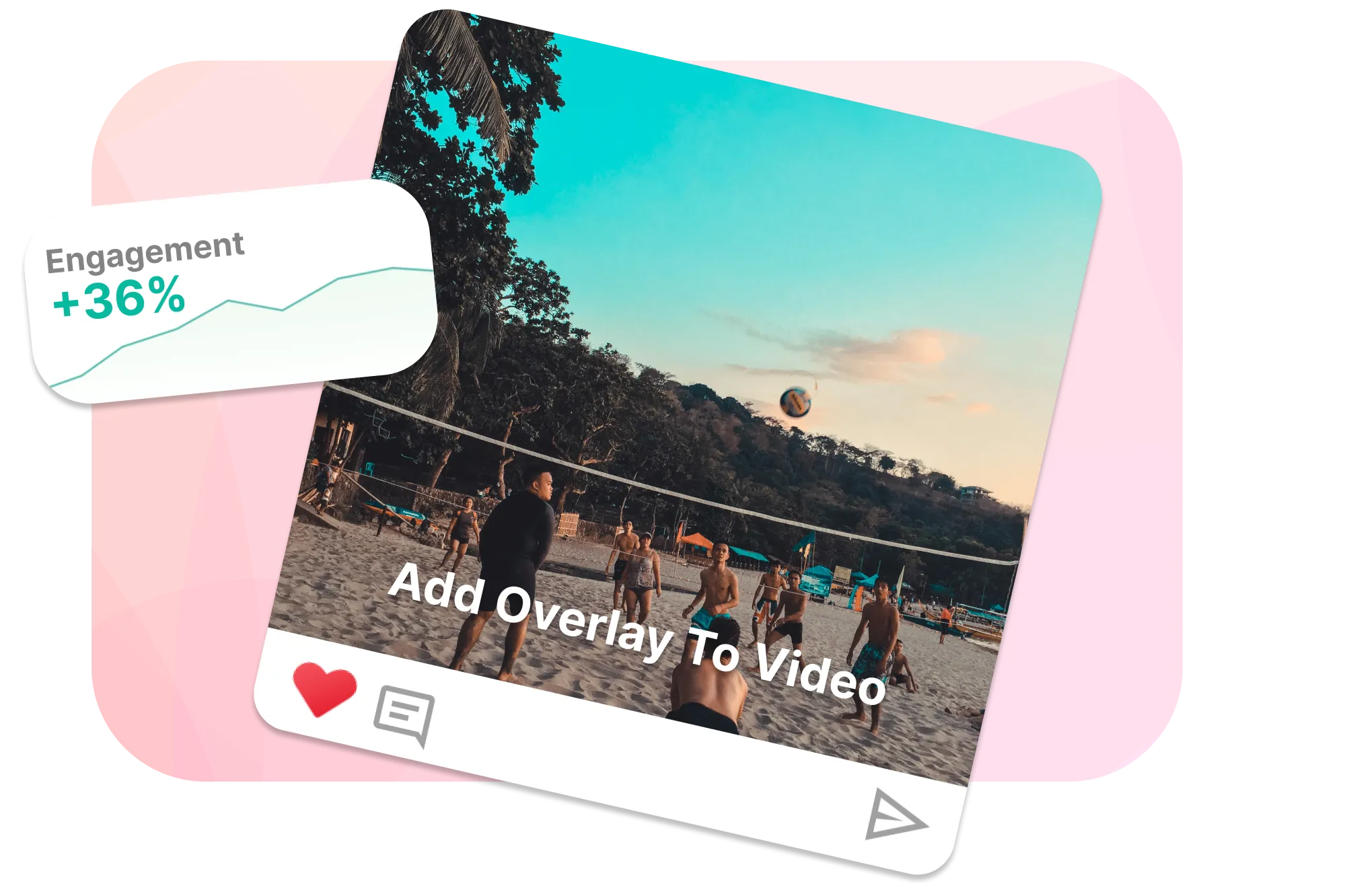
Animated Overlays जोड़ें
हमारी overlays library इस्तेमाल करें या अपना खुद का animation overlay में जोड़ें।

EchoWave टीम के बारे में
EchoWave एक ब्राउज़र-आधारित वीडियो और ऑडियो एडिटर है, जिसे Lemon Vault LLC 2018 से बना रही है। जो लोग एडिटर बनाते हैं, वही ये गाइड लिखते हैं और प्रकाशित करने से पहले हर स्टेप को असली ऐप में टेस्ट करते हैं।
अक्सर पूछे जाने वाले सवाल
Video पर Picture कैसे Overlay करें
EchoWave से आप किसी image को video पर superimpose कर सकते हैं। बस picture और video दोनों अपलोड करें, फिर अलग-अलग layers चुनें।
Video को दूसरे Video पर कैसे Overlay करें
Video inception के लिए तैयार हैं? EchoWave से आप एक video को दूसरे पर overlay कर सकते हैं — बस दोनों videos import करें और उन्हें reposition करें।
Picture पर Video Overlay कैसे करें
EchoWave से picture पर video overlay करने के लिए EchoWave की website पर जाएं और picture और video दोनों अपलोड करें। Video को picture पर overlay के रूप में जोड़ें, फिर दिए गए tools से ज़रूरत के हिसाब से resize और position करें। Arrangement पसंद आने पर combined media एक्सपोर्ट करें।
Side by side splitscreen video कैसे बनाएं?
EchoWave में दो videos अपलोड करें और उन्हें drag करके side by side position में रखें — इतना ही आसान।
Video editing में overlay क्या होता है?
Video editing में overlay एक ऐसी technique है जहां एक video, image या graphic को दूसरे पर लगाकर visuals बेहतर बनाए जाते हैं या जानकारी जोड़ी जाती है। आम uses में वॉटरमार्क, सबटाइटल, logos और special effects शामिल हैं — जो videos को ज़्यादा दिलचस्प और informative बनाते हैं।
Premiere Pro में overlay video crop कैसे करें
Adobe Premiere Pro में overlay video crop करने के लिए अपने videos import करें और overlay को timeline में main video के ऊपर रखें। Effects panel से overlay क्लिप पर "Crop" effect apply करें, Effects Controls में crop settings adjust करें, और Motion settings से resize और position करें। अंत में preview लें और video एक्सपोर्ट करें।
Video overlay करने के लिए तैयार हैं? हमारा free plan उपलब्ध है!
क्रेडिट कार्ड की ज़रूरत नहीं — free plan में एक छोटा Echowave.io वॉटरमार्क शामिल है।
शुरू करें →















