
वीडियो वॉटरमार्क मेकर
टेक्स्ट, इमेज या एनिमेशन से वीडियो में वॉटरमार्क जोड़ें!



वीडियो वॉटरमार्क मेकर Features
EchoWave को दुनिया भर के हज़ारों व्यवसाय इस्तेमाल करते हैं





वॉटरमार्क वाला वीडियो कैसे बनाएं?
हमारा मुफ़्त वॉटरमार्क क्रिएटर इस्तेमाल करना बेहद आसान है — ये तीन स्टेप्स फॉलो करें:
-
1. वीडियो अपलोड करें
वह बेस वीडियो चुनें जिसे वॉटरमार्क करना है, अपलोड करें और टाइमलाइन में जोड़ें।

-
2. वॉटरमार्क अपलोड करें
वॉटरमार्क के लिए लोगो, शेप या इमेज चुनें। वॉटरमार्क आपके वीडियो में बर्न हो जाएगा। सही साइज़ और पोज़िशन चुनें और ओपेसिटी सेट करें।

-
3. वीडियो जेनरेट करें
वॉटरमार्क एम्बेडेड वीडियो डाउनलोड करें।
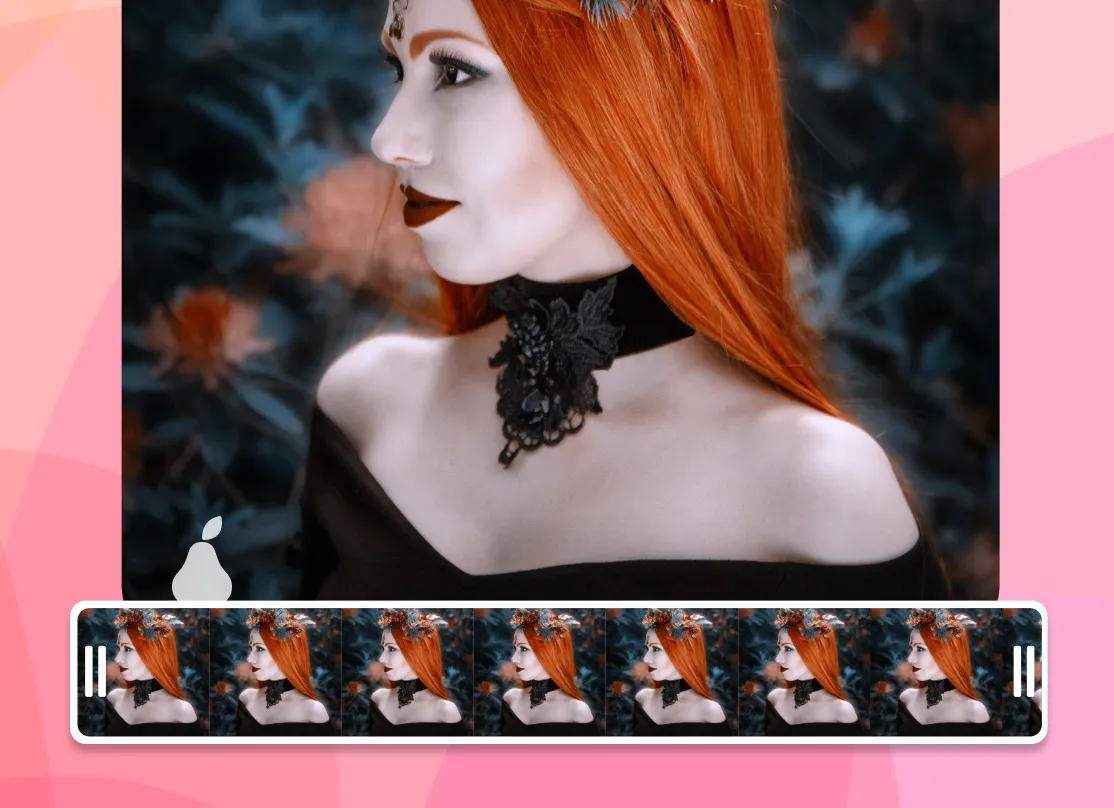
निर्माता असली प्रोजेक्ट में EchoWave का उपयोग कैसे करते हैं
वीडियो वॉटरमार्किंग से वीडियो सुरक्षित करें और ब्रांड बूस्ट करें
वॉटरमार्क वाला वीडियो
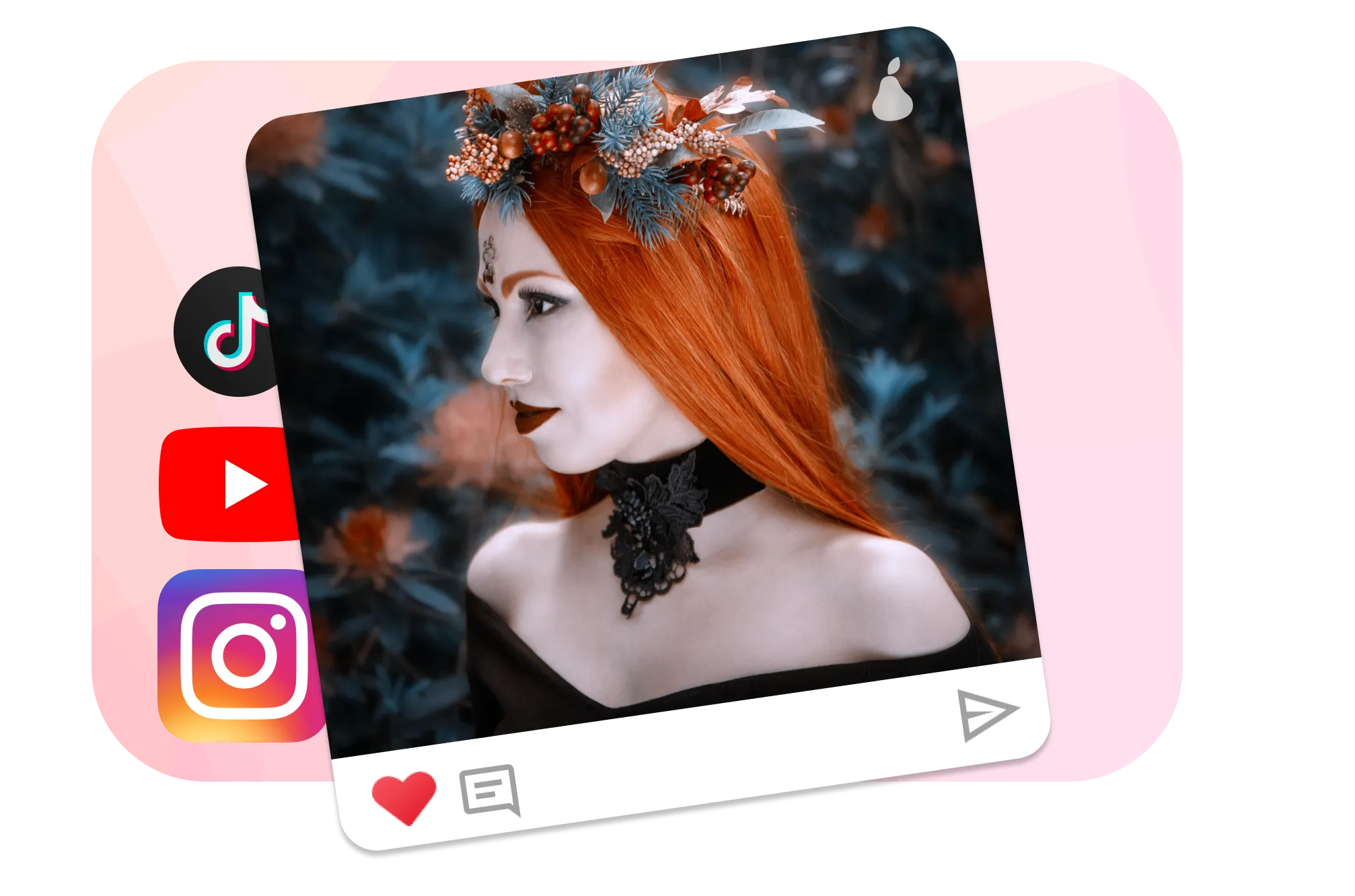
ब्रांड प्रमोशन
वीडियो में वॉटरमार्क जोड़ने से ब्रांड की विश्वसनीयता और साख बनती है — वीडियो देखने वाले हर व्यक्ति तक ब्रांड पहुँचता है। वॉटरमार्क वाले वीडियो सोशल मीडिया या अन्य ऑनलाइन प्लेटफॉर्म पर भी शेयर हो सकते हैं, जिससे ब्रांड और फैलता है।
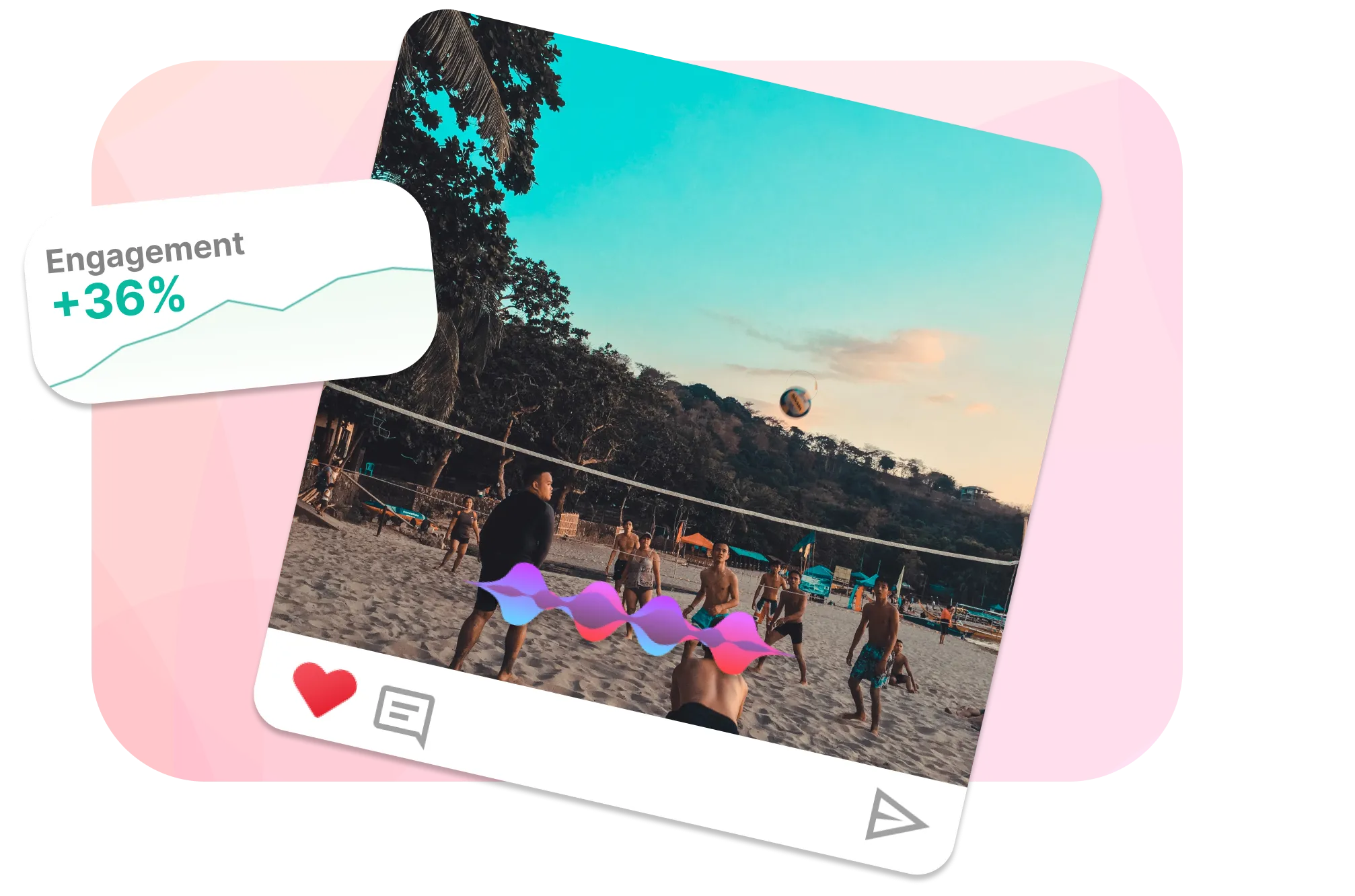
अनधिकृत उपयोग से सुरक्षा
वीडियो में वॉटरमार्क जोड़कर क्रिएटर खुद को कंटेंट का मालिक बता सकता है। इससे दूसरों को बिना अनुमति वीडियो इस्तेमाल करने या अपना बताने से रोका जा सकता है। वॉटरमार्क वाले वीडियो सोशल मीडिया पर शेयर होने पर क्रिएटर को अनधिकृत उपयोग ट्रैक करने और कार्रवाई करने में भी आसानी होती है। उदाहरण के लिए, @TheSlowMoGuys अपने स्लो-मोशन शॉट्स पर वॉटरमार्क लगाते हैं, ताकि जब क्लिप सोशल मीडिया पर शेयर हो तो ब्रांड अवेयरनेस बनती रहे।

EchoWave टीम के बारे में
EchoWave एक ब्राउज़र-आधारित वीडियो और ऑडियो एडिटर है, जिसे Lemon Vault LLC 2018 से बना रही है। जो लोग एडिटर बनाते हैं, वही ये गाइड लिखते हैं और प्रकाशित करने से पहले हर स्टेप को असली ऐप में टेस्ट करते हैं।
अक्सर पूछे जाने वाले सवाल
वीडियो में वॉटरमार्क कैसे जोड़ें?
वीडियो वॉटरमार्क आमतौर पर वीडियो के कोने में एक अर्ध-पारदर्शी इमेज होती है जिसे EchoWave जैसे वीडियो एडिटर से ओवरले करके बनाया जा सकता है।
वीडियो से वॉटरमार्क कैसे हटाएं?
वॉटरमार्क आमतौर पर हटाने के लिए नहीं बनाए जाते — हमेशा पहले यह सुनिश्चित करें कि आपके पास हटाने की अनुमति है। अगर वॉटरमार्क वीडियो के किनारे पर है, तो उसे क्रॉप या मास्क करना संभव हो सकता है। आप वीडियो के क्रिएटर से संपर्क करके बिना वॉटरमार्क का ओरिजिनल वर्ज़न भी माँग सकते हैं।
YouTube वीडियो में वॉटरमार्क कैसे जोड़ें?
अपने YouTube वीडियो में वॉटरमार्क जोड़ने के लिए YouTube Studio जाएं, साइडबार से "Customization" चुनें, "Branding" टैब पर क्लिक करें, और "Video watermark" के नीचे अपनी वॉटरमार्क इमेज अपलोड करें। यह वॉटरमार्क प्लेबैक के दौरान आपके सभी वीडियो पर दिखेगा।
Adobe Premiere Pro में वॉटरमार्क कैसे जोड़ें
Adobe Premiere Pro में वॉटरमार्क जोड़ने के लिए, वॉटरमार्क इमेज इम्पोर्ट करें (File > Import) और इसे टाइमलाइन पर वीडियो के ऊपर एक ट्रैक पर रखें। Effects Controls पैनल में Position और Scale एडजस्ट करें, और अगर अर्ध-पारदर्शिता चाहिए तो Opacity सेट करें। वॉटरमार्क क्लिप को वीडियो की लंबाई के बराबर रखें। अंत में, मनचाही सेटिंग्स से वीडियो एक्सपोर्ट करें (File > Export > Media)।
अपना वीडियो वॉटरमार्क करने के लिए तैयार हैं? हमारे पास फ्री प्लान है!
क्रेडिट कार्ड की ज़रूरत नहीं — फ्री प्लान में एक छोटा Echowave.io वॉटरमार्क शामिल है।
शुरू करें →















