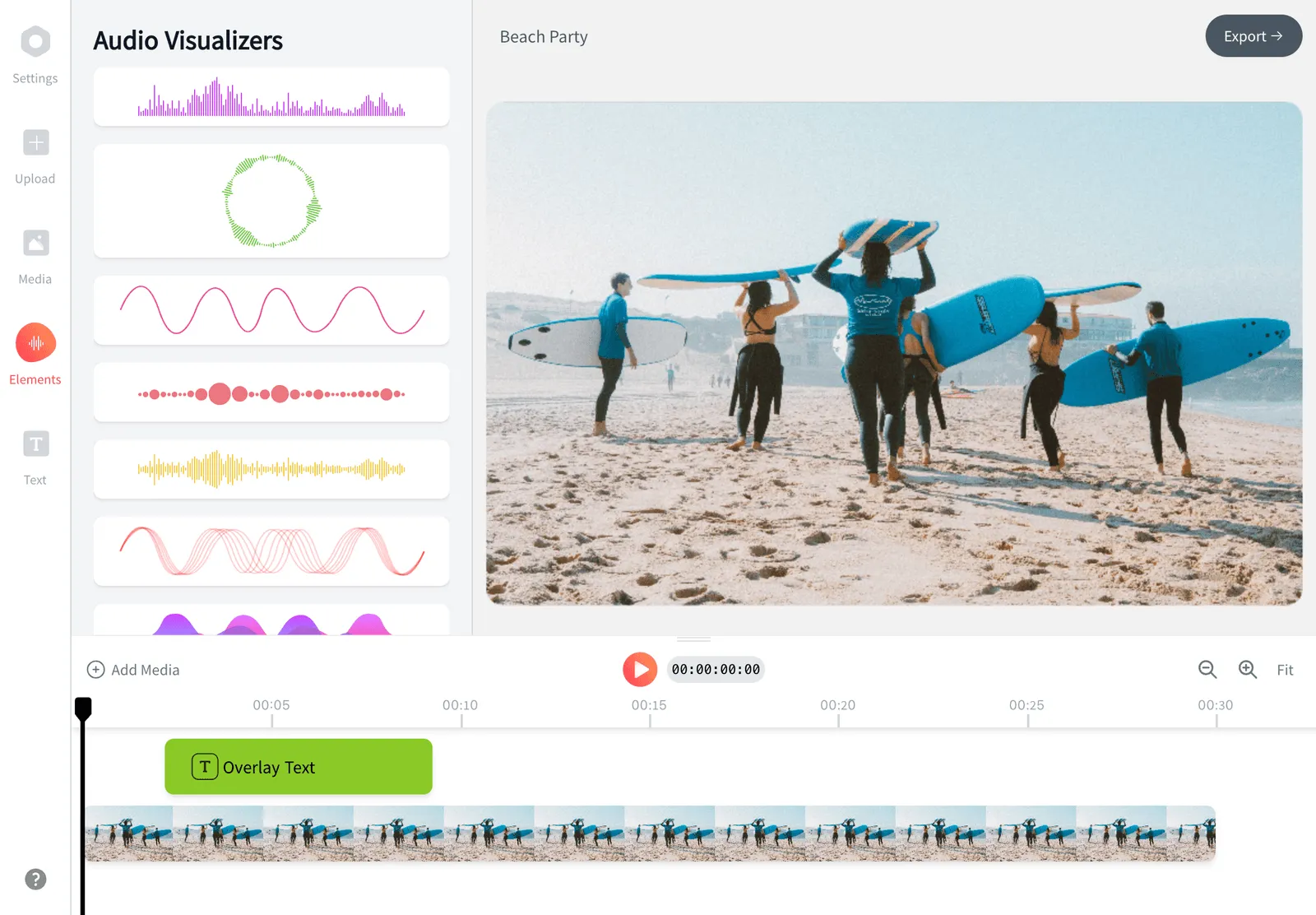
Audio to Video Converter: पॉडकास्ट को वीडियो बनाएँ
EchoWave किसी भी पॉडकास्ट एपिसोड या क्लिप को YouTube, Shorts और Reels के लिए वीडियो में बदल देता है। अपना audio अपलोड करें, कवर आर्ट के ऊपर एनिमेटेड वेवफ़ॉर्म या ऑडियोग्राम जोड़ें, जहाँ पोस्ट करना है उसके हिसाब से आस्पेक्ट रेशियो चुनें और HD MP4 एक्सपोर्ट करें। शुरू करना मुफ़्त है और कुछ डाउनलोड नहीं करना पड़ता।

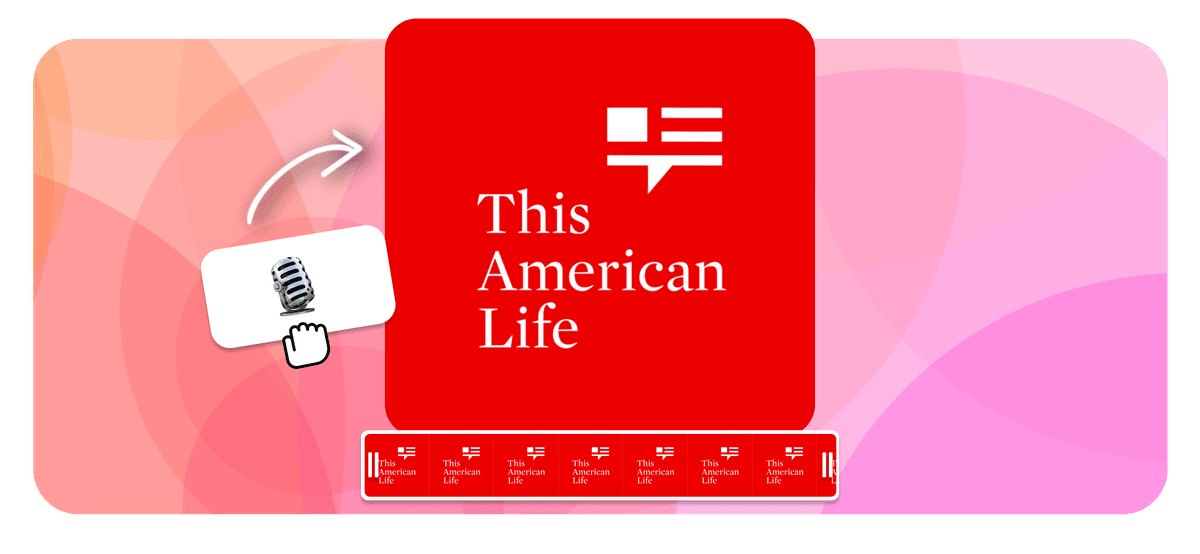






Audio to video converter आपके ऑडियो एपिसोड (MP3, WAV, M4A और ऐसी फ़ाइलें) को वीडियो फ़्रेम में लपेट देता है, ताकि उसे उन जगहों पर पोस्ट किया जा सके जहाँ ऑडियो फ़ाइलें नहीं चलतीं। इस मुफ़्त पॉडकास्ट वीडियो मेकर में आप ऑडियो अपलोड करते हैं, कवर आर्ट को बैकग्राउंड बनाते हैं, चलता हुआ वेवफ़ॉर्म या कैप्शन जोड़ते हैं, 16:9, 1:1 या 9:16 कैनवास चुनते हैं और MP4 एक्सपोर्ट करते हैं। पॉडकास्ट को वीडियो में बदलने के लिए कुछ इंस्टॉल नहीं करना पड़ता: एडिटर आपके ब्राउज़र में काम करता है और शुरू करना मुफ़्त है।
पॉडकास्ट को वीडियो में कैसे बदलें
EchoWave के मुफ़्त ब्राउज़र एडिटर से ऑडियो एपिसोड को ब्रांडेड MP4 में बदलें, जिसे आप कहीं भी पोस्ट कर सकते हैं।
-
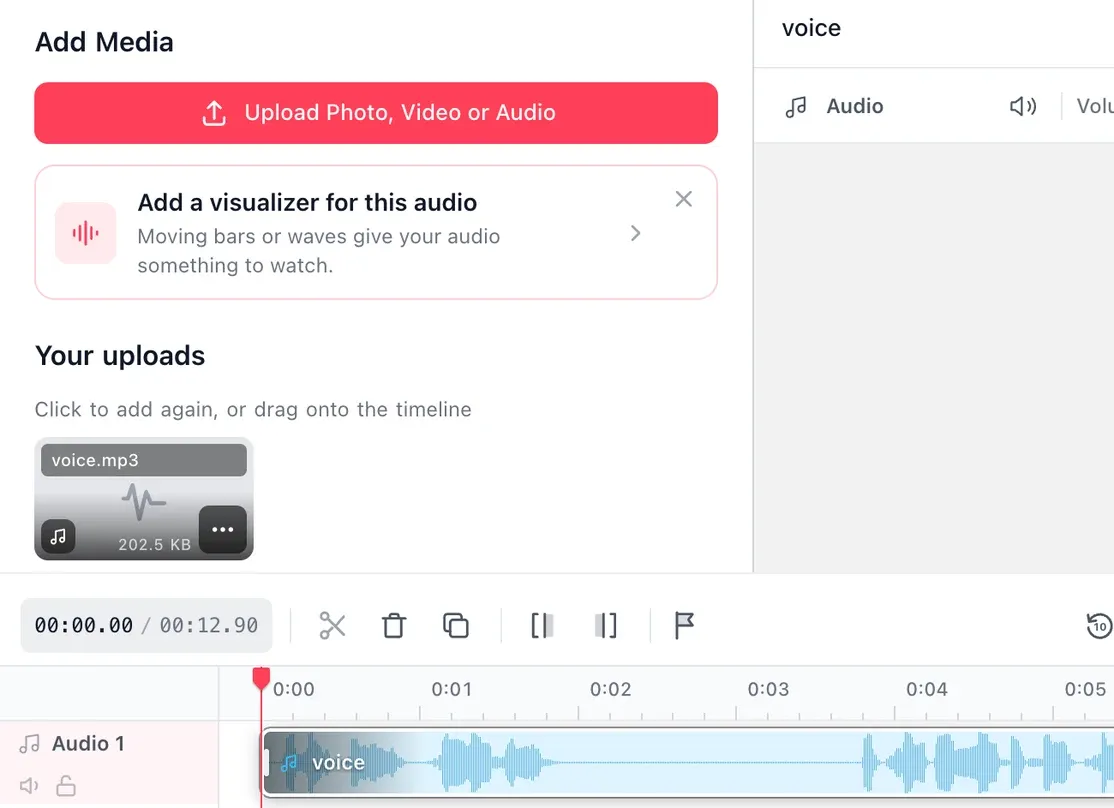
1. अपने एपिसोड का ऑडियो अपलोड करें
एडिटर खोलें और अपनी MP3, WAV या M4A फ़ाइल अपलोड करें: पूरा एपिसोड या सिर्फ़ वह क्लिप जिसे वीडियो बनाना है। सोशल फ़ीड सीधा ऑडियो नहीं लेते, इसलिए उसे MP4 में लपेटने से वह पोस्ट करने लायक हो जाता है।
-
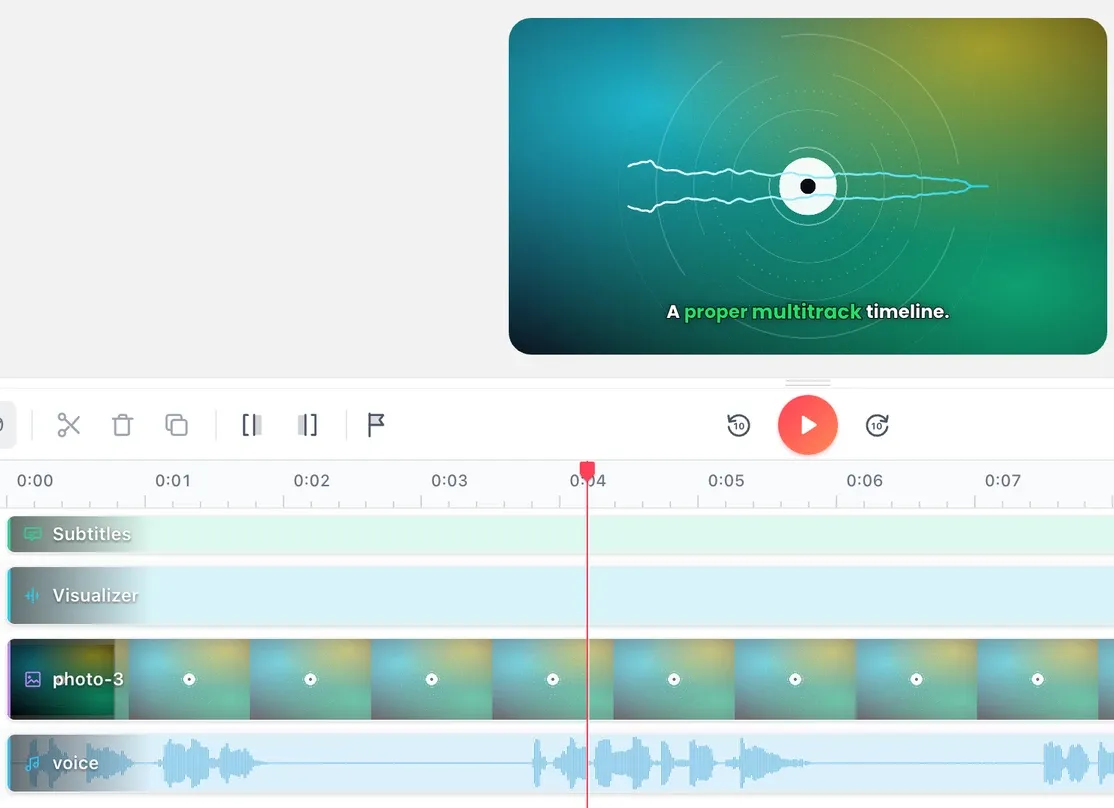
2. विज़ुअल स्टाइल चुनें और कैप्शन जोड़ें
अपनी कवर आर्ट को बैकग्राउंड बनाएँ, एनिमेटेड वेवफ़ॉर्म या ऑडियोग्राम जोड़ें, और अगर क्लिप म्यूट फ़ीड के लिए है तो ऑटो कैप्शन डालें।
-
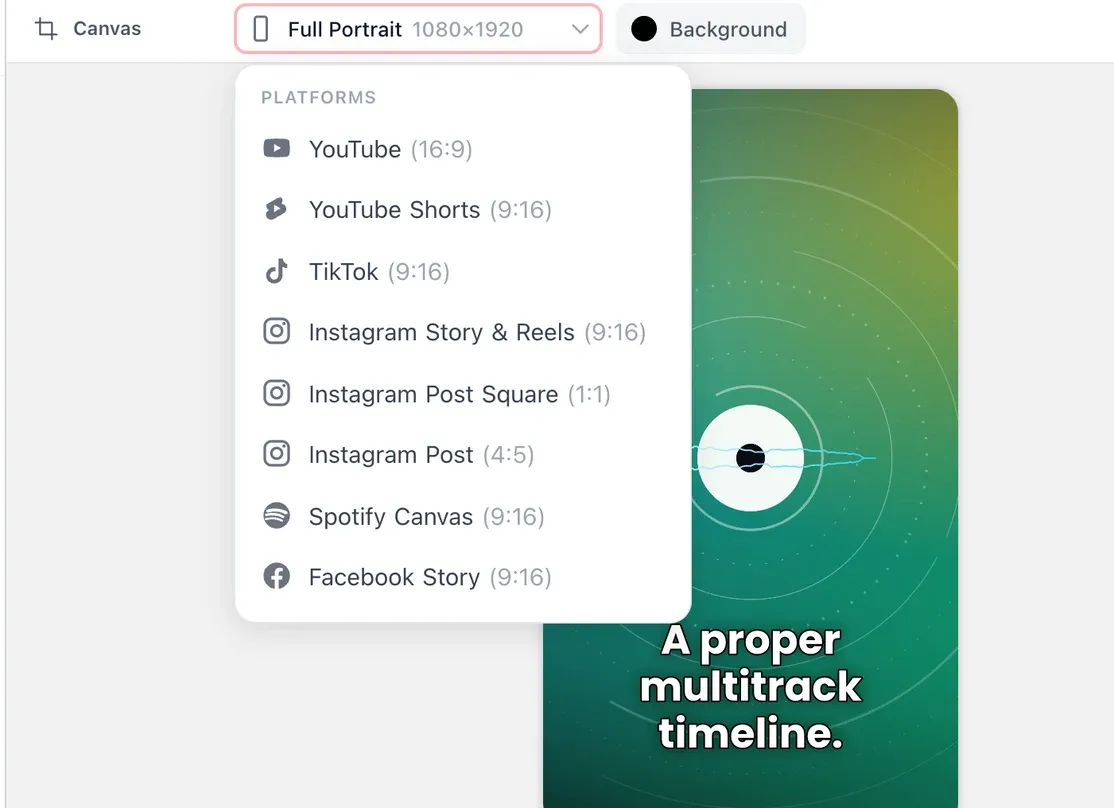
3. हर प्लैटफ़ॉर्म के लिए सही साइज़ में एक्सपोर्ट करें
YouTube और पॉडकास्ट होस्ट के लिए कैनवास 16:9, Shorts और Reels के लिए 9:16, या फ़ीड पोस्ट के लिए 1:1 सेट करें, फिर MP4 (H.264 वीडियो, AAC ऑडियो) रेंडर करके डाउनलोड करें।
लोग EchoWave के बारे में क्या कह रहे हैं
पॉडकास्ट को वीडियो क्यों बनाएँ
सिर्फ़ ऑडियो फ़ाइलें सोशल प्लैटफ़ॉर्म पर अच्छी तरह नहीं चलतीं। आप YouTube, Instagram, TikTok या X के फ़ीड पर MP3 पोस्ट नहीं कर सकते, और एक सपाट लिंक शायद ही किसी की स्क्रॉलिंग रोकता है। एपिसोड को वीडियो में बदलने से YouTube पर असली अपलोड मिलता है, Reels और Shorts के लिए वर्टिकल क्लिप मिलती है, और ऐसी चलती चीज़ मिलती है जो स्थिर लिंक से ज़्यादा ध्यान खींचती है। Spotify, Apple Podcasts और YouTube तीनों वीडियो एपिसोड लेते हैं, इसलिए एक ही सोर्स फ़ाइल से बना एक MP4 कई चैनलों में काम आ सकता है। वीडियो पॉडकास्ट शुरू करने के लिए अलग पॉडकास्ट वीडियो एडिटर या रिकॉर्डिंग सेटअप की ज़रूरत नहीं: जो ऑडियो आपके पास पहले से है उसे वीडियो में बदलना ही काफ़ी है।
In the editor
What the podcast video maker adds to your audio
Most podcasters need two outputs from the same episode: the full conversation and a few short clips. Both start from one upload.
-
कवर आर्ट या लूप होता वीडियो बैकग्राउंड
बैकग्राउंड के लिए अपनी कवर आर्ट, लोगो या एक सादा रंग इस्तेमाल करें, या लूप होता वीडियो अगर आपके पास हो। कुछ फ़िल्माने की ज़रूरत नहीं: हलचल आपके ऑडियो से आती है।
-
एनिमेटेड वेवफ़ॉर्म या ऑडियोग्राम
ऑडियो के साथ हिलता एनिमेटेड वेवफ़ॉर्म जोड़ें, या अपनी आर्ट के ऊपर एपिसोड का शीर्षक रखकर पूरा ऑडियोग्राम बनाएँ।
-
म्यूट फ़ीड के लिए ऑटो कैप्शन
ज़्यादातर फ़ीड बिना आवाज़ के ऑटोप्ले होते हैं, इसलिए ऑटो-जेनरेटेड कैप्शन आवाज़ बंद होने पर भी क्लिप को समझने लायक रखते हैं। वीडियो में जुड़े कैप्शन बधिर या कम सुनने वाले दर्शकों के लिए भी एपिसोड को सुलभ बनाते हैं।
-
पूरा एपिसोड या छोटी क्लिप
YouTube के लिए पूरी बातचीत रखें, या सबसे बढ़िया दो-तीन मिनट, कोई दमदार शुरुआती लाइन या कोई चुटकुला जो चल गया, पॉडकास्ट क्लिप के रूप में काट लें। एक हिस्सा ट्रिम करें, एक्सपोर्ट करें, फिर अगले के लिए लौट आएँ।
Sizes
Video sizes for every platform
Each platform crops and ranks differently, so the canvas shape matters. A common workflow: export the full episode once in 16:9, then cut two or three vertical highlights in 9:16 that point people back to it.
-
16:9 पूरा एपिसोड
- 1920 x 1080
- YouTube
- Spotify video
- Website embeds
-
1:1 फ़ीड पोस्ट
- 1080 x 1080
- Instagram feed
- LinkedIn feed
-
9:16 छोटी क्लिप
- 1080 x 1920
- YouTube Shorts
- Instagram Reels
- TikTok
Where it goes
Where to post your podcast video
-
YouTube पर पूरे एपिसोड
YouTube को वीडियो चाहिए, भले ही वह सिर्फ़ आपकी कवर आर्ट हो। एपिसोड को 16:9 में एक्सपोर्ट करें और शो के लिए एक प्लेलिस्ट में जोड़ें: YouTube प्लेलिस्ट को ही पॉडकास्ट मानता है। अपलोड करना नया है? MP3 to YouTube गाइड चैनल सेटअप से पब्लिश करने तक सब बताती है।
-
YouTube Shorts के लिए हाइलाइट
एपिसोड से दो-तीन वर्टिकल हाइलाइट काटें और हफ़्ते भर में पोस्ट करें, हर एक किसी एक पल पर केंद्रित हो और पूरे वर्ज़न की ओर इशारा करे।
-
Spotify पर वीडियो एपिसोड
Spotify for Creators में आप किसी एपिसोड के साथ सीधे वीडियो फ़ाइल जोड़ सकते हैं। Spotify MP4, MOV और MPG लेता है, इसलिए स्टैंडर्ड MP4 एक्सपोर्ट बिना किसी बदलाव के चल जाता है।
-
Instagram Reels और TikTok
वर्टिकल क्लिप छोटी रखें और सबसे दमदार पाँच से दस सेकंड से शुरू करें। यहाँ कैप्शन सबसे ज़्यादा मायने रखते हैं, क्योंकि दोनों फ़ीड बिना आवाज़ के ऑटोप्ले होते हैं।
-
Apple Podcasts
वीडियो एपिसोड सीधे अपलोड के बजाय आपकी RSS फ़ीड और होस्टिंग प्रोवाइडर के ज़रिए जाते हैं, इसलिए ख़ास तौर पर Apple के लिए वीडियो बनाने से पहले देख लें कि आपका होस्ट क्या सपोर्ट करता है।
-
LinkedIn और Instagram फ़ीड पोस्ट
स्क्रॉल करते समय स्क्वायर क्लिप 16:9 से ज़्यादा स्क्रीन घेरती है, इसलिए नए एपिसोड का प्रचार करने वाली पोस्ट के लिए यही बेहतर आकार है।
सपोर्टेड फ़ॉर्मैट और एक्सपोर्ट क्वालिटी
एक्सपोर्ट H.264 वीडियो और AAC ऑडियो वाले MP4 होते हैं, जिसे YouTube, Spotify, Instagram और हर बड़ा प्लेयर मानता है। अगर अंतिम फ़ाइल किसी प्लैटफ़ॉर्म की सीमा से बड़ी हो, तो बाद में उसे मुफ़्त वीडियो कंप्रेसर से चला दें।
| विवरण | |
|---|---|
| ऑडियो इन | MP3, WAV, M4A (AAC), OGG, FLAC और AAC |
| बैकग्राउंड | JPG और PNG इमेज; MP4, MOV और WebM वीडियो |
| एक्सपोर्ट | H.264 वीडियो और AAC ऑडियो वाला MP4 |
| Free | 720p, छोटे EchoWave बैज और 4 सेकंड के एंड कार्ड के साथ |
| Creator | 1080p, बिना बैज और एंड कार्ड |
| Pro | 4K |
| Ultra | 8K |
अगर आप हर हफ़्ते पूरे एपिसोड YouTube पर डालते हैं, तो पेड एक्सपोर्ट ही तैयार-सा दिखता है; किसी फ़ॉर्मैट को आज़माने या क्लिप पोस्ट करने के लिए मुफ़्त फ़ाइल काफ़ी है।

EchoWave टीम के बारे में
EchoWave एक ब्राउज़र-आधारित वीडियो और ऑडियो एडिटर है, जिसे Lemon Vault LLC 2018 से बना रही है। जो लोग एडिटर बनाते हैं, वही ये गाइड लिखते हैं और प्रकाशित करने से पहले हर स्टेप को असली ऐप में टेस्ट करते हैं।
पॉडकास्ट को वीडियो बनाने के बारे में सवाल
मैं अपने पॉडकास्ट को वीडियो में कैसे बदलूँ?
अपना ऑडियो एपिसोड EchoWave में अपलोड करें, कवर आर्ट जैसा बैकग्राउंड जोड़ें, एनिमेटेड वेवफ़ॉर्म या ऑडियोग्राम डालें, जिस प्लैटफ़ॉर्म पर पोस्ट करना है उसके हिसाब से आस्पेक्ट रेशियो चुनें, फिर MP4 रेंडर करें। आप अपने ब्राउज़र में काम करते हैं, कोई सॉफ़्टवेयर इंस्टॉल नहीं करना पड़ता।
क्या मैं अपना पॉडकास्ट YouTube पर डाल सकता हूँ?
हाँ, लेकिन YouTube को वीडियो फ़ाइल चाहिए, सीधा MP3 या WAV नहीं। EchoWave से अपने एपिसोड के ऑडियो को वीडियो में लपेटें (कवर आर्ट के साथ वेवफ़ॉर्म या ऑडियोग्राम अच्छा रहता है), 16:9 में एक्सपोर्ट करें, फिर किसी भी दूसरे YouTube वीडियो की तरह अपलोड करें। अपलोड का स्टेप हमारी MP3 to YouTube गाइड में है।
ऑडियोग्राम क्या होता है?
ऑडियोग्राम पॉडकास्ट क्लिप से बना छोटा वीडियो है: आमतौर पर किसी स्थिर इमेज या कवर आर्ट पर वेवफ़ॉर्म या ध्वनि-तरंग का एनिमेशन, कभी-कभी ऊपर कैप्शन और एपिसोड का शीर्षक भी। ज़्यादातर पॉडकास्टर इसी फ़ॉर्मैट से Instagram, X और YouTube पर एपिसोड का प्रचार करते हैं, क्योंकि यह स्थिर ऑडियो क्लिप को देखने लायक कुछ दे देता है। हमारा ऑडियोग्राम क्रिएटर ख़ास तौर पर इसी फ़ॉर्मैट के लिए बना है।
क्या मुझे कैमरा या वीडियो फ़ुटेज चाहिए?
नहीं। कवर आर्ट, लोगो या सादा रंग का बैकग्राउंड काफ़ी है, EchoWave आपके ऑडियो से चलता वेवफ़ॉर्म या ऑडियोग्राम बना देता है, इसलिए कुछ फ़िल्माना नहीं पड़ता। चाहें तो वीडियो बैकग्राउंड भी लगा सकते हैं, पर यह ज़रूरी नहीं है।
YouTube Shorts के लिए कौन-सा साइज़ इस्तेमाल करूँ?
YouTube Shorts के लिए 9:16 वर्टिकल (1080x1920) में एक्सपोर्ट करें। क्लिप को पूरे एपिसोड के बजाय किसी एक हाइलाइट पर केंद्रित रखें और कैप्शन जोड़ें, क्योंकि Shorts अक्सर म्यूट करके देखे जाते हैं।
क्या EchoWave मुफ़्त है, और क्या एक्सपोर्ट पर वॉटरमार्क होता है?
हाँ, EchoWave शुरू करना मुफ़्त है और आप फ़्री प्लान पर एक्सपोर्ट कर सकते हैं। मुफ़्त एक्सपोर्ट 720p में होते हैं, जिन पर छोटा EchoWave बैज और 4 सेकंड का एंड कार्ड होता है; पेड प्लान दोनों हटा देता है और 1080p (Creator), 4K (Pro) या 8K (Ultra) में एक्सपोर्ट करता है।
क्या यह मेरी पॉडकास्ट क्लिप में ऑटो-कैप्शन लगा सकता है?
हाँ। EchoWave क्लिप के लिए कैप्शन अपने आप बना सकता है, जो इसलिए मायने रखता है कि ज़्यादातर फ़ीड बिना आवाज़ के ऑटोप्ले होते हैं और कैप्शन वाली क्लिप आवाज़ बंद होने पर भी समझ आती है। स्टाइलिंग और अनुवाद के विकल्प हमारे सबटाइटल टूल में ज़्यादा विस्तार से हैं।
मेरा पॉडकास्ट एपिसोड कितना लंबा हो सकता है?
घंटे भर का पूरा एपिसोड बड़ी फ़ाइल बनाता है और रेंडर होने में ज़्यादा समय लेता है, और मुफ़्त एक्सपोर्ट पहले 60 मिनट को कवर करते हैं। सोशल पोस्ट के लिए छोटा हाइलाइट एक्सपोर्ट करें और पूरा वर्ज़न YouTube या Spotify के लिए रखें।
क्या एक एपिसोड से कई पॉडकास्ट क्लिप बना सकता हूँ?
हाँ। क्योंकि ऑडियो एक सामान्य टाइमलाइन पर होता है, आप एक हिस्सा ट्रिम करके एक्सपोर्ट कर सकते हैं, फिर लौटकर दूसरा ट्रिम कर सकते हैं। कई पॉडकास्टर एक एपिसोड से दो-तीन वर्टिकल क्लिप काटकर हफ़्ते भर में पोस्ट करते हैं।
क्या मैं Wavve या Headliner से आ सकता हूँ?
हाँ। तरीका वही है, ऑडियो अंदर और एनिमेटेड वीडियो बाहर, और कोई इम्पोर्ट या माइग्रेशन स्टेप नहीं है। एपिसोड का वही ऑडियो अपलोड करें जो आप अपने मौजूदा टूल में डालते, अपना जाना-पहचाना लुक कवर आर्ट, वेवफ़ॉर्म स्टाइल, रंग और कैप्शन के साथ एक बार दोबारा बनाएँ, और वही आस्पेक्ट रेशियो एक्सपोर्ट करें। क्लिप टूल के लिए Opus Clip alternatives और Riverside alternatives की तुलनाएँ देखें।
शुरू करने के लिए तैयार हैं?
हमारा एक फ़्री प्लान है!
क्रेडिट कार्ड की ज़रूरत नहीं, फ़्री प्लान में एक छोटा Echowave.io बैज और एक छोटा एंड कार्ड शामिल है।
शुरू करें →