
Split Screen Video Editor
एक मुफ़्त split screen video maker और side by side video editor। दो वीडियो साथ-साथ, ऊपर-नीचे या ग्रिड में रखें, फिर अपने ब्राउज़र से सीधे साफ़ MP4 एक्सपोर्ट करें। कोई सॉफ़्टवेयर इंस्टॉल नहीं करना; फ़्री एक्सपोर्ट छोटे वॉटरमार्क के साथ 720p के होते हैं।


EchoWave का split screen और बाकी वीडियो टूल





Split screen video एडिटर से आप एक ही फ़्रेम में एक ही समय पर दो या ज़्यादा क्लिप दिखा सकते हैं। split screen video maker के रूप में यह सीधे ब्राउज़र से चलता है: अपने वीडियो अपलोड करें, उन्हें कैनवस पर डालें, हर एक को side by side, ऊपर-नीचे या ग्रिड लेआउट में खींचें, टाइमिंग मिलाएं, फिर एक MP4 एक्सपोर्ट करें। यह side by side video maker इस्तेमाल करने के लिए मुफ़्त है, और फ़्री एक्सपोर्ट पर एक छोटा वॉटरमार्क होता है।
दो वीडियो side by side कैसे रखें
EchoWave से तीन स्टेप में split screen वीडियो बनाएं, डाउनलोड की ज़रूरत नहीं।
-
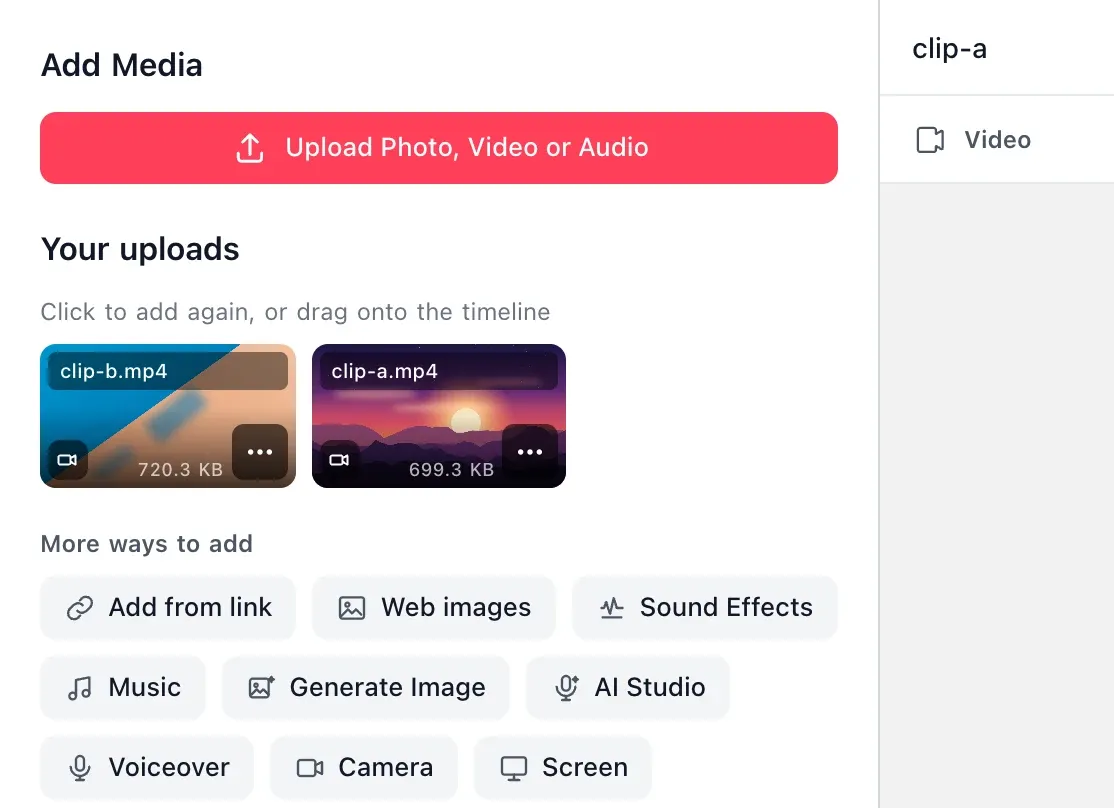
1. अपने वीडियो अपलोड करें
जिन दो क्लिप को जोड़ना है उन्हें खींचकर छोड़ें, या अपने डिवाइस से ब्राउज़ करने के लिए क्लिक करें। MP4, MOV, WebM, AVI, MKV और ज़्यादातर दूसरे आम फ़ॉर्मैट चलते हैं, और आपकी फ़ाइलें सीधे ब्राउज़र एडिटर में अपलोड होती हैं।
-
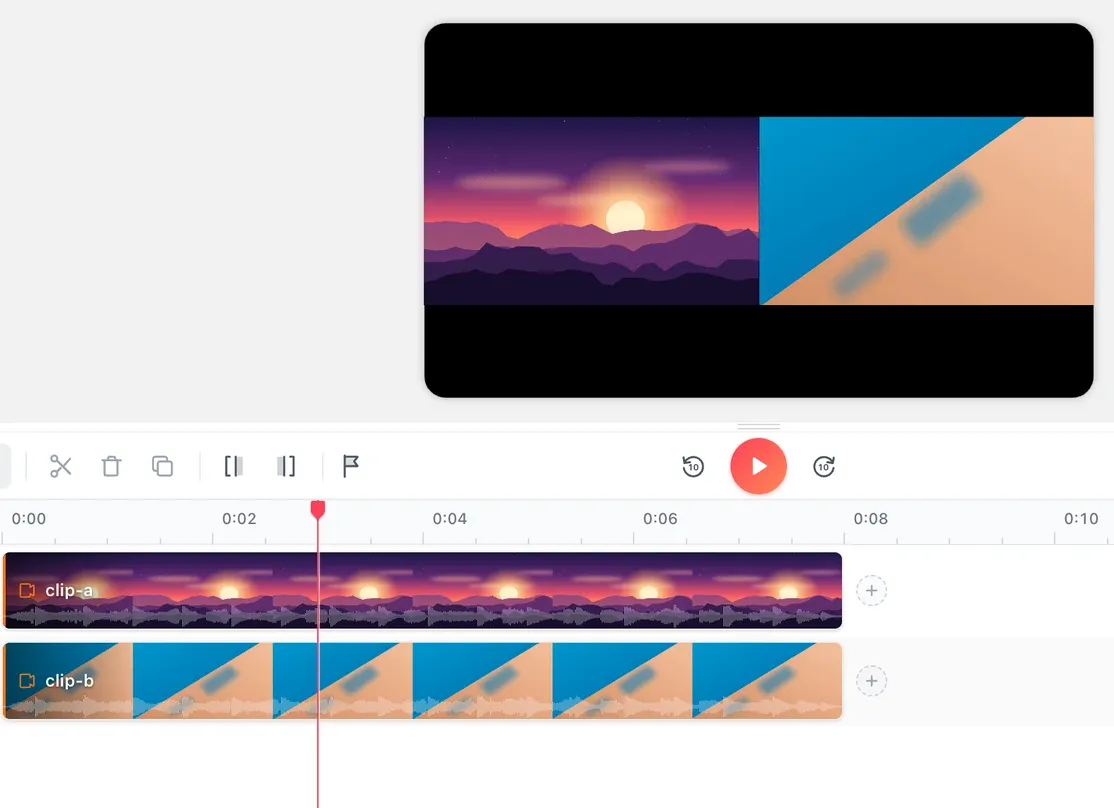
2. लेआउट सजाएं
जो क्लिप आप एक साथ अपलोड करते हैं वे एक ट्रैक पर एक के बाद एक आती हैं, इसलिए दूसरी क्लिप को शून्य से शुरू होते हुए उसके अपने ट्रैक पर खींचें। फिर कैनवस पर हर क्लिप का साइज़ बदलें और उसे खींचें, या Position & Size में उसका साइज़ और पोज़िशन लिखें: 50/50 बंटवारे के लिए side by side, वर्टिकल के लिए ऊपर-नीचे, या चार-पैनल ग्रिड के लिए चार ट्रैक। टाइमलाइन पर क्लिप ट्रिम करें या खिसकाएं ताकि मनचाहे पल एक सीध में आएं।
-
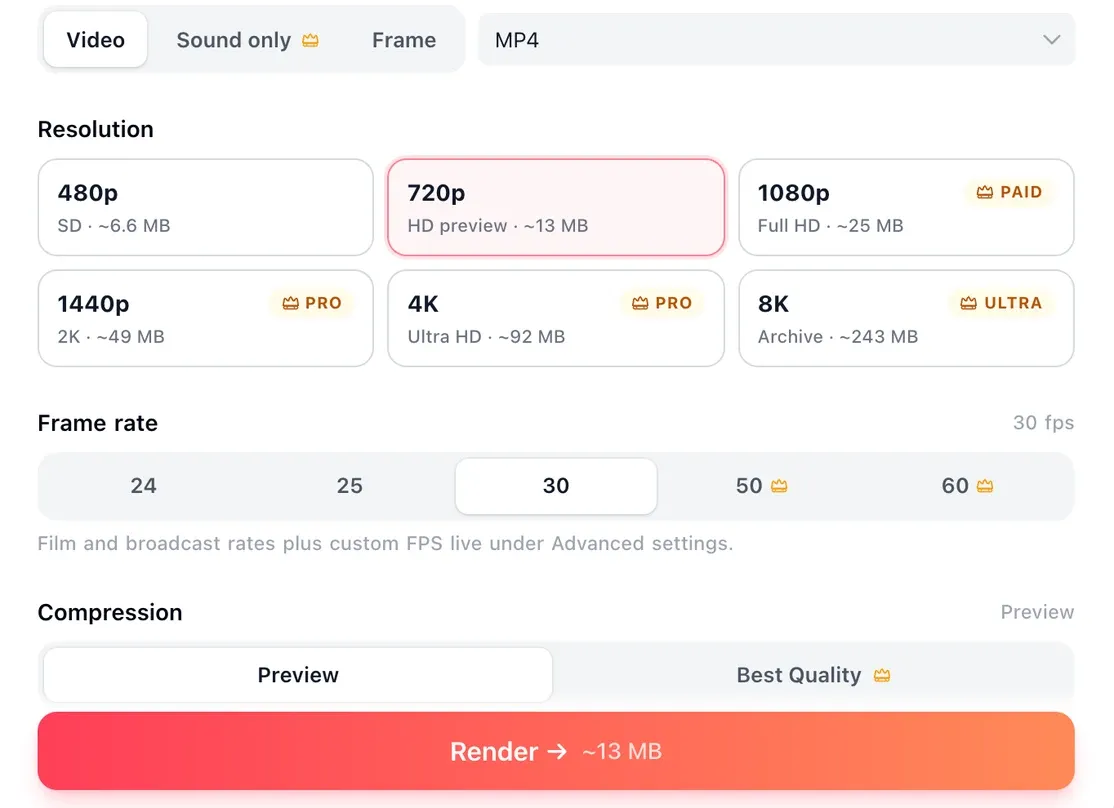
3. अपनी MP4 एक्सपोर्ट करें
जिस प्लेटफ़ॉर्म पर पोस्ट करना है उसके हिसाब से कैनवस साइज़ सेट करें, चाहें तो म्यूज़िक, टेक्स्ट या ट्रांज़िशन जोड़ें, फिर एक्सपोर्ट करें। EchoWave एक जुड़ी हुई MP4 रेंडर करता है जिसे आप डाउनलोड करके कहीं भी शेयर कर सकते हैं।
निर्माता असली प्रोजेक्ट में EchoWave का उपयोग कैसे करते हैं
Layouts and controls
Split screen layouts: two, three and four panels
Clips are dragged onto the canvas rather than dropped into a fixed template, so a comparison, a duet and a four-way reaction grid are all built the same way.
-
दो वीडियो side by side
बीच में एक खड़ी रेखा हर क्लिप को आधा फ़्रेम देती है और लैंडस्केप 16:9 तुलना के लिए ठीक रहती है। 9:16 फ़ोन स्क्रीन पर दोनों चेहरे बड़े रखने के लिए उन्हें ऊपर-नीचे रखें। बोलते चेहरे ऊपर-नीचे अच्छे लगते हैं; वाइड शॉट side by side बेहतर बैठते हैं।
-
तीन पैनल
बराबर कॉलमों का त्रिपटल इस्तेमाल करें, या एक बड़ी क्लिप के साथ किनारे पर दो छोटी। दूसरा तरीका तब चलता है जब एक एंगल कहानी संभाले और बाकी ब्योरा जोड़ें, जैसे मुख्य कैमरा और दो क्लोज़-अप।
-
दो गुणा दो ग्रिड में चार पैनल
एक फ़्रेम में चार तरफ़ा रिएक्शन, स्क्वॉड गेमप्ले क्लिप, या चार before और after नतीजे बनाएं। हर पैनल को एक ही आकार में क्रॉप करें ताकि ग्रिड सोचा-समझा लगे, चार बेतरतीब आयतों जैसा नहीं।
-
पिक्चर इन पिक्चर कोना
फ़्रेम को आधा बांटने के बजाय एक छोटी क्लिप को किसी कोने में ऊपर रखें। यह असली वीडियो ओवरले वाली ही तकनीक है, और कोने का छोटा बुलबुला एक picture in picture लेआउट है।
-
हर क्लिप को क्रॉप, स्केल और प्लेस करें
हर क्लिप अपनी अलग लेयर है, जिसकी अपनी पोज़िशन और साइज़ है। एक को काली पट्टियां छिपाने के लिए क्रॉप करें और दूसरी को उससे मिलाने के लिए बड़ा करें। अलग रेज़ोल्यूशन, फ़्रेम रेट या ओरिएंटेशन वाली क्लिपें एक ही प्रोजेक्ट में रह सकती हैं।
-
स्नैपिंग और अलाइन कंट्रोल
मैग्नेटिक स्नैपिंग खींचते समय किनारों को सटा देती है, और अलाइन व डिस्ट्रीब्यूट कंट्रोल क्लिपों के मोटे-मोटे जगह पर आने के बाद सब कुछ सीधा कर देते हैं, इसलिए हाथ से बना ग्रिड भी बराबर या बिना ख़ाली जगह के साफ़ बनता है।
-
टाइमिंग मिलाएं
टाइमलाइन पर किसी भी क्लिप को आगे या पीछे खिसकाएं। तुलना के लिए दोनों क्लिप को एक ही हरकत पर शुरू करें ताकि दर्शक फ़र्क को पकड़ सके; रिएक्शन के लिए अपनी रिकॉर्डिंग को ऐसे खिसकाएं कि प्रतिक्रिया उस पल के ठीक बाद आए।
-
ऑडियो रखें, म्यूट करें या बदलें
हर क्लिप अपना ऑडियो ख़ुद रखती है, इसलिए आप एक स्रोत को म्यूट कर सकते हैं, दूसरा रख सकते हैं, या सब कुछ अपने एक म्यूज़िक ट्रैक या लाइब्रेरी के किसी ट्रैक से बदल सकते हैं।
Canvas sizes
Set the canvas before you arrange the clips
Match the canvas to where the video is going before you export. Picking the aspect ratio first saves you from re-cropping each clip later.
-
9:16 वर्टिकल
- 1080 x 1920
- TikTok
- Reels
- Shorts
- Top and bottom
-
1:1 स्क्वेयर
- 1080 x 1080
- Square feed posts
-
16:9 वाइडस्क्रीन
- 1920 x 1080
- YouTube
- Landscape players
- Side by side
Made for
Real ways people use split screen video
-
रिएक्शन और ड्यूएट
रिएक्शन कैमरे को उस क्लिप के बगल में रखें जिसे देखा जा रहा है, यही फ़ॉर्मैट ज़्यादातर TikTok और Instagram रिएक्शन कंटेंट के पीछे है। रिएक्शन वीडियो मेकर इस वर्कफ़्लो को शुरू से अंत तक समझाता है।
-
Before और after तुलना
कोई वर्कआउट, रेनोवेशन, हेयरकट, किसी रेसिपी के दो टेक, या बिना ग्रेड की क्लिप के बगल में ग्रेड की हुई क्लिप। side by side video comparison बदलाव को एक नज़र में साफ़ कर देता है, इसलिए यह प्रोडक्ट डेमो और ट्यूटोरियल के लिए काम करता है।
-
गेमिंग और ट्यूटोरियल
एक तरफ़ गेमप्ले या स्क्रीन रिकॉर्डिंग रखें और दूसरी तरफ़ वेबकैम या बोलता चेहरा। दर्शक बार-बार कट किए बिना एक साथ एक्शन और आपकी कमेंट्री दोनों फ़ॉलो करता है।
-
Split screen PMV और म्यूज़िक एडिट
Split screen PMV और म्यूज़िक एडिट का एक अहम हिस्सा है, जहां दो या ज़्यादा क्लिप एक ट्रैक पर पूरे फ़्रेम में चलती हैं। टाइमलाइन पर हर क्लिप को बीट से मिलाएं और बाकी काम लेआउट कर देता है।
-
इंटरव्यू और पैनल
दो वेबकैम रिकॉर्डिंग को साथ-साथ रखकर एक ही शॉट जैसा बनाएं। यह रिमोट पॉडकास्ट और Q and A क्लिप में काम आता है जब आपके पास हर स्पीकर का सिर्फ़ अलग-अलग एक्सपोर्ट हो।
-
एक फ़्रेम में कहानी
एक साथ दो दृश्य दिखाएं, ताकि कारण और उसका असर, या सवाल और उसका जवाब एक ही फ़्रेम साझा करें। कहानी बिना ज़्यादा कट के आगे बढ़ती है।
सपोर्टेड फ़ॉर्मैट और एक्सपोर्ट
| विवरण | |
|---|---|
| अपलोड | MP4, MOV, WebM, AVI, MKV और ज़्यादातर दूसरी आम वीडियो फ़ाइलें |
| एक्सपोर्ट | H.264 वीडियो और AAC ऑडियो वाली एक MP4, जो हर जगह चलती है और हर सोशल प्लेटफ़ॉर्म पर आराम से अपलोड होती है |
| फ़्री प्लान | छोटे EchoWave वॉटरमार्क के साथ 720p |
| Creator, Pro, Ultra | वॉटरमार्क नहीं; 1080p, 4K और 8K |
| ब्राउज़र और डिवाइस | Windows, macOS, Chromebook, iPhone या Android पर Chrome, Edge, Firefox या Safari, कुछ इंस्टॉल किए बिना |
Split screen एडिटर अंदर से एक पूरा ऑनलाइन वीडियो एडिटर है, इसलिए लेआउट के बाद आप उसी टाइमलाइन पर फ़िल्टर, ट्रांज़िशन, कैप्शन और म्यूज़िक जोड़ सकते हैं। अगर आपको खुली जगह के बजाय तैयार ग्रिड वाला फ़ोटो और क्लिप का व्यवस्थित मोज़ेक चाहिए, तो वीडियो कोलाज टूल वह करता है।
साफ़ नतीजे के लिए सुझाव
- दोनों क्लिप को एक ही एस्पेक्ट में क्रॉप करें उन्हें रखने से पहले, वरना बीच की रेखा अनजाने में बनी लगती है।
- पहले कमज़ोर क्लिप ठीक करें। अगर कोई क्लिप ज़्यादा अंधेरी या हिलती हुई है, तो उन्हें सीध में लाने से पहले उसे सुधारें।
- सब्जेक्ट को बीच की रेखा से दूर रखें ताकि कोई ज़रूरी चीज़ कट न जाए।
- हर तरफ़ को लेबल करें टेक्स्ट टूल से, जब अंतर साफ़ न हो, ताकि किसी को यह न सोचना पड़े कि कौन सा कौन सा है।

EchoWave टीम के बारे में
EchoWave एक ब्राउज़र-आधारित वीडियो और ऑडियो एडिटर है, जिसे Lemon Vault LLC 2018 से बना रही है। जो लोग एडिटर बनाते हैं, वही ये गाइड लिखते हैं और प्रकाशित करने से पहले हर स्टेप को असली ऐप में टेस्ट करते हैं।
अक्सर पूछे जाने वाले सवाल
क्या split screen video editor मुफ़्त है?
हां। आप split screen video मुफ़्त में बना, प्रीव्यू और एक्सपोर्ट कर सकते हैं। फ़्री एक्सपोर्ट छोटे EchoWave वॉटरमार्क के साथ 720p के होते हैं; Creator प्लान उसे हटाकर 1080p एक्सपोर्ट करता है, Pro 4K और Ultra 8K। इस पेज के सारे लेआउट, side by side, ऊपर-नीचे और ग्रिड, फ़्री प्लान पर चलते हैं।
क्या मैं iPhone या Android पर split screen video बना सकता हूं?
हां। EchoWave Safari या Chrome जैसे मोबाइल ब्राउज़र में चलता है, इसलिए आप कोई ऐप इंस्टॉल किए बिना iPhone या Android पर side by side वीडियो बना सकते हैं। डाउनलोड करने के लिए कोई split screen video ऐप नहीं है: side by side video maker एक वेब पेज की तरह खुलता है।
3 तरफ़ा या 4 तरफ़ा split screen video कैसे बनाएं?
दो सबसे आम बंटवारा है, पर आप बराबर कॉलमों के त्रिपटल के लिए तीसरी क्लिप, या दो गुणा दो ग्रिड के लिए चौथी जोड़ सकते हैं, फिर हर एक का साइज़ बदलकर उसे उसके पैनल में खींचें। स्नैपिंग किनारों को सटा देती है, और अलाइन व डिस्ट्रीब्यूट कंट्रोल दूरी बराबर कर देते हैं। पैनल मेल खाएं इसलिए पहले हर क्लिप को एक ही आकार में क्रॉप करें।
split screen से रिएक्शन वीडियो कैसे बनाएं?
जिस क्लिप पर आप रिएक्ट कर रहे हैं उसे फ़्रेम के एक हिस्से में और अपनी कैमरा रिकॉर्डिंग को दूसरे में रखें, TikTok और Reels के लिए आमतौर पर ऊपर-नीचे। फिर अपनी रिकॉर्डिंग को टाइमलाइन पर खिसकाएं ताकि आपकी प्रतिक्रिया उस पल के ठीक बाद आए जिस पर वह है। रिएक्शन वीडियो मेकर इस वर्कफ़्लो को पूरा समझाता है।
side by side तुलना वीडियो कैसे बनाएं?
before क्लिप को बाईं तरफ़ और after क्लिप को दाईं तरफ़ रखें, दोनों को एक ही एस्पेक्ट में क्रॉप करें ताकि हिस्से मेल खाएं, और उन्हें एक ही हरकत पर शुरू करें ताकि फ़र्क पकड़ना आसान हो। हर तरफ़ एक छोटा टेक्स्ट लेबल जोड़ने से तुलना एक नज़र में साफ़ हो जाती है।
TikTok या Reels के लिए वर्टिकल split screen कैसे बनाएं?
क्लिप सजाने से पहले कैनवस को 9:16 (1080 गुणा 1920) पर सेट करें, फिर दोनों वीडियो को ऊपर-नीचे रखें ताकि दोनों फ़ोन स्क्रीन पर बड़े रहें।
Split screen वीडियो बनाने के लिए तैयार हैं?
हमारे पास एक फ़्री प्लान है!
क्रेडिट कार्ड की ज़रूरत नहीं। फ़्री एक्सपोर्ट पर एक छोटा वॉटरमार्क होता है।
शुरू करें