


全球数千家企业都在使用 EchoWave





如何叠加视频
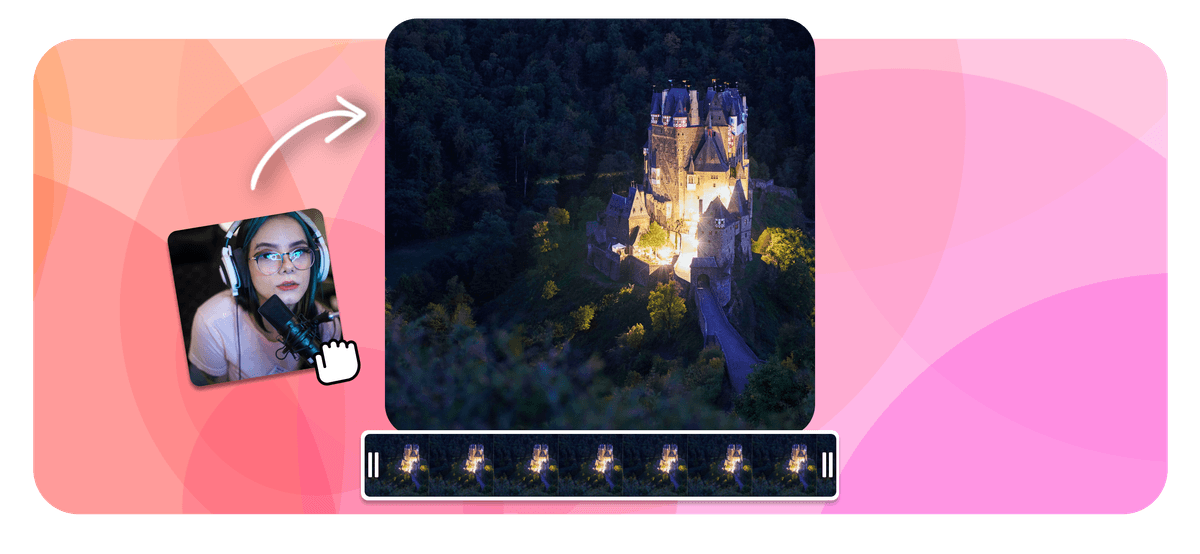
按照以下三个步骤在视频上叠加视频或图片:
-
1. 上传视频
选择用作底层的视频,将其添加到时间轴。

-
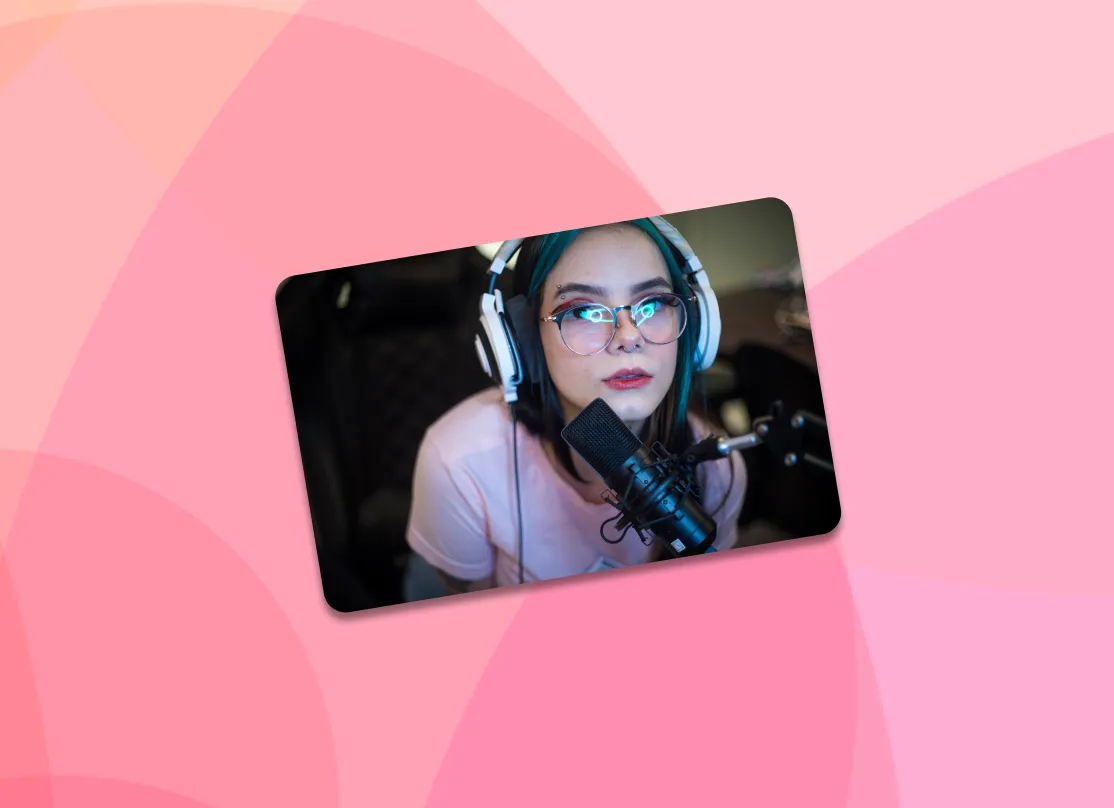
2. 添加叠加层
在上方新建图层,添加你想要叠加的图片或视频。
-
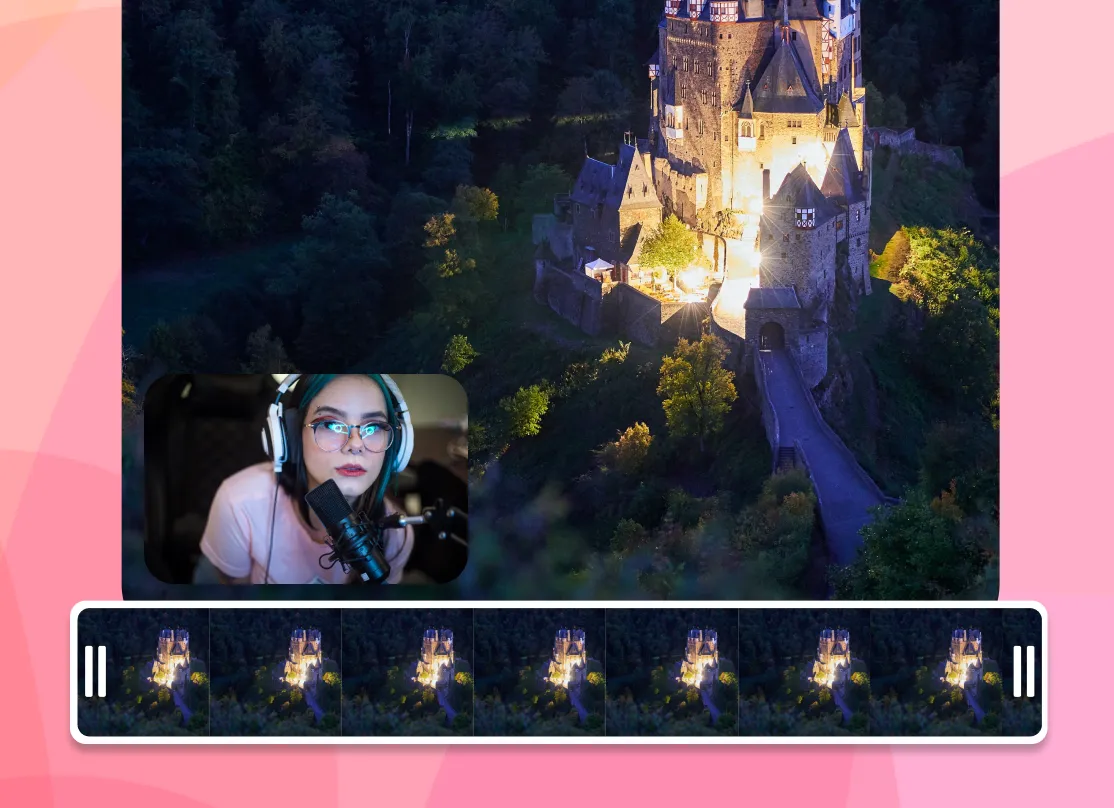
3. 下载视频
下载带叠加层的导出视频!
创作者试用 EchoWave 后的评价
在线视频编辑器
要将一段视频叠加到另一段视频上,需要使用 EchoWave 这样的视频编辑软件。将两个目标视频文件导入视频编辑程序,然后在另一段视频上方的独立轨道上添加作为叠加层的视频。你可以根据需要调整叠加视频的大小和位置,使其契合底层视频,或创建并排分屏等自定义布局。
视频叠加
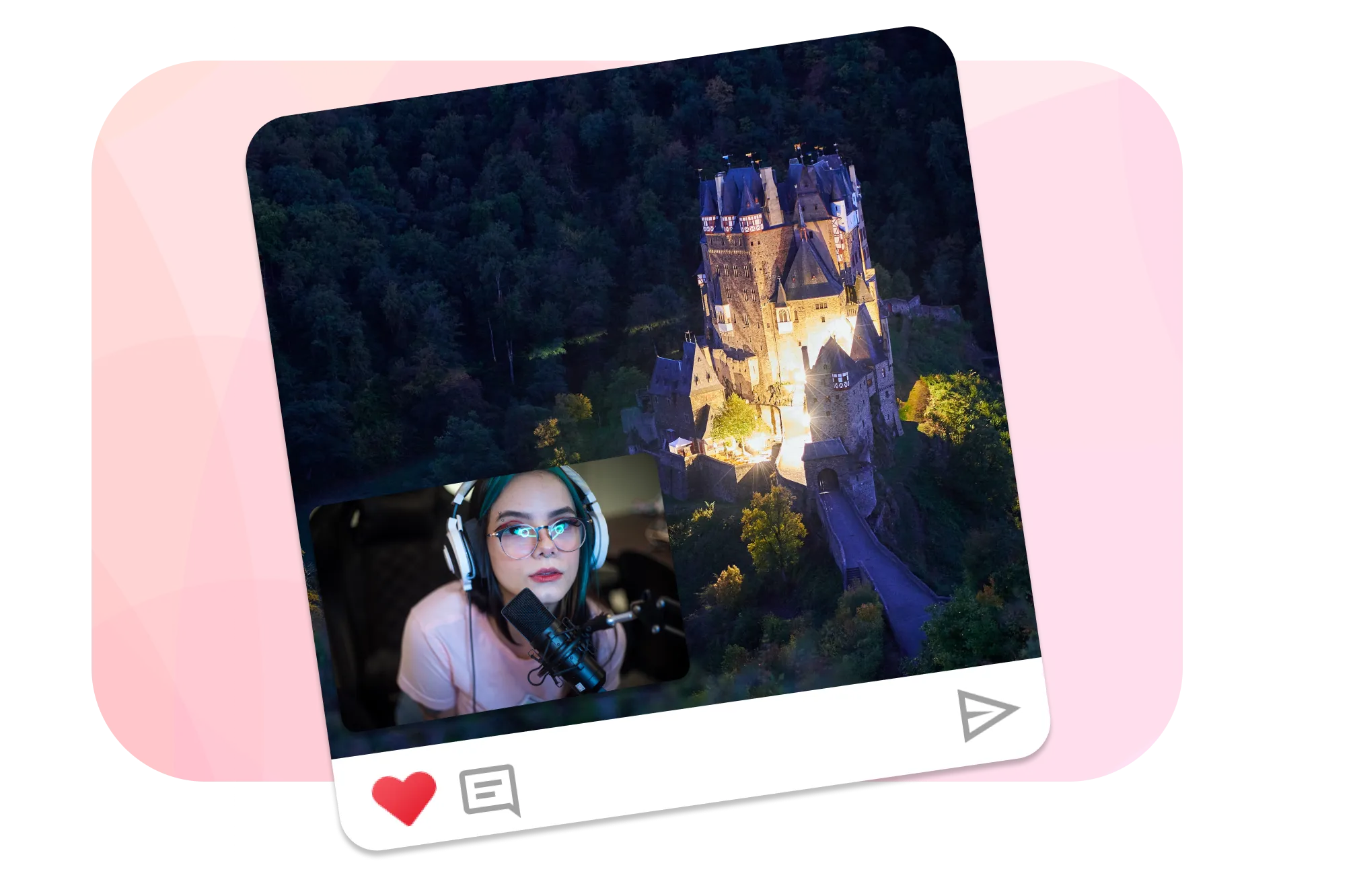
在我们的多视频在线编辑器中,将视频(例如解说评论)叠加到另一段视频上方,你可以添加任意数量的视频轨道。
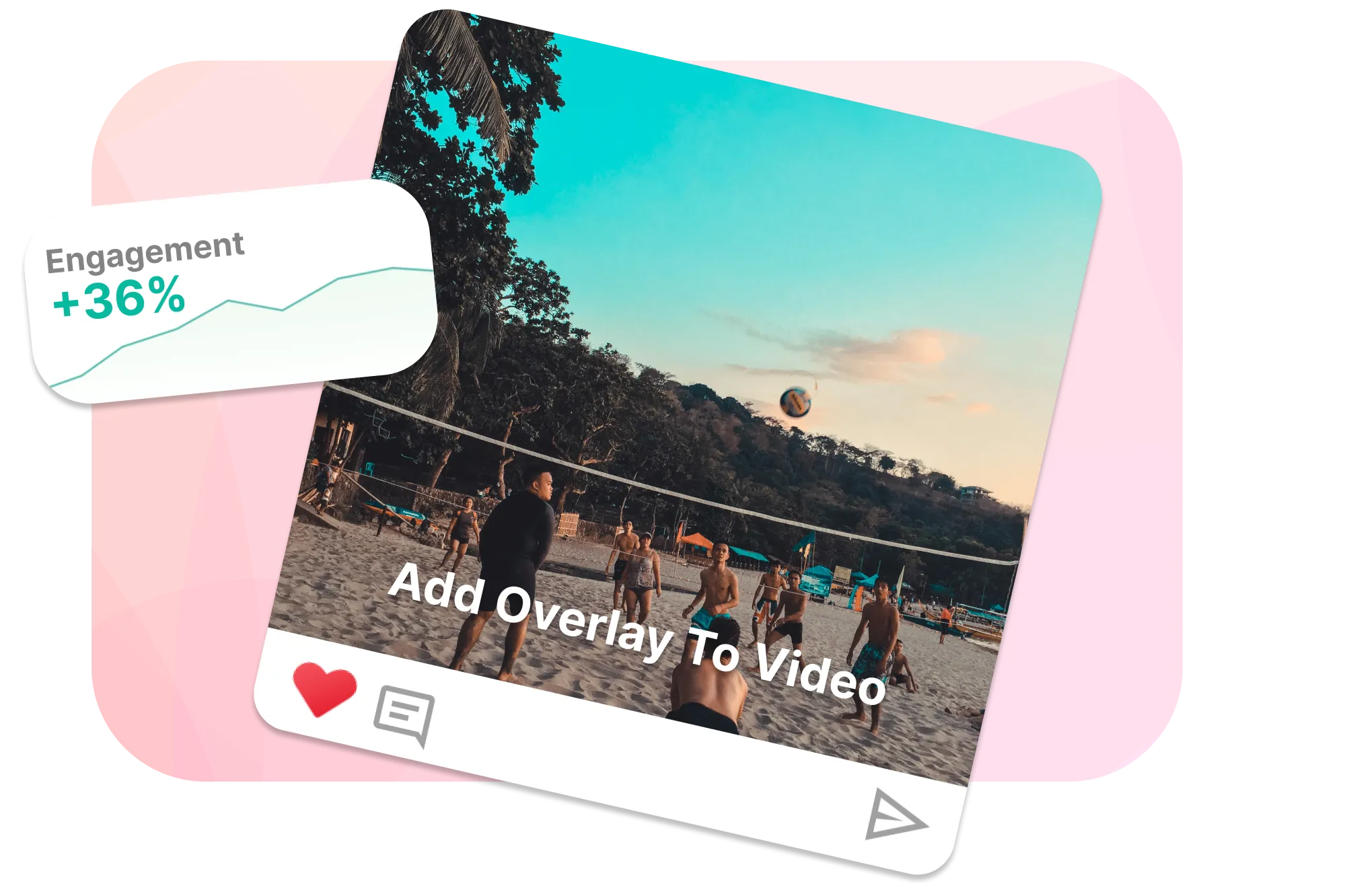
添加动态叠加层
使用我们的叠加层素材库,或上传自己的动画作为叠加层。

关于 EchoWave 团队
EchoWave 是一款浏览器端视频与音频编辑器,由 Lemon Vault LLC 自 2018 年持续开发。编辑器的开发团队亲自撰写这些指南,并在发布前于真实应用中测试每一个步骤。
常见问题
如何在视频上叠加图片
使用 EchoWave,你可以选择一张图片叠加到视频上。只需上传图片和视频,然后分别设置为不同图层即可。
如何将视频叠加到另一段视频上
想要实现视频中的视频效果?使用 EchoWave,你可以将一段视频叠加到另一段视频上,只需导入两段视频并调整位置即可。
如何将视频叠加到图片上
使用 EchoWave 将视频叠加到图片上:访问 EchoWave 网站,上传图片和视频,将视频设置为图片上方的叠加层,然后使用工具调整大小和位置。对效果满意后,导出合并的媒体文件。
如何制作并排分屏视频?
将两段视频上传到 EchoWave,通过拖拽将它们并排放置,就这么简单。
如何在 Premiere Pro 中裁剪叠加视频
在 Adobe Premiere Pro 中裁剪叠加视频:导入两段视频并将叠加视频放在时间轴主视频的上方轨道。从 效果 面板为叠加片段应用"裁剪"效果,在 效果控件 中调整裁剪设置,并通过 运动 设置调整大小和位置。最后预览并导出视频。
















