
Επεξεργαστής split screen βίντεο
Δωρεάν δημιουργός split screen βίντεο και επεξεργαστής βίντεο δίπλα δίπλα. Βάλε δύο βίντεο δίπλα δίπλα, το ένα πάνω στο άλλο ή σε πλέγμα και εξήγαγε ένα καθαρό MP4 κατευθείαν από τον browser σου. Χωρίς λογισμικό για εγκατάσταση· οι δωρεάν εξαγωγές είναι 720p με μικρό υδατογράφημα.


Split screen και άλλα εργαλεία βίντεο στον browser, δωρεάν για να ξεκινήσεις





Ένας επεξεργαστής split screen βίντεο (διαχωρισμός οθόνης βίντεο) σου επιτρέπει να δείξεις δύο ή περισσότερα κλιπ στο ίδιο καρέ ταυτόχρονα. Ως δημιουργός split screen δουλεύει κατευθείαν από τον browser: ανεβάζεις τα βίντεό σου, τα ρίχνεις στον καμβά, σέρνεις το καθένα σε διάταξη δίπλα δίπλα, πάνω και κάτω ή σε πλέγμα, στοιχίζεις τον χρονισμό και εξάγεις ένα ενιαίο MP4. Ο δημιουργός βίντεο δίπλα δίπλα είναι δωρεάν στη χρήση, και οι δωρεάν εξαγωγές έχουν μικρό υδατογράφημα.
Πώς να βάλεις δύο βίντεο στην ίδια οθόνη
Φτιάξε ένα split screen βίντεο σε τρία βήματα με το EchoWave, χωρίς κατέβασμα.
-
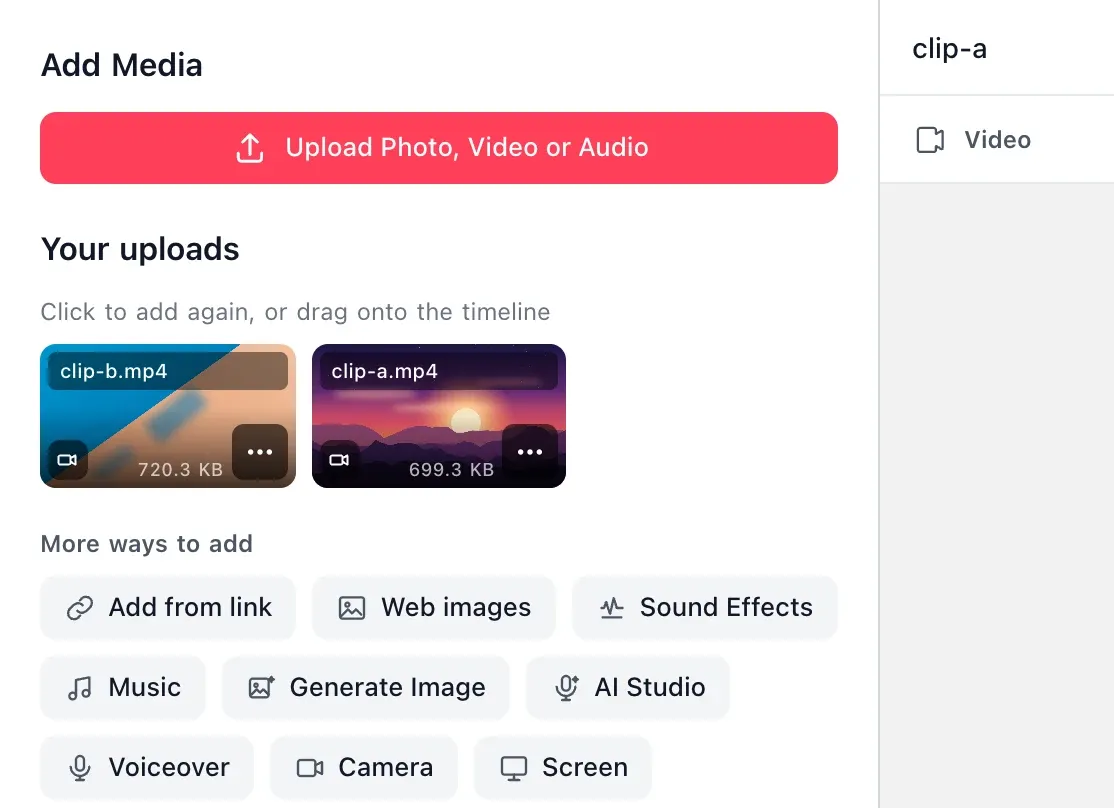
1. Ανέβασε τα βίντεό σου
Σύρε και άσε τα δύο κλιπ που θέλεις να συνδυάσεις ή κάνε κλικ για να τα βρεις στη συσκευή σου. Δουλεύουν MP4, MOV, WebM, AVI, MKV και οι περισσότερες άλλες συνηθισμένες μορφές, και τα αρχεία σου ανεβαίνουν κατευθείαν στον επεξεργαστή του browser.
-
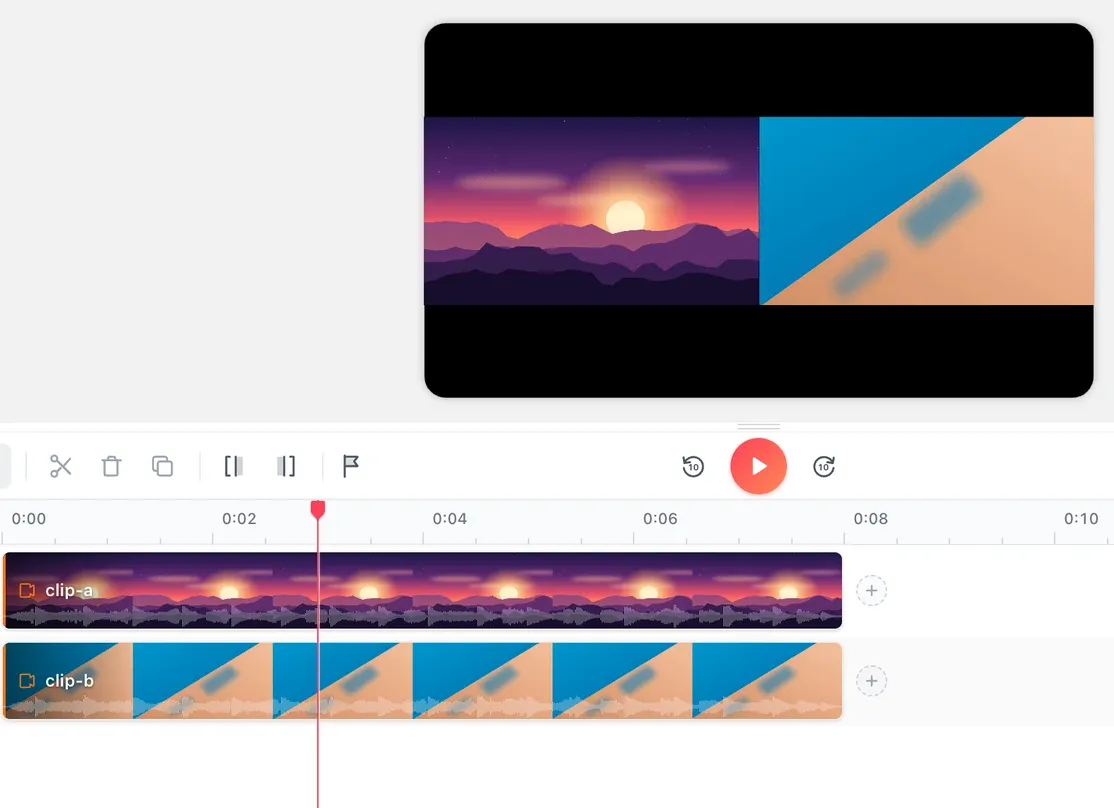
2. Κανόνισε τη διάταξη
Τα κλιπ που ανεβάζεις μαζί μπαίνουν το ένα μετά το άλλο σε ένα κομμάτι, οπότε σύρε το δεύτερο κλιπ στο δικό του κομμάτι ξεκινώντας από το μηδέν. Μετά άλλαξε μέγεθος και σύρε κάθε κλιπ στον καμβά, ή πληκτρολόγησε το μέγεθος και τη θέση του κάτω από το Position & Size: δίπλα δίπλα για διαχωρισμό 50/50, πάνω και κάτω για κάθετο, ή τέσσερα κομμάτια για πλέγμα τεσσάρων. Κόψε ή μετακίνησε τα κλιπ στο timeline ώστε να στοιχηθούν οι στιγμές που θέλεις.
-
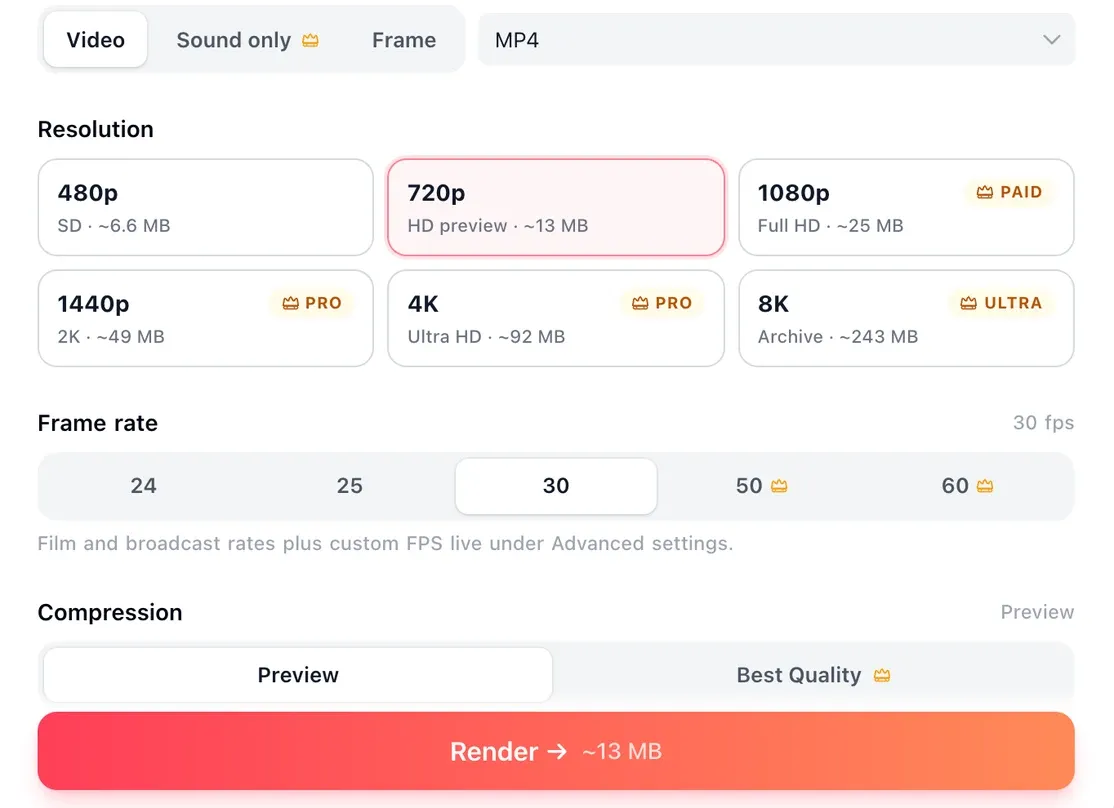
3. Εξήγαγε το MP4 σου
Όρισε το μέγεθος του καμβά για την πλατφόρμα όπου αναρτάς, πρόσθεσε μουσική, κείμενο ή μεταβάσεις αν θες και εξήγαγε. Το EchoWave αποδίδει ένα ενιαίο MP4 που μπορείς να κατεβάσεις και να μοιραστείς οπουδήποτε.
Πώς χρησιμοποιούν οι δημιουργοί το EchoWave σε πραγματικά έργα
Layouts and controls
Split screen layouts: two, three and four panels
Clips are dragged onto the canvas rather than dropped into a fixed template, so a comparison, a duet and a four-way reaction grid are all built the same way.
-
Δύο βίντεο δίπλα δίπλα
Μια κάθετη διαχωριστική γραμμή στη μέση δίνει σε κάθε κλιπ μισό καρέ και ταιριάζει σε συγκρίσεις 16:9 οριζόντια. Βάλε τα αντίθετα πάνω και κάτω για να μένουν και τα δύο πρόσωπα μεγάλα σε οθόνη κινητού 9:16. Τα πλάνα με ομιλητή στοιβάζονται καλά· τα ανοιχτά πλάνα στέκονται καλύτερα δίπλα δίπλα.
-
Τρία πάνελ
Χρησιμοποίησε ένα τρίπτυχο από ίσες στήλες, ή ένα μεγάλο κλιπ με δύο μικρότερα στο πλάι. Η δεύτερη διάταξη δουλεύει όταν μία γωνία κουβαλά την ιστορία και οι άλλες προσθέτουν λεπτομέρεια, όπως μια κύρια κάμερα με δύο κοντινά.
-
Τέσσερα πάνελ σε πλέγμα δύο επί δύο
Φτιάξε μια αντίδραση τεσσάρων ατόμων, ένα κλιπ gameplay της ομάδας ή τέσσερα αποτελέσματα πριν και μετά σε ένα καρέ. Κάνε crop κάθε πάνελ στο ίδιο σχήμα ώστε το πλέγμα να φαίνεται σκόπιμο και όχι σαν τέσσερα τυχαία ορθογώνια.
-
Γωνία picture in picture
Επικάλυψε ένα μικρότερο κλιπ σε μια γωνία αντί να χωρίσεις το καρέ στη μέση. Είναι η ίδια τεχνική με ένα πραγματικό video overlay, και μια μικρή φούσκα στη γωνία είναι διάταξη picture in picture.
-
Crop, κλιμάκωση και τοποθέτηση κάθε κλιπ
Κάθε κλιπ είναι δικό του επίπεδο με δική του θέση και μέγεθος. Κάνε crop σε ένα για να κρύψεις μαύρες γραμμές και μεγέθυνε ένα άλλο για να ταιριάξει. Κλιπ με διαφορετική ανάλυση, ρυθμό καρέ ή προσανατολισμό μπορούν να κάθονται στο ίδιο project.
-
Κούμπωμα και χειριστήρια στοίχισης
Το μαγνητικό κούμπωμα τραβά τις άκρες να ευθυγραμμιστούν καθώς σέρνεις, και τα χειριστήρια στοίχισης και κατανομής τακτοποιούν τα πάντα όταν τα κλιπ είναι περίπου στη θέση τους, οπότε ένα πλέγμα φτιαγμένο στο χέρι βγαίνει καθαρό, με ίσο κενό ή χωρίς κενό.
-
Στοίχισε τον χρονισμό
Μετακίνησε οποιοδήποτε κλιπ νωρίτερα ή αργότερα στο timeline. Για συγκρίσεις, ξεκίνα και τα δύο κλιπ από την ίδια ενέργεια ώστε ο θεατής να παρακολουθεί τη διαφορά· για αντιδράσεις, μετατόπισε την ηχογράφησή σου ώστε η απάντηση να πέφτει μία στιγμή μετά.
-
Κράτα, σίγασε ή αντικατάστησε τον ήχο
Κάθε κλιπ κρατά τον δικό του ήχο, οπότε μπορείς να σιγάσεις μία πηγή, να κρατήσεις μια άλλη ή να αντικαταστήσεις τα πάντα με ένα δικό σου μουσικό κομμάτι ή ένα από τη βιβλιοθήκη.
Canvas sizes
Set the canvas before you arrange the clips
Match the canvas to where the video is going before you export. Picking the aspect ratio first saves you from re-cropping each clip later.
-
9:16 Κάθετο
- 1080 x 1920
- TikTok
- Reels
- Shorts
- Top and bottom
-
1:1 Τετράγωνο
- 1080 x 1080
- Square feed posts
-
16:9 Οριζόντιο
- 1920 x 1080
- YouTube
- Landscape players
- Side by side
Made for
Real ways people use split screen video
-
Αντιδράσεις και duets
Βάλε μια κάμερα αντίδρασης δίπλα στο κλιπ που παρακολουθείς, το format πίσω από το μεγαλύτερο μέρος του περιεχομένου αντίδρασης σε TikTok και Instagram. Ο δημιουργός βίντεο αντίδρασης περνά τη ροή από την αρχή ως το τέλος.
-
Συγκρίσεις πριν και μετά
Μια προπόνηση, μια ανακαίνιση, ένα κούρεμα, δύο εκδοχές μιας συνταγής ή ένα κλιπ χωρίς χρωματική διόρθωση δίπλα σε ένα με διόρθωση. Μια σύγκριση βίντεο δίπλα δίπλα κάνει την αλλαγή προφανή με μια ματιά, γι' αυτό δουλεύει για demo προϊόντων και tutorials.
-
Gaming και tutorials
Βάλε το gameplay ή μια εγγραφή οθόνης στη μία πλευρά και μια webcam ή έναν ομιλητή στην άλλη. Ο θεατής παρακολουθεί τη δράση και τον σχολιασμό σου ταυτόχρονα, χωρίς να πηγαινοέρχεται με κοψίματα.
-
Split screen PMV και μουσικά edits
Το split screen είναι βασικό στοιχείο των PMV και των μουσικών edits, όπου δύο ή περισσότερα κλιπ παίζουν σε όλο το καρέ πάνω σε ένα κομμάτι. Στοίχισε κάθε κλιπ στο beat στο timeline και η διάταξη κάνει τα υπόλοιπα.
-
Συνεντεύξεις και πάνελ
Βάλε δύο ηχογραφήσεις webcam δίπλα δίπλα για να φτιάξεις ένα φαινομενικά ενιαίο πλάνο. Βοηθά σε απομακρυσμένα podcast και κλιπ ερωτήσεων και απαντήσεων όταν έχεις μόνο ξεχωριστές εξαγωγές κάθε ομιλητή.
-
Αφήγηση σε ένα καρέ
Δείξε δύο σκηνές ταυτόχρονα, ώστε η αιτία και το αποτέλεσμά της, ή μια ερώτηση και η απάντησή της, να μοιράζονται το καρέ. Η ιστορία προχωρά χωρίς επιπλέον κοψίματα.
Υποστηριζόμενες μορφές και εξαγωγή
| Λεπτομέρειες | |
|---|---|
| Ανέβασμα | MP4, MOV, WebM, AVI, MKV και τα περισσότερα άλλα συνηθισμένα αρχεία βίντεο |
| Εξαγωγή | Ένα MP4 με βίντεο H.264 και ήχο AAC, που παίζει παντού και ανεβαίνει καθαρά σε κάθε πλατφόρμα social |
| Δωρεάν πλάνο | 720p με μικρό υδατογράφημα EchoWave |
| Creator, Pro, Ultra | Χωρίς υδατογράφημα· 1080p, 4K και 8K |
| Browser και συσκευές | Chrome, Edge, Firefox ή Safari σε Windows, macOS, Chromebook, iPhone ή Android, χωρίς τίποτα για εγκατάσταση |
Ο επεξεργαστής split screen είναι από κάτω ένας πλήρης διαδικτυακός επεξεργαστής βίντεο, οπότε μετά τη διάταξη μπορείς να προσθέσεις φίλτρα, μεταβάσεις, υπότιτλους και μουσική στο ίδιο timeline. Αν θέλεις μια δομημένη ψηφίδα φωτογραφιών και κλιπ με έτοιμα πλέγματα αντί για ελεύθερη τοποθέτηση, το εργαλείο κολάζ βίντεο το κάνει.
Συμβουλές για καθαρό αποτέλεσμα
- Κάνε crop και στα δύο κλιπ στην ίδια αναλογία πριν τα τοποθετήσεις, αλλιώς η διαχωριστική γραμμή στη μέση μοιάζει τυχαία.
- Διόρθωσε πρώτα το πιο αδύναμο κλιπ. Αν το ένα κλιπ είναι πιο σκοτεινό ή πιο ασταθές, διόρθωσέ το πριν τα στοιχίσεις.
- Κράτα τα θέματα μακριά από τη διαχωριστική γραμμή ώστε να μη κόβεται κάτι σημαντικό.
- Βάλε ετικέτα σε κάθε πλευρά με το εργαλείο κειμένου όταν η αντίθεση δεν είναι προφανής, ώστε κανείς να μη χρειάζεται να καταλάβει ποιο είναι ποιο.

Σχετικά με την ομάδα του EchoWave
Το EchoWave είναι ένας επεξεργαστής βίντεο και ήχου στο πρόγραμμα περιήγησης, που αναπτύσσεται από τη Lemon Vault LLC από το 2018. Οι άνθρωποι που φτιάχνουν τον επεξεργαστή γράφουν αυτούς τους οδηγούς και δοκιμάζουν κάθε βήμα στην πραγματική εφαρμογή πριν από τη δημοσίευση.
Συχνές ερωτήσεις
Είναι δωρεάν ο επεξεργαστής split screen βίντεο;
Ναι. Μπορείς να φτιάξεις, να δεις και να εξαγάγεις ένα split screen βίντεο δωρεάν. Οι δωρεάν εξαγωγές είναι 720p με μικρό υδατογράφημα EchoWave· το πλάνο Creator το αφαιρεί και εξάγει 1080p, το Pro 4K και το Ultra 8K. Κάθε διάταξη αυτής της σελίδας, δίπλα δίπλα, πάνω κάτω και πλέγματα, δουλεύει στο δωρεάν πλάνο.
Μπορώ να φτιάξω split screen βίντεο σε iPhone ή Android;
Ναι. Το EchoWave δουλεύει σε browser κινητού όπως το Safari ή το Chrome, οπότε μπορείς να φτιάξεις βίντεο δίπλα δίπλα σε iPhone ή Android χωρίς να εγκαταστήσεις εφαρμογή. Δεν υπάρχει εφαρμογή split screen βίντεο για κατέβασμα: ο δημιουργός βίντεο δίπλα δίπλα φορτώνει ως ιστοσελίδα.
Πώς φτιάχνω split screen βίντεο με 3 ή 4 πάνελ;
Τα δύο είναι ο πιο συνηθισμένος διαχωρισμός, αλλά μπορείς να προσθέσεις τρίτο κλιπ για τρίπτυχο από ίσες στήλες, ή τέταρτο για πλέγμα δύο επί δύο, και μετά να μεγεθύνεις και να σύρεις το καθένα στο πάνελ του. Το κούμπωμα τραβά τις άκρες να ευθυγραμμιστούν και τα χειριστήρια στοίχισης και κατανομής ισοσταθμίζουν τα κενά. Κάνε πρώτα crop κάθε κλιπ στο ίδιο σχήμα ώστε τα πάνελ να ταιριάζουν.
Πώς φτιάχνω βίντεο αντίδρασης με split screen;
Βάλε το κλιπ στο οποίο αντιδράς στο ένα μισό του καρέ και την ηχογράφηση της κάμεράς σου στο άλλο, συνήθως πάνω και κάτω για TikTok και Reels. Μετά μετακίνησε την ηχογράφησή σου στο timeline ώστε η αντίδρασή σου να πέφτει αμέσως μετά τη στιγμή στην οποία απαντά. Ο δημιουργός βίντεο αντίδρασης καλύπτει αυτή τη ροή πλήρως.
Πώς φτιάχνω βίντεο σύγκρισης δίπλα δίπλα;
Βάλε το κλιπ «πριν» στα αριστερά και το κλιπ «μετά» στα δεξιά, κάνε crop και στα δύο στην ίδια αναλογία ώστε τα μισά να ταιριάζουν και ξεκίνα τα από την ίδια ενέργεια, ώστε η διαφορά να παρακολουθείται εύκολα. Μια σύντομη ετικέτα κειμένου σε κάθε πλευρά κάνει τη σύγκριση προφανή με μια ματιά.
Πώς φτιάχνω κάθετο split screen για TikTok ή Reels;
Όρισε τον καμβά στα 9:16 (1080 επί 1920) πριν κανονίσεις τα κλιπ σου και μετά βάλε τα δύο βίντεο πάνω και κάτω ώστε και τα δύο να μένουν μεγάλα στην οθόνη του κινητού.
Έτοιμος να φτιάξεις split screen βίντεο;
Έχουμε δωρεάν πλάνο!
Δεν απαιτείται πιστωτική κάρτα. Οι δωρεάν εξαγωγές έχουν μικρό υδατογράφημα.
Ξεκίνα τώρα