
Add Text to GIF Online
अपने ब्राउज़र में ही किसी भी एनिमेटेड GIF पर कैप्शन, लेबल या एनिमेटेड टेक्स्ट ओवरले लगाएँ। फ़ॉन्ट, रंग और जगह चुनें, फिर तैयार लूप एक्सपोर्ट करें। एडिटिंग मुफ़्त है; फ़्री प्लान MP4 डाउनलोड करता है, और GIF डाउनलोड Pro पर है। इस GIF मेकर में टेक्स्ट जोड़ना आसान है।


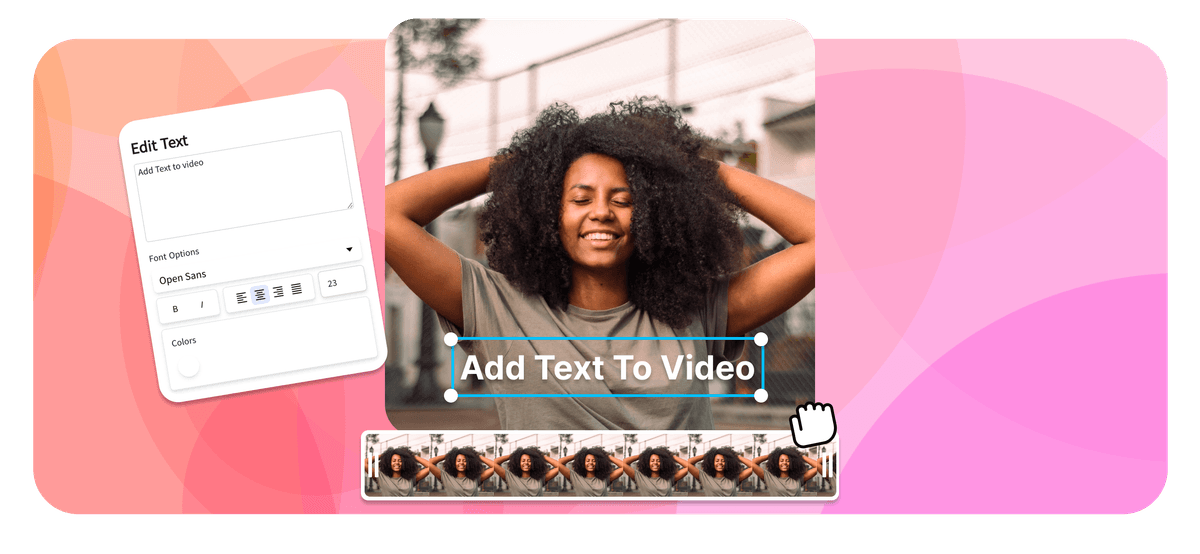
EchoWave: ब्राउज़र में काम करने वाला वीडियो और GIF एडिटर





Add text to GIF का मतलब है लूप होते एनिमेशन के ऊपर कैप्शन, शीर्षक या लेबल रखना ताकि वह हर बार चलने पर एक जैसा पढ़ा जाए। GIF अपलोड करें, कैनवास पर टेक्स्ट बॉक्स डालें, उसे स्टाइल करें, तय करें कि शब्द कितनी देर स्क्रीन पर रहें और एक्सपोर्ट करें। टेक्स्ट जोड़ना मुफ़्त है और फ़्री प्लान एक छोटे बैज के साथ 720p MP4 डाउनलोड करता है; GIF फ़ाइल डाउनलोड Pro प्लान पर है। यह आपके ब्राउज़र में खुलता है, इसलिए कुछ इंस्टॉल नहीं करना पड़ता, और आपके टेक्स्ट के पीछे ओरिजिनल एनिमेशन लूप होता रहता है।
यह पेज बताता है कि लूप होती GIF में क्या अलग है: लूप पर टाइमिंग, चलते फ़्रेमों पर पढ़ने की सुविधा, और GIF बनाम MP4। फ़ॉन्ट, स्टाइल और टेक्स्ट एनिमेशन की पूरी जानकारी के लिए वीडियो में टेक्स्ट जोड़ें देखें, वही एडिटर पर वीडियो क्लिप के लिए।
GIF में टेक्स्ट कैसे जोड़ें
तीन स्टेप में अपनी एनिमेटेड GIF को कैप्शन दें:
-
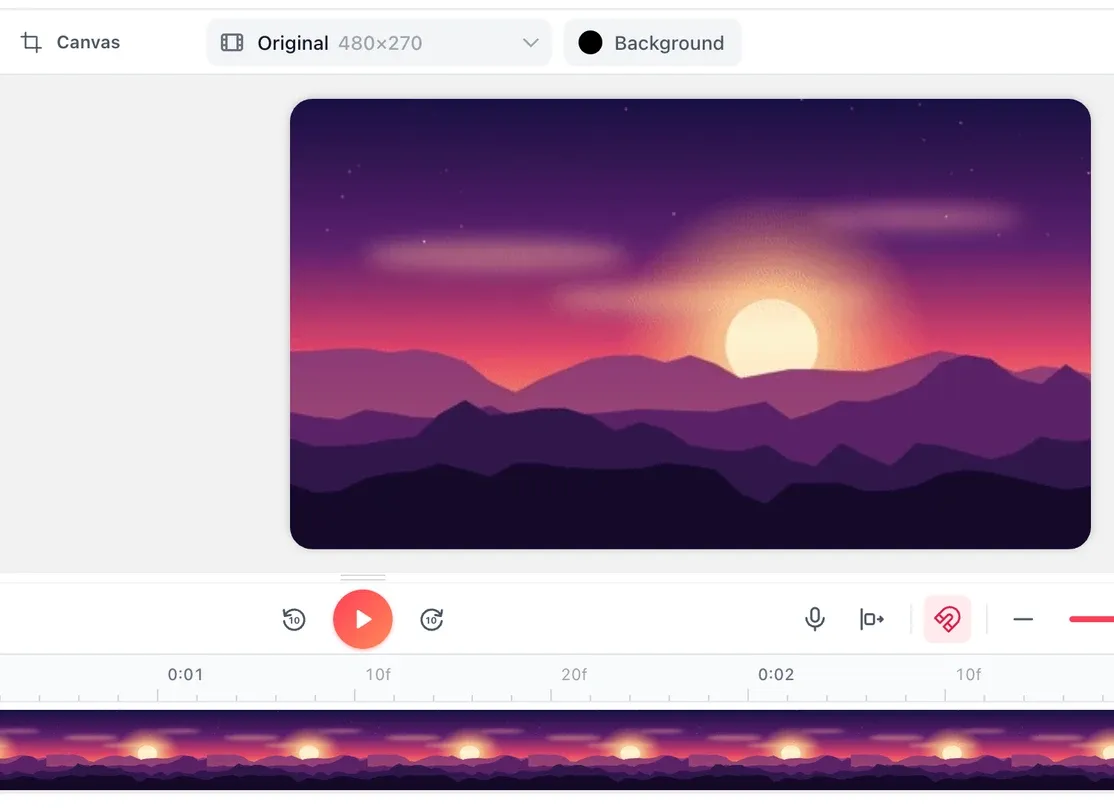
1. अपनी GIF अपलोड करें
EchoWave एडिटर खोलें और अपनी एनिमेटेड GIF अपलोड करें, या उसे कैनवास पर खींचकर छोड़ दें। अगर आप किसी वीडियो को कैप्शन देना चाहते हैं और Pro पर उसे GIF के रूप में एक्सपोर्ट करना चाहते हैं, तो MP4 या MOV क्लिप भी ला सकते हैं।
-
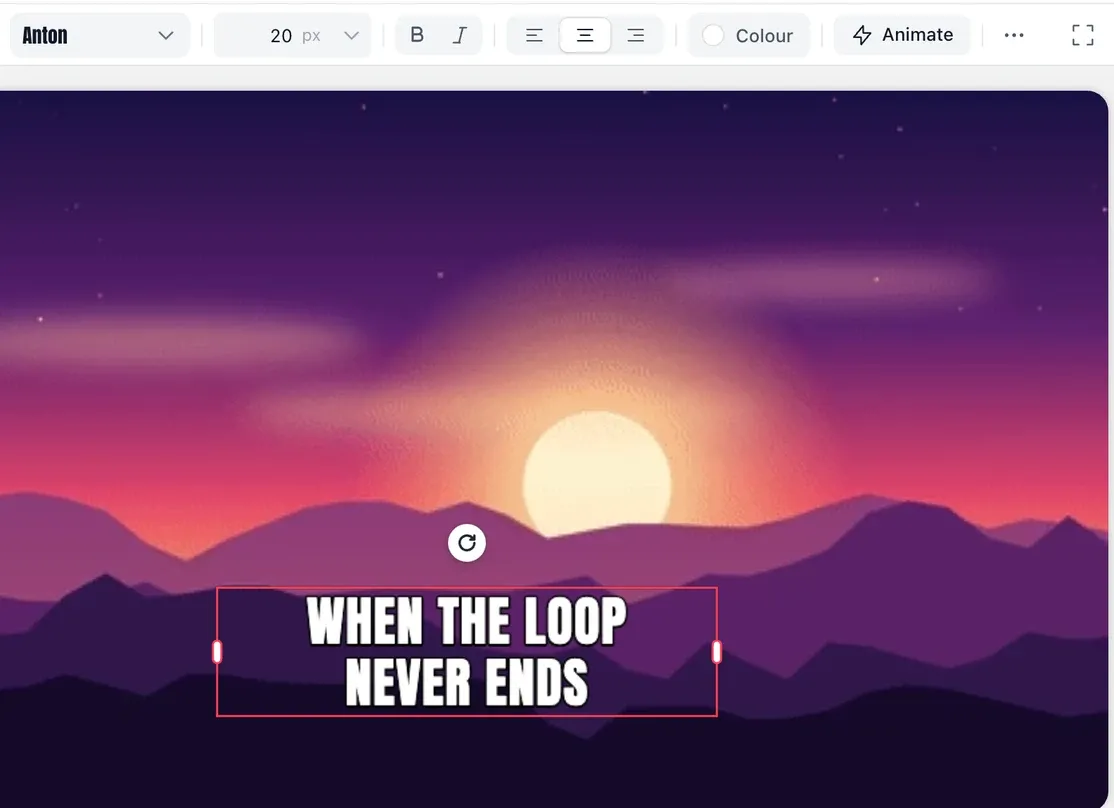
2. अपना टेक्स्ट जोड़ें और स्टाइल करें
Text टैब खोलें और "Add a text box" पर क्लिक करें, या Meme जैसा कोई स्टाइल प्रीसेट चुनें। अपना कैप्शन टाइप करें, फिर फ़ॉन्ट, साइज़ और रंग तय करें। टेक्स्ट को खींचकर मनचाही जगह रखें, और टाइमलाइन से तय करें कि वह कब दिखे और कितनी देर रहे।
-
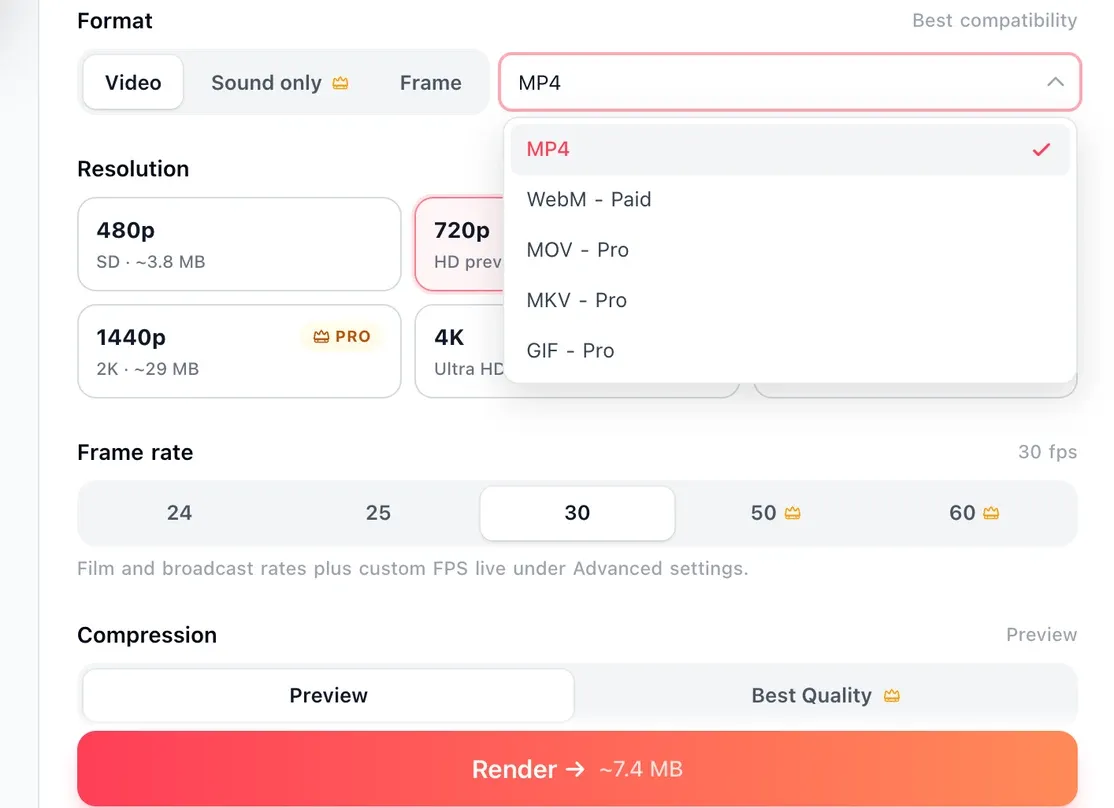
3. MP4 एक्सपोर्ट करें, या Pro पर GIF
Export बटन के बगल वाले ऐरो से Export settings खोलें, MP4 चुना रहने दें और कैप्शन वाला लूप डाउनलोड करने के लिए Render पर क्लिक करें। मुफ़्त एक्सपोर्ट छोटे वॉटरमार्क और 4 सेकंड के EchoWave एंड कार्ड के साथ 720p के होते हैं; GIF उसी फ़ॉर्मैट सूची में Pro प्लान पर है।
निर्माता असली प्रोजेक्ट में EchoWave का उपयोग कैसे करते हैं
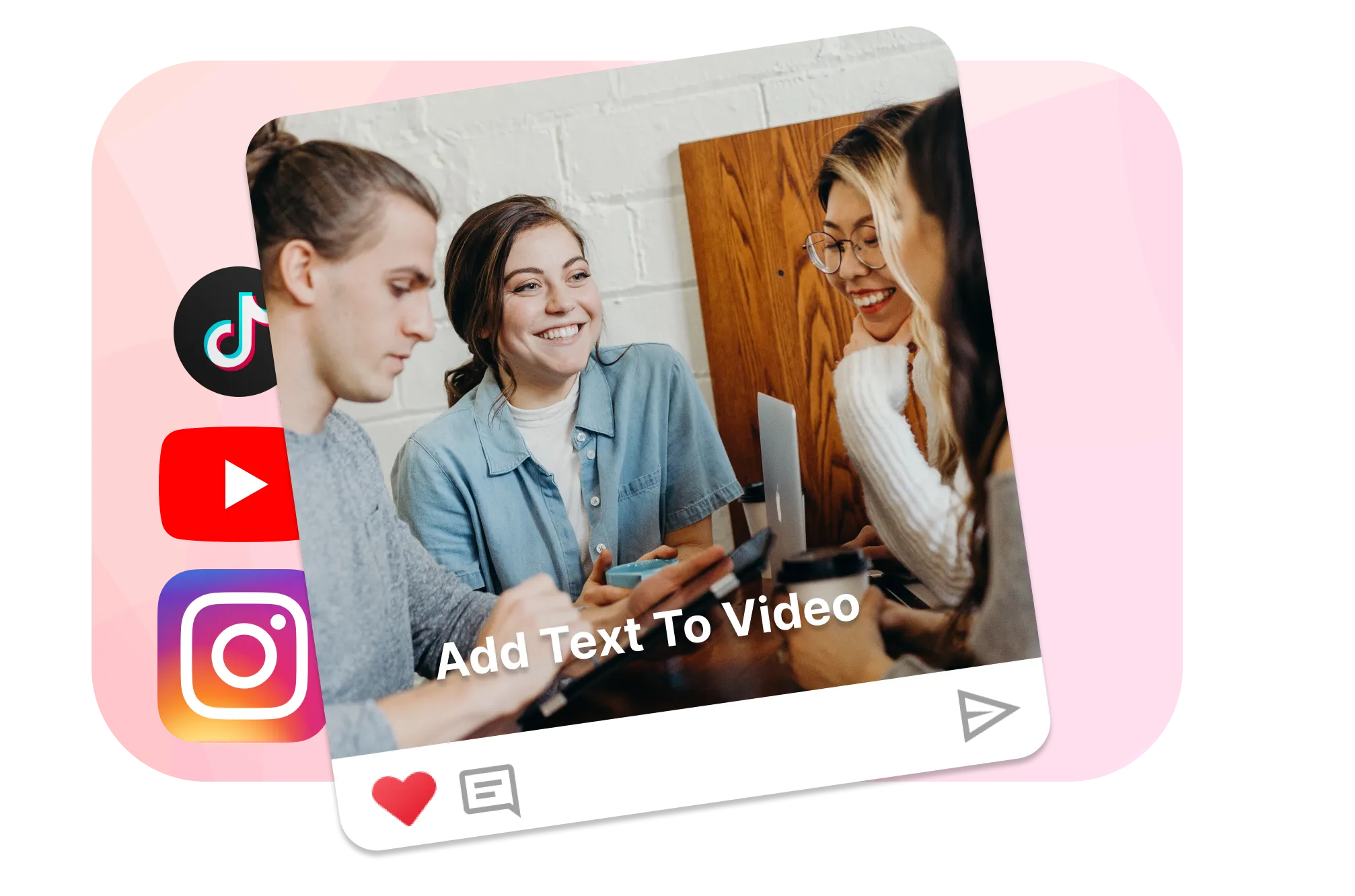
हर कैप्शन को लूप के हिसाब से टाइम करें
टाइमलाइन से तय करें कि हर कैप्शन ठीक कब आए और कितनी देर स्क्रीन पर रहे। लेबल को पूरे लूप में रखें, या टेक्स्ट लेयर ट्रिम करें ताकि पंचलाइन एक्शन के एक पल बाद पहुँचे। अलग-अलग पलों पर आने वाले दो कैप्शन परतों में रखें, फिर एक्सपोर्ट से पहले लूप का प्रीव्यू देखें ताकि ऑटोप्ले पर नतीजा साफ़ पढ़ा जाए।
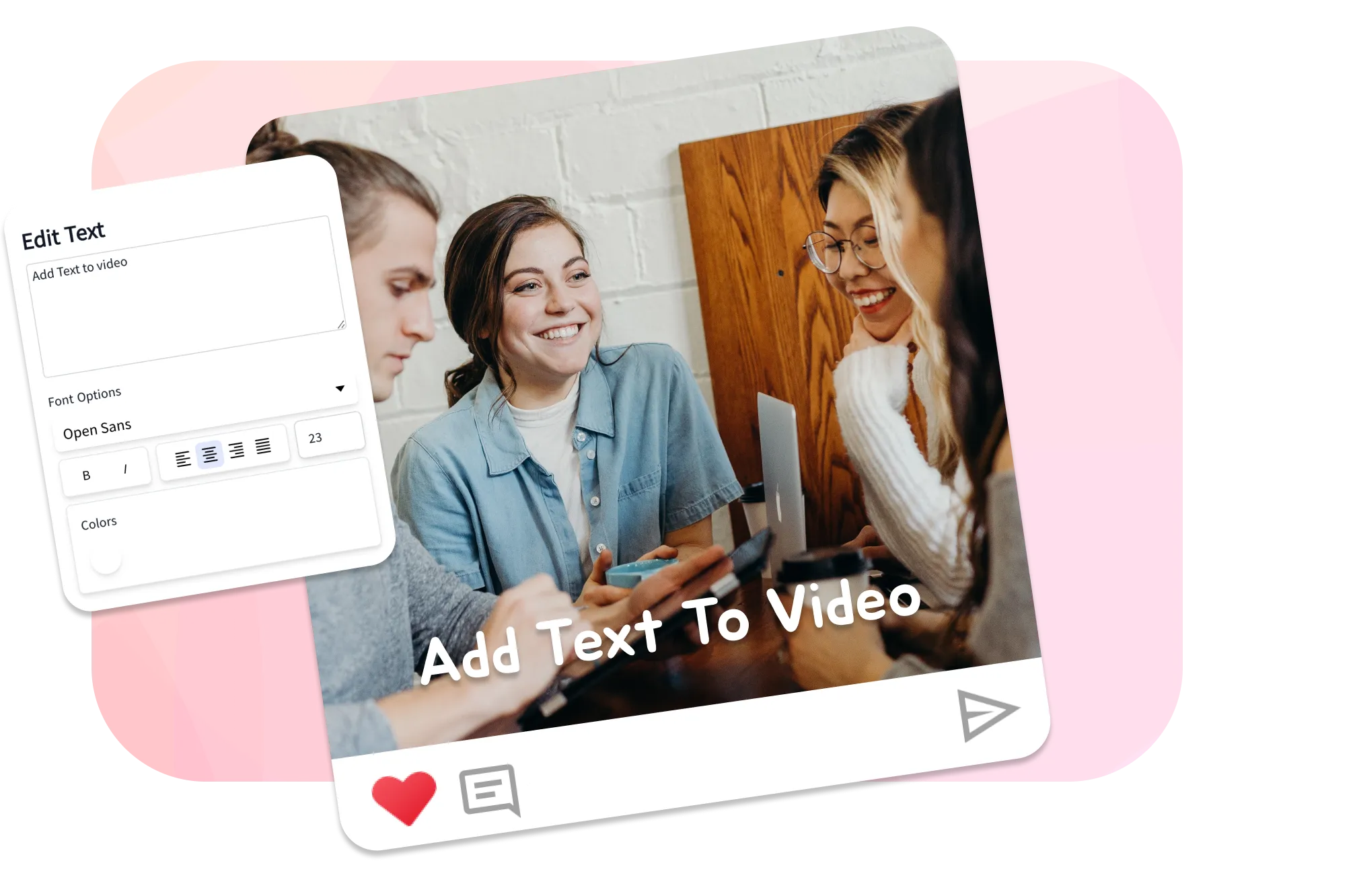
फ़्रेम चलते रहें तब भी टेक्स्ट पढ़ने लायक रखें
कंट्रास्ट सबसे ज़रूरी नियम है। फ़्रेम से अलग रंग का बोल्ड सैन्स-सेरिफ़ फ़ॉन्ट, साथ में पतली आउटलाइन, ड्रॉप शैडो या पीछे की पट्टी, एनिमेशन बदलने पर भी पढ़ने लायक रहता है; लूप के भीड़ वाले या चमकीले हिस्से पर सादा फ़िल कुछ फ़्रेम के लिए ग़ायब हो जाता है। शब्दों को सबसे व्यस्त जगह से दूर रखें और किनारों से थोड़ा हाशिया छोड़ें ताकि कोई प्लेयर उन्हें न काटे। ऊपर शीर्षक और नीचे कैप्शन रखें, या किसी कोने में हैंडल रखें, हर एक का अपना लुक हो।
GIF captions
What happens to your GIF when you add text
-
लूप चलता रहता है
कैप्शन जोड़ने से आपकी GIF सपाट स्थिर तस्वीर नहीं बन जाती। फ़्रेम और उनकी टाइमिंग सुरक्षित रहते हैं, और आप कैप्शन के साथ लूप को एडिटर में चलाकर देख सकते हैं, इसलिए जो प्रीव्यू में दिखता है वही एक्सपोर्ट होता है।
-
हर फ़्रेम में जुड़ा टेक्स्ट
एक्सपोर्ट पर टेक्स्ट फ़्रेमों में समतल हो जाता है और लूप दोबारा एन्कोड होता है, इसलिए कैप्शन फ़ाइल के साथ चलता है। आप जिसे भेजें वह उसे चैट ऐप, ब्राउज़र या ईमेल में देखता है, और खो जाने वाली कोई सबटाइटल फ़ाइल नहीं होती।
-
वीडियो को कैप्शन दें, GIF एक्सपोर्ट करें
GIF की जगह MP4, MOV, WebM या M4V लाएँ, अपना टेक्स्ट जोड़ें और Pro पर नतीजा GIF के रूप में एक्सपोर्ट करें। लंबी या हाई-फ़्रेम-रेट फ़ुटेज के लिए यह अक्सर बेहतर रास्ता होता है।
-
GIF पर एनिमेटेड टेक्स्ट
कैप्शन को एकदम से काटकर दिखाने के बजाय फ़ेड, स्लाइड या पॉप के साथ लाएँ। चलता हुआ शीर्षक सोचा-समझा लगता है और पहले लूप में ही नज़र खींचता है। एनिमेटेड टेक्स्ट टूल वीडियो के लिए यही इफ़ेक्ट समझाता है।
Where it goes
Frame and format for each place you share a GIF
Keep text inside the central safe area so interface buttons do not cover it. Instagram, TikTok and stories play MP4 cleanly, and X converts uploaded GIFs to MP4 anyway, so exporting MP4 yourself gives you control over quality. iMessage, WhatsApp, SMS, email and Slack loop GIFs in the message, so keep those files modest to send and load quickly.
-
9:16 वर्टिकल
- TikTok
- Stories
- Export MP4
-
1:1 स्क्वायर
- X
- Discord
- Slack
-
16:9 लैंडस्केप
- X
- Discord
Ideas
Caption styles people put on a GIF
-
रिएक्शन और मीम कैप्शन
काले आउटलाइन वाला सफ़ेद बोल्ड कंडेंस्ड सैन्स फ़ॉन्ट, कैप्स में, एक लाइन ऊपर और एक नीचे। छोटा और बीच में रखा हुआ, यह फ़ीड में एक नज़र में पढ़ा जाता है।
-
सोशल पोस्ट और स्टोरी
Instagram, X, Threads या Discord सर्वर के लिए लूप होती क्लिप पर छोटा लेबल या कॉल टू एक्शन, हैंडल या हैशटैग के साथ ताकि GIF फैलने पर उसे श्रेय मिले।
-
प्रोडक्ट और मार्केटिंग डेमो
स्क्रीन-रिकॉर्डिंग GIF पर "Click here" या "New in v2" जैसे स्टेप लेबल, एक के बाद एक आने के लिए टाइम किए हुए, ताकि बिना आवाज़ का लूप चेंजलॉग, डॉक्स और लैंडिंग पेज में अपने आप समझा दे।
-
ट्यूटोरियल और how-to लूप
शिक्षक और सपोर्ट टीमें छोटे डेमो में नंबर वाले कैप्शन या लोअर-थर्ड लेबल जोड़ती हैं, ताकि आवाज़ बंद होने पर भी हर स्टेप साफ़ रहे, जैसे ज़्यादातर GIF ऑटोप्ले होते हैं।
-
शुभकामनाएँ और निजी अंदाज़
रिएक्शन GIF को चैट या ग्रुप थ्रेड में भेजने से पहले उसमें कोई नाम, "Happy Birthday" या कोई अंदरूनी मज़ाक जोड़ दें।
-
कोने में हैंडल
कोने में टिका छोटा, हल्के कंट्रास्ट का यूज़रनेम या लोगो GIF फैलने पर उसे श्रेय दिलाता रहता है। उसे किनारों से अंदर रखें ताकि कोई प्लैटफ़ॉर्म उसे काट न दे।
GIF या MP4: फ़ॉर्मैट, साइज़ और प्लान
एनिमेटेड GIF, या MP4, MOV, WebM या M4V वीडियो अपलोड करें। एक्सपोर्ट करते समय आप आउटपुट चुनते हैं: हर प्लान पर MP4, Pro पर GIF।
| GIF | MP4 | |
|---|---|---|
| प्लान | Pro | हर प्लान; फ़्री प्लान में छोटे EchoWave बैज के साथ 720p |
| कैसे चलता है | हर जगह ऑटोप्ले और लूप, पुराने चैट ऐप और ईमेल में भी | आधुनिक सोशल प्लैटफ़ॉर्म पर इनलाइन, जो इसे पसंद करते हैं |
| रंग | प्रति फ़्रेम 256 | कहीं बेहतर विज़ुअल क्वालिटी |
| ऑडियो | कोई असली ऑडियो ट्रैक नहीं | हाँ |
| फ़ाइल साइज़ | डाइमेंशन, फ़्रेम रेट और लंबाई के साथ तेज़ी से बढ़ता है | कहीं छोटा |
कुछ सेकंड से लंबी किसी भी चीज़ के लिए MP4 बेहतर दिखेगा और हल्का होगा। अगर आप पहले कैप्शन देकर बाद में कन्वर्ट करना चाहें, तो GIF to MP4 तैयार लूप को कन्वर्ट कर देता है।

EchoWave टीम के बारे में
EchoWave एक ब्राउज़र-आधारित वीडियो और ऑडियो एडिटर है, जिसे Lemon Vault LLC 2018 से बना रही है। जो लोग एडिटर बनाते हैं, वही ये गाइड लिखते हैं और प्रकाशित करने से पहले हर स्टेप को असली ऐप में टेस्ट करते हैं।
GIF में टेक्स्ट जोड़ने के बारे में सवाल
मौजूदा GIF में टेक्स्ट कैसे जोड़ें?
EchoWave एडिटर खोलें, अपनी GIF अपलोड करें, और Text टैब में "Add a text box" पर क्लिक करें। कैप्शन टाइप करें, फ़ॉन्ट और रंग तय करें, उसे खींचकर जगह पर रखें, फिर एक्सपोर्ट करें। आपके टेक्स्ट के पीछे ओरिजिनल एनिमेशन लूप होता रहता है।
क्या GIF में टेक्स्ट जोड़ना मुफ़्त है?
टेक्स्ट जोड़ना मुफ़्त है। फ़्री प्लान नतीजे को छोटे EchoWave बैज के साथ 720p MP4 के रूप में डाउनलोड करता है; उसे GIF फ़ाइल के रूप में डाउनलोड करने के लिए Pro प्लान चाहिए, जो बैज भी हटा देता है।
GIF में एनिमेटेड टेक्स्ट कैसे जोड़ें?
टेक्स्ट एलिमेंट जोड़ें, फिर टेक्स्ट सेटिंग में फ़ेड या स्लाइड एनिमेशन लगाएँ और टाइमलाइन से तय करें कि शब्द कब आएँ और कितनी देर रहें। लूप का प्रीव्यू देखें, टाइमिंग ठीक करें और एक्सपोर्ट करें।
क्या मैं एनिमेशन खोए बिना GIF में टेक्स्ट जोड़ सकता हूँ?
हाँ। टेक्स्ट लूप होते फ़्रेमों के ऊपर एक लेयर के रूप में बनता है, इसलिए एनिमेशन बिल्कुल पहले की तरह चलता है। एक्सपोर्ट पर कैप्शन हर फ़्रेम में जुड़ जाता है ताकि वह फ़ाइल के साथ चले।
क्या टेक्स्ट जोड़ने से मेरी GIF की क्वालिटी घटेगी?
टेक्स्ट ख़ुद साफ़ रहता है। GIF में प्रति फ़्रेम 256 रंगों की सीमा है, इसलिए दोबारा एन्कोड करने से रंग थोड़े खिसक सकते हैं। जहाँ प्लैटफ़ॉर्म सपोर्ट करे, वहाँ बेहतरीन क्वालिटी और बहुत छोटी फ़ाइल के लिए GIF की जगह MP4 एक्सपोर्ट करें।
GIF पर मीम-स्टाइल कैप्शन कैसे बनाएँ?
GIF पर टेक्स्ट दो लाइनों में रखें, एक ऊपर और एक नीचे, कंट्रास्ट वाली आउटलाइन के साथ बोल्ड फ़ॉन्ट चुनें और उन्हें बीच में रखें। शब्द छोटे रखें ताकि फ़ीड में मीम टेक्स्ट एक नज़र में पढ़ा जाए।
मेरी कैप्शन वाली GIF बहुत बड़ी है। उसे छोटा कैसे करूँ?
GIF का साइज़ किसी भी और चीज़ से ज़्यादा लंबाई और डाइमेंशन तय करते हैं, क्योंकि GIF हर फ़्रेम को एक इमेज की तरह रखती है। एक्सपोर्ट से पहले लूप से एक-दो सेकंड काट दें और फ़्रेम का साइज़ घटाएँ, या MP4 एक्सपोर्ट करें, जो बेहतर क्वालिटी पर कहीं छोटा होता है।
क्या मैं बिना वॉटरमार्क के GIF में टेक्स्ट जोड़ सकता हूँ?
टेक्स्ट जोड़ना मुफ़्त है, और मुफ़्त एक्सपोर्ट छोटे EchoWave बैज के साथ 720p MP4 फ़ाइलें होते हैं। पेड प्लान बैज हटाता है: Creator 1080p, Pro 4K और Ultra 8K एक्सपोर्ट करता है। GIF फ़ाइल डाउनलोड के लिए Pro चाहिए, जो आपको बिना किसी अतिरिक्त निशान के साफ़ कैप्शन भी देता है।
क्या मैं iPhone या Android पर GIF में टेक्स्ट जोड़ सकता हूँ?
हाँ, बिना किसी ऐप के। अपने फ़ोन के ब्राउज़र में एडिटर खोलें, कैमरा रोल या फ़ाइलों से GIF अपलोड करें, टच से कैप्शन जोड़ें और जगह तय करें, और एक्सपोर्ट करें। यह Windows, macOS, ChromeOS और Linux पर Chrome, Safari, Firefox और Edge में भी चलता है, कोई एक्सटेंशन नहीं जोड़ना पड़ता।
शुरू करने के लिए तैयार हैं?
हमारा एक फ़्री प्लान है!
अपने ब्राउज़र में GIF में टेक्स्ट जोड़ें। क्रेडिट कार्ड की ज़रूरत नहीं; फ़्री प्लान एक छोटा EchoWave बैज जोड़ता है जिसे पेड प्लान पर हटाया जा सकता है।
GIF में टेक्स्ट जोड़ें