
Aggiungi Testo ai Video YouTube
Aggiungi testo al tuo video YouTube online, gratuitamente. Scegli tra oltre 1000 font, colori e stili.


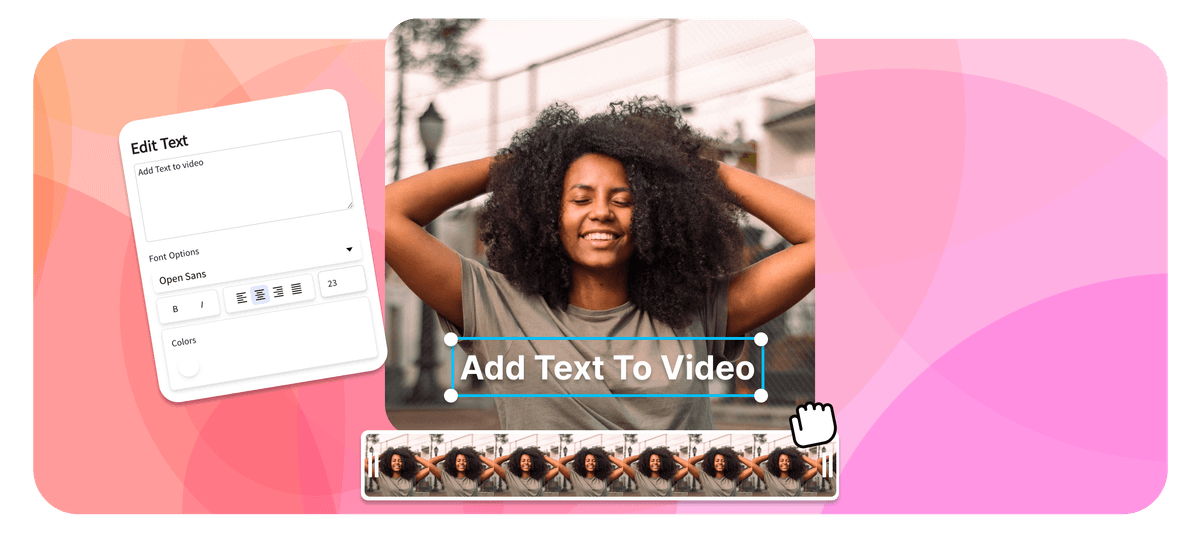
Aggiungi Testo ai Video YouTube Features
EchoWave è usato da migliaia di aziende in tutto il mondo





Come aggiungere testo a un video YouTube?
Segui questi tre semplici passaggi:
-
1. Carica il Video
Inizia scaricando il video da YouTube, poi caricalo nell'editor EchoWave.

-
2. Aggiungi Testo
Scegli l'opzione "Aggiungi Testo" dalla barra laterale. Personalizza il testo con i nostri font, dimensioni e colori. Puoi anche regolare la posizione e la durata del testo trascinandolo direttamente.

-
3. Scarica il Video
Dopo aver aggiunto il testo, clicca su "Esporta" e scarica il video in formato MP4 per ricaricarlo su YouTube.
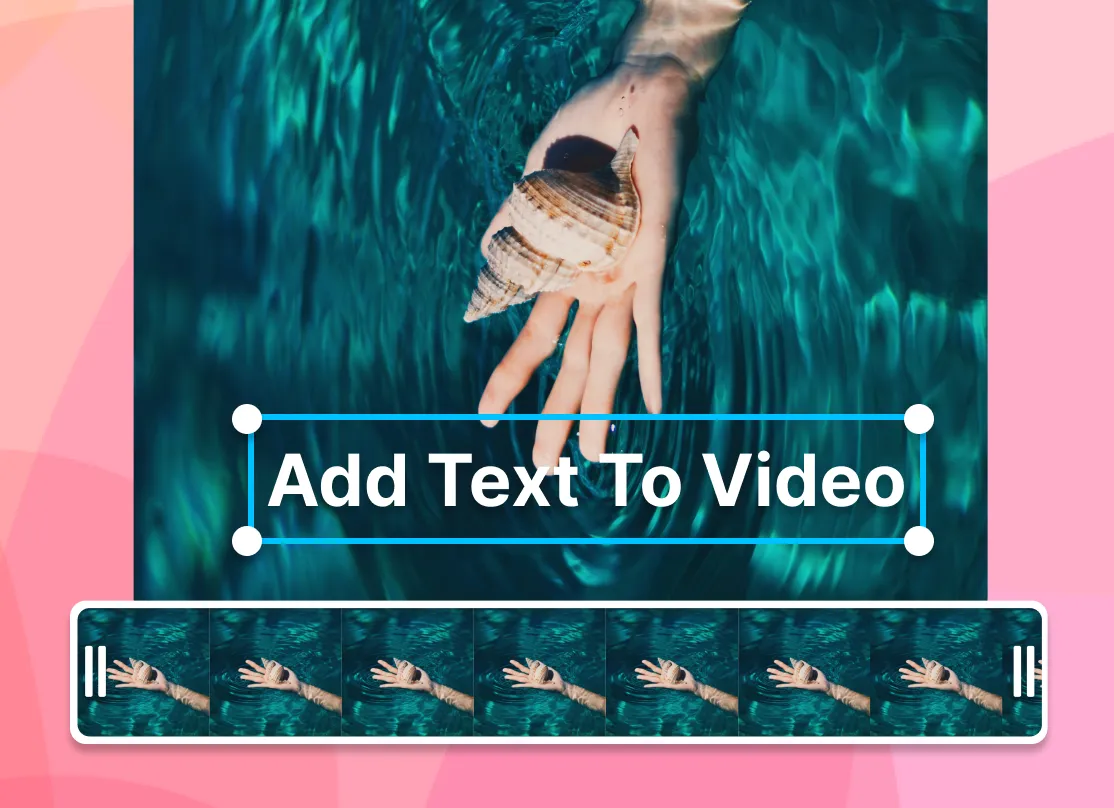
Come i creator usano EchoWave in progetti reali
Aggiungi testo ai tuoi video YouTube
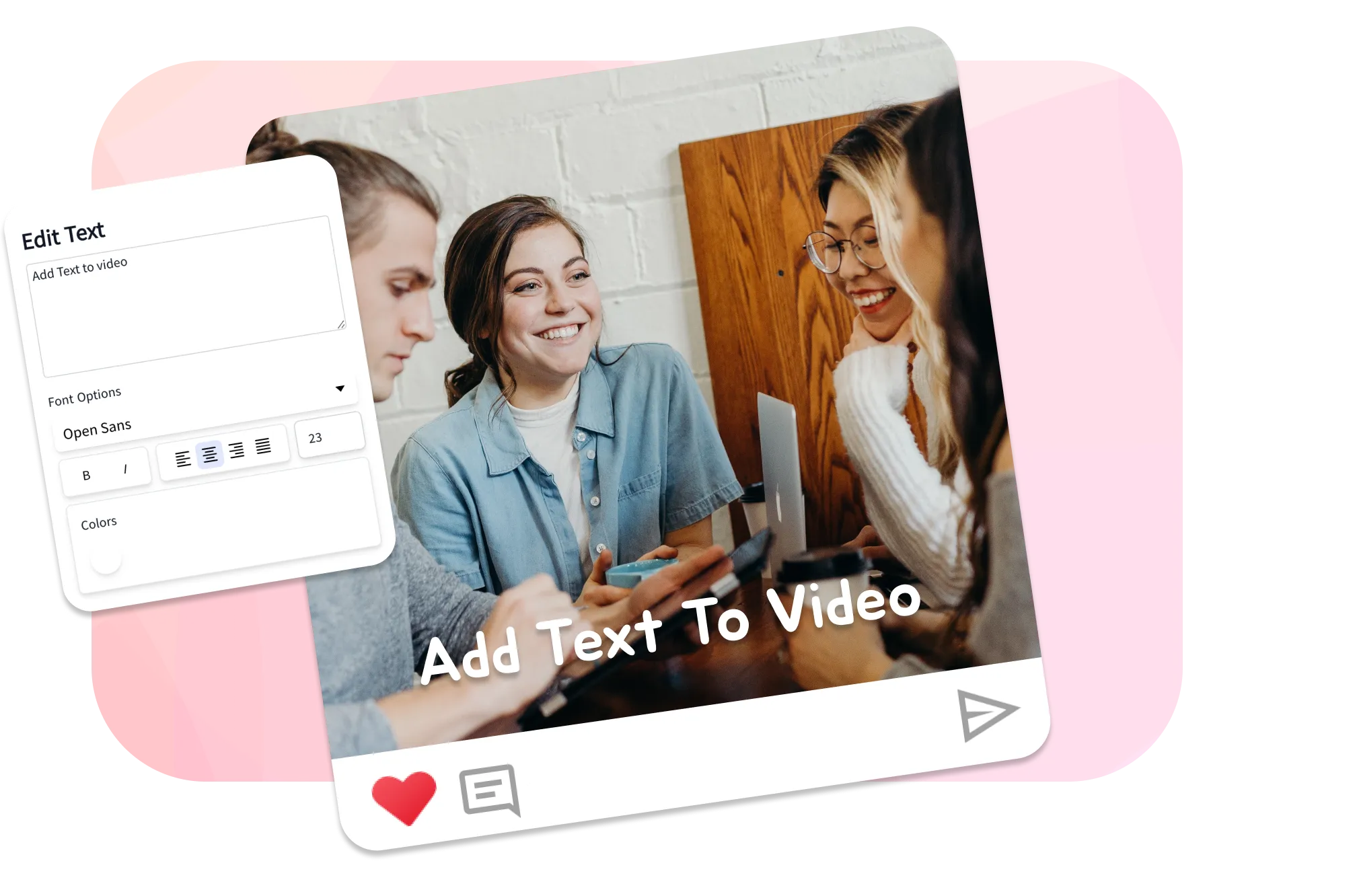
Oltre 1.000 Font
EchoWave dà accesso a tutti i Google Fonts, offrendo una vastissima selezione per adattarsi al brand del tuo canale YouTube. Scegli semplicemente il font e la variante di spessore dal menu a tendina. Inoltre, con il design kit del piano Business, puoi caricare font personalizzati per catturare davvero lo stile unico e la personalità del tuo brand.
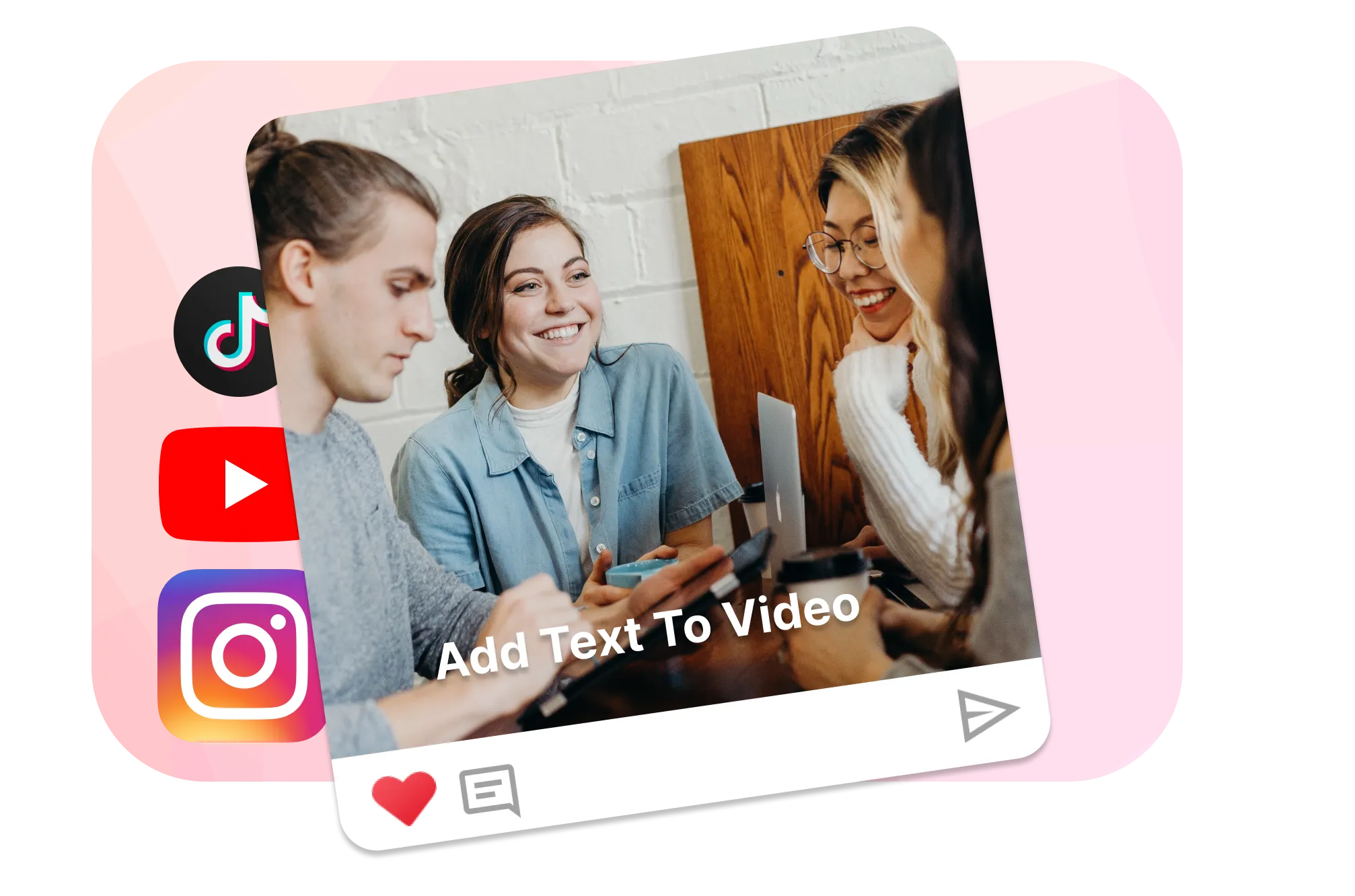
Titoli Animati
Le animazioni di testo rendono i tuoi video più accattivanti. Scegli dalla nostra ricca collezione di animazioni di testo pronte all'uso, tra cui macchina da scrivere, scorrimento, popup e dissolvenza in entrata.

Il team di EchoWave
EchoWave è un editor video e audio nel browser, sviluppato da Lemon Vault LLC dal 2018. Le persone che costruiscono l'editor scrivono queste guide e testano ogni passaggio nell'app reale prima della pubblicazione.
Domande Frequenti
Come si aggiunge testo breve su YouTube?
Con EchoWave, carica il video, seleziona "Aggiungi Testo", personalizzalo e ricarica su YouTube.
Come si aggiunge testo a un video YouTube già caricato?
Aggiungere testo a un video YouTube è semplicissimo. Puoi usare l'editor integrato di YouTube o qualsiasi software di editing video. Assicurati di aver effettuato l'accesso, trova il video che vuoi modificare e clicca su "Modifica video".
Come si aggiunge testo di correzione a un video YouTube?
Usa EchoWave per aggiungere testo di correzione al tuo video, regola l'aspetto e la posizione, poi esporta il video.
Come si crea un video YouTube con testo e musica?
Con EchoWave, carica il video, aggiungi testo e audio, regola i tempi ed esporta il video finito.
Come si aggiunge una casella di testo al tuo video YouTube?
Per aggiungere una casella di testo al tuo video YouTube, usa l'editor online di EchoWave per caricare il video, seleziona lo strumento "Casella di Testo", inserisci il tuo testo, poi salva ed esporta il video modificato.
Pronto a iniziare? Abbiamo un piano gratuito!
Aggiungi Testo a un Video YouTube. Nessuna carta di credito richiesta. Il piano gratuito include una piccola filigrana Echowave.io.
Aggiungi Testo a un video YouTube →
Pronto ad aggiungere testo al tuo video YouTube?
Nessuna carta di credito richiesta. Il piano gratuito include una piccola filigrana Echowave.io.
Inizia Ora →














