
YouTube用 音楽ビジュアライザー
どんな曲も、音に反応する動画にして、そのままYouTubeにアップロードできます。バー、波形、ライン、Siri風のエフェクトをブラウザで追加でき、無料で、ソフトのインストールも要りません。


世界中のクリエイターやビジネスで使えるEchoWave





YouTube用の音楽ビジュアライザーは、音声トラックを、アニメーションのバーや波形、ラインが音に合わせて動く動画に変えるものです。静止画ではなく、見ていて楽しい動画をアップロードできます。EchoWaveは、ブラウザで動くYouTube向けの無料の音楽ビジュアライザーです。音声を読み込み、ビジュアライザーのスタイルを選び、背景を入れて、YouTubeにそのまま使えるMP4を書き出します。インストールするアプリはないので、オンラインのYouTube用音楽ビジュアライザーとして、どの端末でも使えます。このページではYouTubeならではのポイントを取り上げます。すべてのスタイルや設定については、メインの音楽ビジュアライザーのページをご覧ください。
YouTube用の音楽ビジュアライザーを作る方法
音声ファイルから、アップロードできる動画まで3ステップです。
-
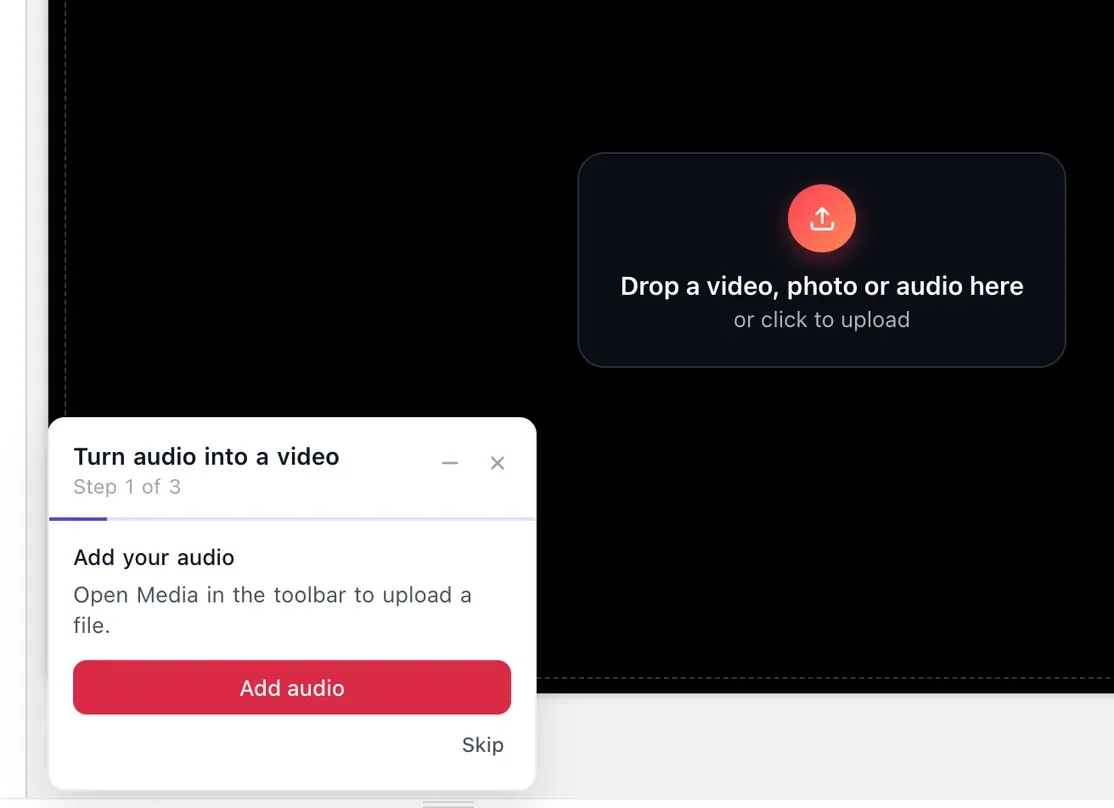
1. 音声をアップロード
ビジュアライザーにしたい曲や動画を読み込みます。EchoWaveが波形を読み取るので、アニメーションは実際の音声に反応して動きます。
-
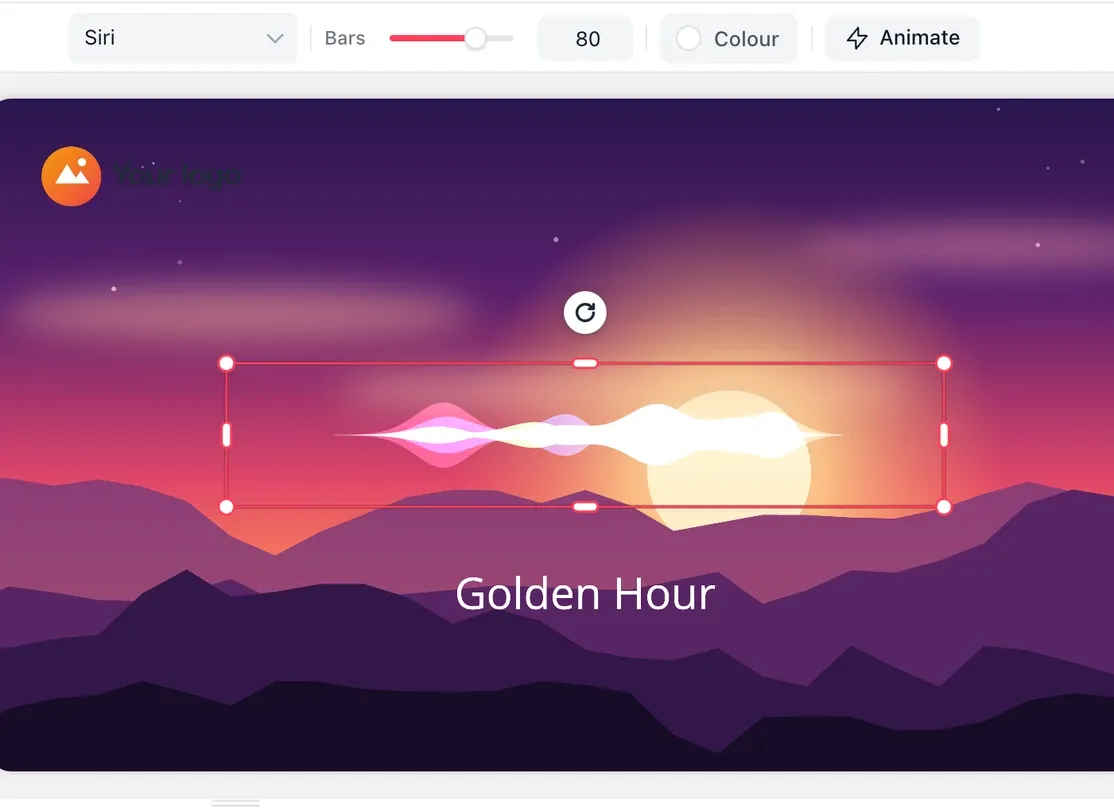
2. ビジュアライザーを追加
バー、波形、ライン、Siri風のスタイルから選び、色、サイズ、位置を設定します。背景画像と、曲のタイトルやロゴを加えれば完成です。
-
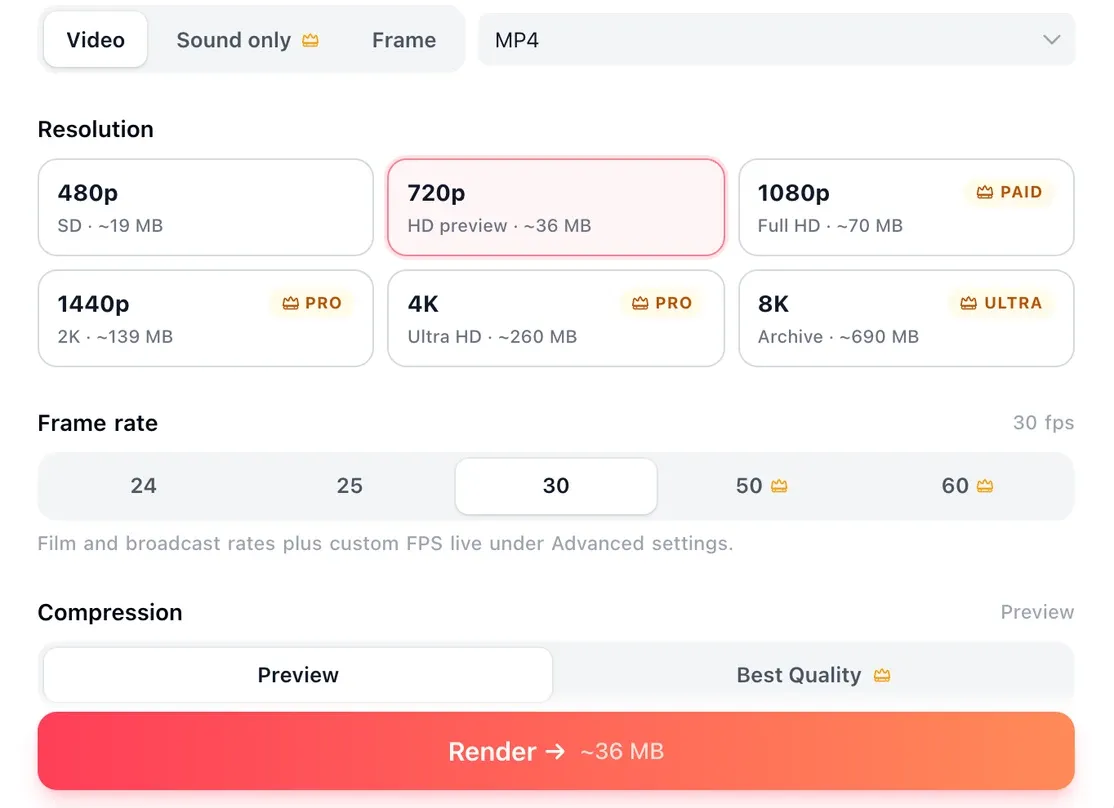
3. 書き出してアップロード
アニメーションを焼き込んだMP4をダウンロードし、分かりやすいタイトルとオリジナルのサムネイルを付けて、YouTube Studioにアップロードします。
EchoWaveを試したクリエイターの声
YouTubeには音声だけでなく動画が必要な理由
YouTubeは動画のプラットフォームなので、MP3やWAVだけをアップロードすることはできません。どの曲にも、ジャケット画像だけであっても、動く映像を付ける必要があります。3分間、動かないサムネイルが映っているだけではなく、音声に反応するビジュアライザーがあれば、視聴者に見るものができます。ちょっとした動きがあるだけで、視聴者の関心が長く続きやすく、これは視聴時間がYouTubeのおすすめに影響するため大切です。撮影をしなくても、チャンネルのどのアップロードにも統一感のある見た目を出せます。
Styles
Visualizer styles that read well on YouTube
Four core types cover most YouTube uploads. Each one reads the waveform of your file and is driven by its real frequencies, so the movement follows your music rather than looping a generic clip.
-
バー
音に合わせて跳ねる縦のバーで、定番のイコライザーの見た目です。小さなサイズでも読み取りやすく、スマホで見ても十分に映えます。
-
波形
流れるような波形のラインで、アンビエントやアコースティック、朗読の音声に向いています。動きを落ち着かせたいローファイのミックスや長時間のアップロードにも合います。
-
ライン
端やタイトルの下にすっきり収まる、細い反応ラインです。ジャケット画像と曲名が、画面の主役のまま残ります。
-
Siri風
音声アシスタントのアニメーションに似た、なめらかで丸みのあるリボンです。ボーカルやポッドキャスト、落ち着いたリリックビデオによく合います。
-
色、サイズ、位置
色、サイズ、太さ、透明度、位置を調整して、ジャケット画像やブランドのカラーに合わせ、YouTubeのプレーヤーのコントロールに隠れない場所に置けます。
-
複数のビジュアライザー
ひとつのキャンバスに、下端にバー、タイトルの下にラインなど、複数のビジュアライザーを別々の場所に追加し、書き出す前にまとめてプレビューできます。
-
背景、タイトル、ロゴ
アニメーションの後ろに背景画像やループ動画を重ね、その上に曲名、アーティスト名、ロゴを置けば、仮のものではなく、リリースらしい動画に仕上がります。
-
動画全体をひとつの場所で編集
音声のトリミング、タイトルやクレジットの追加、タイミングの調整、動画の結合まで行い、複数のアプリを行き来して何度も書き出す代わりに、一度の書き出しで済ませられます。
Sizes
Pick the right size for where it goes on YouTube
Set the canvas before you build so the visualizer is composed for each placement. For a full-length song, 16:9 at 1080p is the safe default; if your release leans on Shorts, export a 9:16 cut of the hook as well.
-
16:9 視聴ページ
- 1920 x 1080
- Full songs
- Lyric videos
- DJ mixes
- TV apps
-
9:16 YouTubeショート
- 1080 x 1920
- 15 to 60 second hooks
-
1:1 スクエア
- 1080 x 1080
- Community posts
- Instagram feed
Made for
What people upload with a visualizer
-
音楽のリリース
インディーズのアーティストが、映像の撮影にお金をかけずに、完成したマスターを見ごたえのあるアップロードに変えられます。
-
ビートとサンプルパック
プロデューサーは背景をループさせ、パックのビートごとの勢いをビジュアライザーに任せます。
-
歌詞やポッドキャストのコンテンツ
リリックビデオや音声のエピソードに、落ち着いた波形やSiri風のアニメーションを組み合わせれば、画面に動きが生まれます。
-
DJミックスとプレイリスト
1時間のセットに1本の長いビジュアライザーを重ねれば、最初の曲から最後の曲まで、動画が生き生きとして見えます。
-
ショートのティザー
いちばんキャッチーな20秒を9:16のクリップにして、概要欄にフルバージョンへのリンクを載せます。
-
シンプルな音声のアップロード
1つの音声ファイルをシンプルな枠で包むだけなら、MP3をYouTubeにツールがいちばん手早い方法です。
対応形式、書き出し品質、無料プラン
EchoWaveはYouTubeが推奨するH.264のMP4を書き出すので、ファイルはWebプレーヤーからモバイルアプリ、スマートテレビまで、あらゆるYouTubeクライアントで再生されます。レンダリングの時間は曲の長さによって変わり、3分の曲は1時間のミックスよりずっと速く書き出せます。
| 詳細 | |
|---|---|
| 音声の読み込み | MP3、WAV、M4A、AAC |
| 背景 | MP4、MOV、WebMの動画。アルバムアートなどのJPGやPNGの画像 |
| 書き出し | H.264映像のMP4 |
| 無料 | 720p、小さなEchoWaveバッジと4秒間のエンドカード入り。クレジットカード不要 |
| Creator | 1080p、バッジもエンドカードもなし |
| Pro | 4K |
| Ultra | 8K |
| 対応ブラウザ | パソコン、タブレット、スマホのChrome、Edge、Firefox、Safari |
YouTubeへのアップロードと公開
MP4をダウンロードしたら、YouTube Studioを開いて「作成」、続いて「動画をアップロード」をクリックし、ファイルをドロップします。曲名とアーティスト名がわかるタイトルを付け、概要欄にクレジットやリンクを書き、ジャンルに合うタグを追加しましょう。YouTubeが適当なフレームを選ぶのに任せず、オリジナルのサムネイルを選んでください。検索やホームフィードでは、目を引くサムネイルがいちばん効果を発揮します。リリースなら、YouTube Studioで公開日時を設定し、公開された瞬間にリンクを共有しましょう。

EchoWaveチームについて
EchoWaveは、Lemon Vault LLCが2018年から開発しているブラウザベースの動画・音声エディターです。エディターを開発しているチーム自身がこれらのガイドを執筆し、公開前に実際のアプリですべての手順を検証しています。
YouTube用の音楽ビジュアライザーに関するよくある質問
YouTubeには音楽ビジュアライザーの機能が標準でありますか?
いいえ。YouTubeはアップロードに対してビジュアライザーを生成せず、YouTube Musicにも、自分の曲用の標準機能はありません。アップロードする動画にアニメーションのビジュアライザーを付けるには、EchoWaveのような動画エディターで先に作り、アニメーションをファイルに書き込みます。
YouTube動画に音楽ビジュアライザーを追加するにはどうすればいいですか?
EchoWaveに音声を読み込み、バー、波形、ライン、Siri風のビジュアライザーを追加して、色と位置を調整し、MP4を書き出します。そのMP4をYouTube Studioにアップロードしてください。アニメーションは動画に焼き込まれるので、どの視聴者にも再生されます。
YouTube用の音楽ビジュアライザーは無料ですか?
はい。クレジットカードなしで、ビジュアライザーの作成と書き出しを無料で行えます。無料プランの書き出しは720pで、小さなEchoWaveバッジと4秒間のエンドカードが入ります。有料プランならどちらも外れ、1080p(Creator)、4K(Pro)、8K(Ultra)で書き出せます。
MP3を直接YouTubeにアップロードできますか?
いいえ。YouTubeが受け付けるのは動画ファイルだけです。先にMP3を動画に包む必要があります。ビジュアライザーを使うのが一般的な方法です。音声をもっとシンプルな枠で包むなら、MP3をYouTubeにツールもあります。
YouTube用の音楽ビジュアライザーはどのサイズにすればいいですか?
メインの視聴ページへの通常のアップロードには、16:9の1920x1080を使います。YouTubeショートには9:16の1080x1920、Instagramのフィードにも投稿したいときは1:1を使いましょう。
どの形式を読み込み・書き出しできますか?
MP3、WAV、M4A、AACの音声と、背景用のMP4、MOV、WebMの動画、アルバムアートなどのJPGやPNGの画像を読み込めます。EchoWaveはYouTubeが推奨するH.264映像のMP4を書き出すので、問題なくアップロードして処理され、すべてのYouTubeクライアントで再生されます。
ソフトのインストールは必要ですか?
インストールは不要です。ビジュアライザーは、パソコン、タブレット、スマホのChrome、Edge、Firefox、Safariのブラウザで動作します。すぐに作り始められます。保存や書き出しのときには、プロジェクトを保管してあとで続きを作れるよう、無料アカウントが必要です。
自分の曲用のビジュアライザーはどう作りますか?
エディターを開いて曲を読み込み、ビジュアライザーのスタイルを選んで、ジャケット画像に合うよう色、サイズ、配置をカスタマイズします。背景とアーティスト名を加えたら書き出します。アニメーションは、音声に含まれる実際の周波数に合わせて動きます。
ビジュアライザーの色やスタイルをカスタマイズできますか?
はい。ビジュアライザーの種類、色、サイズ、太さ、透明度、位置を変更でき、複数のビジュアライザーを重ねたり、背景画像や動画、テキスト、ロゴを加えて、ブランドに合わせたりできます。
音楽で著作権の申し立てを受けることはありますか?
他の人の曲をアップロードすると、YouTubeのContent IDによって広告が付いたり、一部の地域で動画が制限されたりすることがあります。自分で権利を持たない音楽は、正しく申告してください。自分のオリジナル曲を公開すれば、これを避けられ、アップロードを完全に自分で管理できます。
