
Наложение на видео
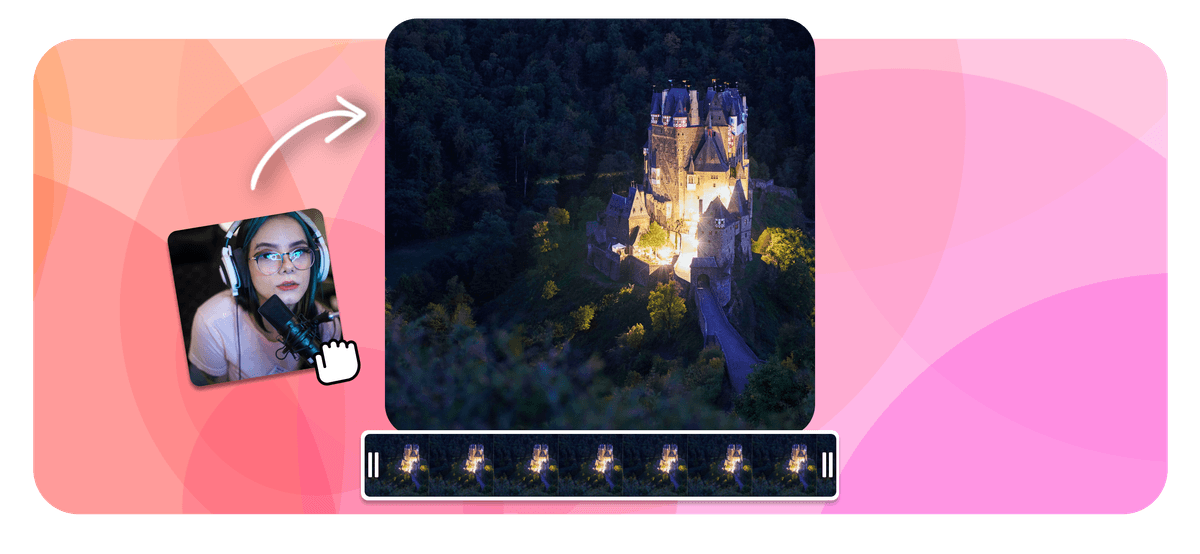
Легко улучшайте видео с помощью нашего бесплатного онлайн-инструмента наложения. Без регистрации. Легко добавляйте текст, изображения, логотипы и другие элементы к видео для создания интересного и профессионального контента.


Наложение на видео Features
EchoWave используют тысячи компаний по всему миру





Как наложить видео
Следуйте этим трём шагам, чтобы наложить видео или изображение на видео:
-
1. Загрузить видео
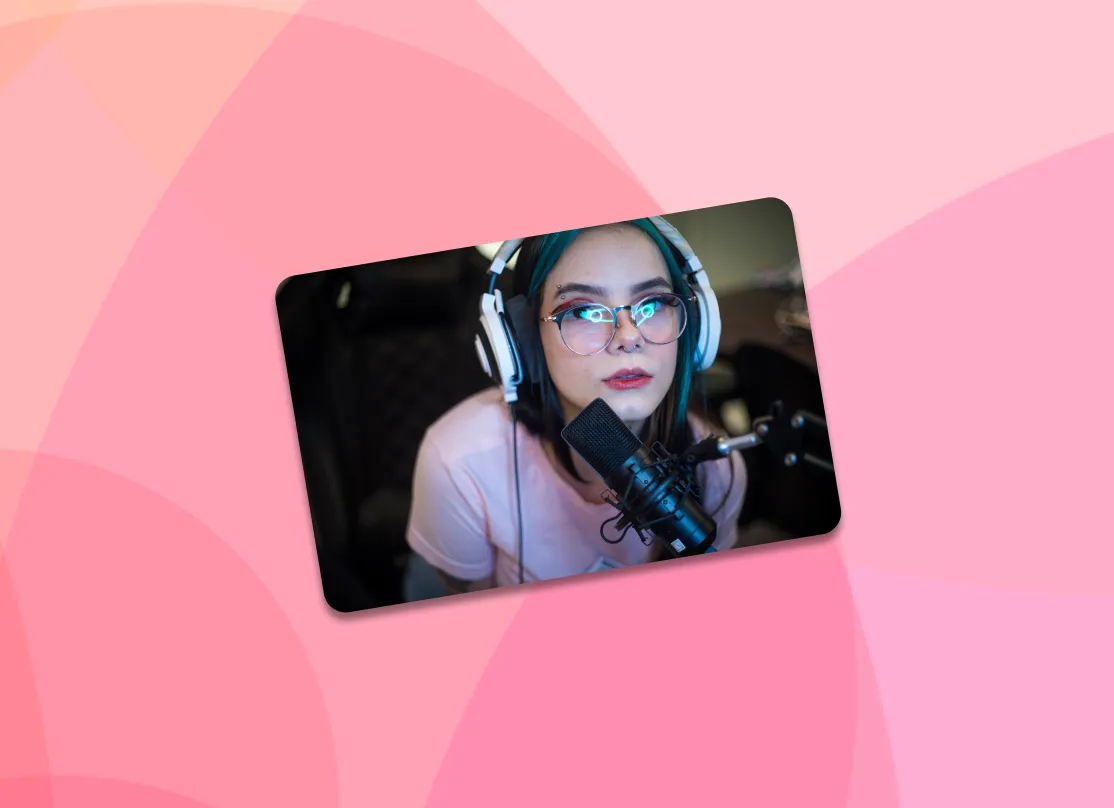
Выберите видео, которое хотите использовать как базовый слой, и добавьте его на таймлайн.

-
2. Добавить оверлей
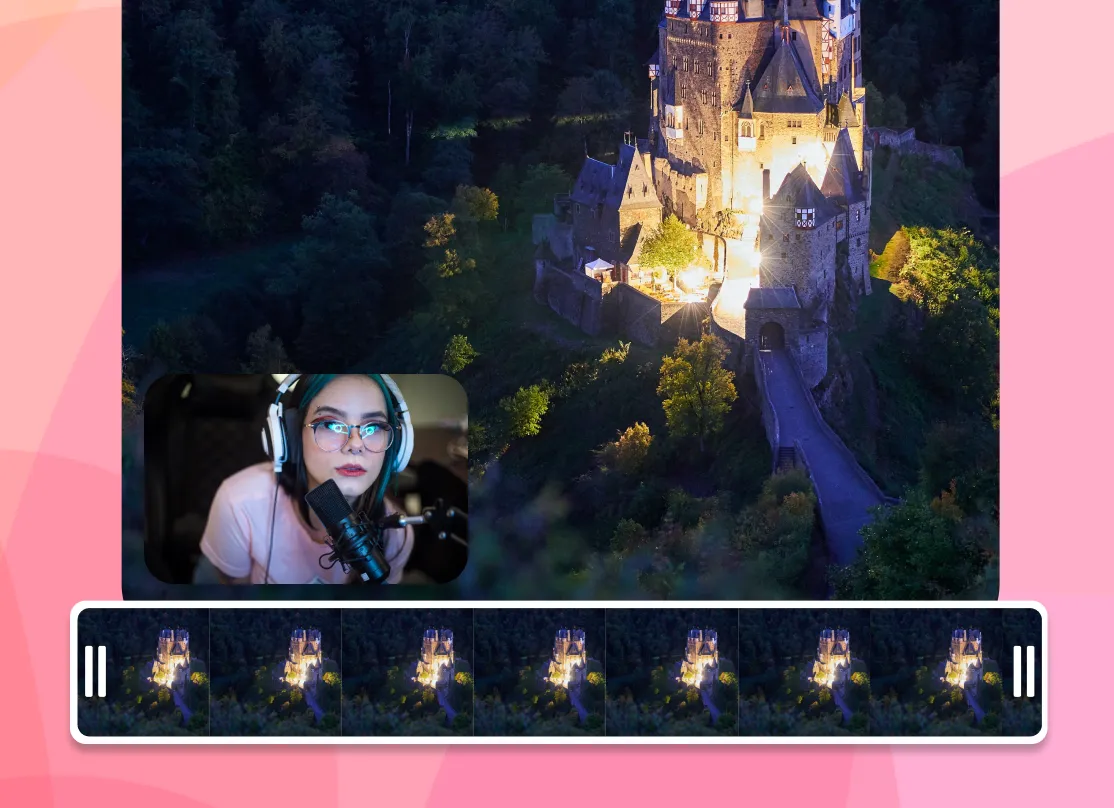
Добавьте новый слой поверх с изображением или видео, которое хотите наложить.
-
3. Скачать видео
Скачайте экспортированное видео с наложением!
Что авторы говорят после знакомства с EchoWave
Онлайн-видеоредактор
Наложение видео
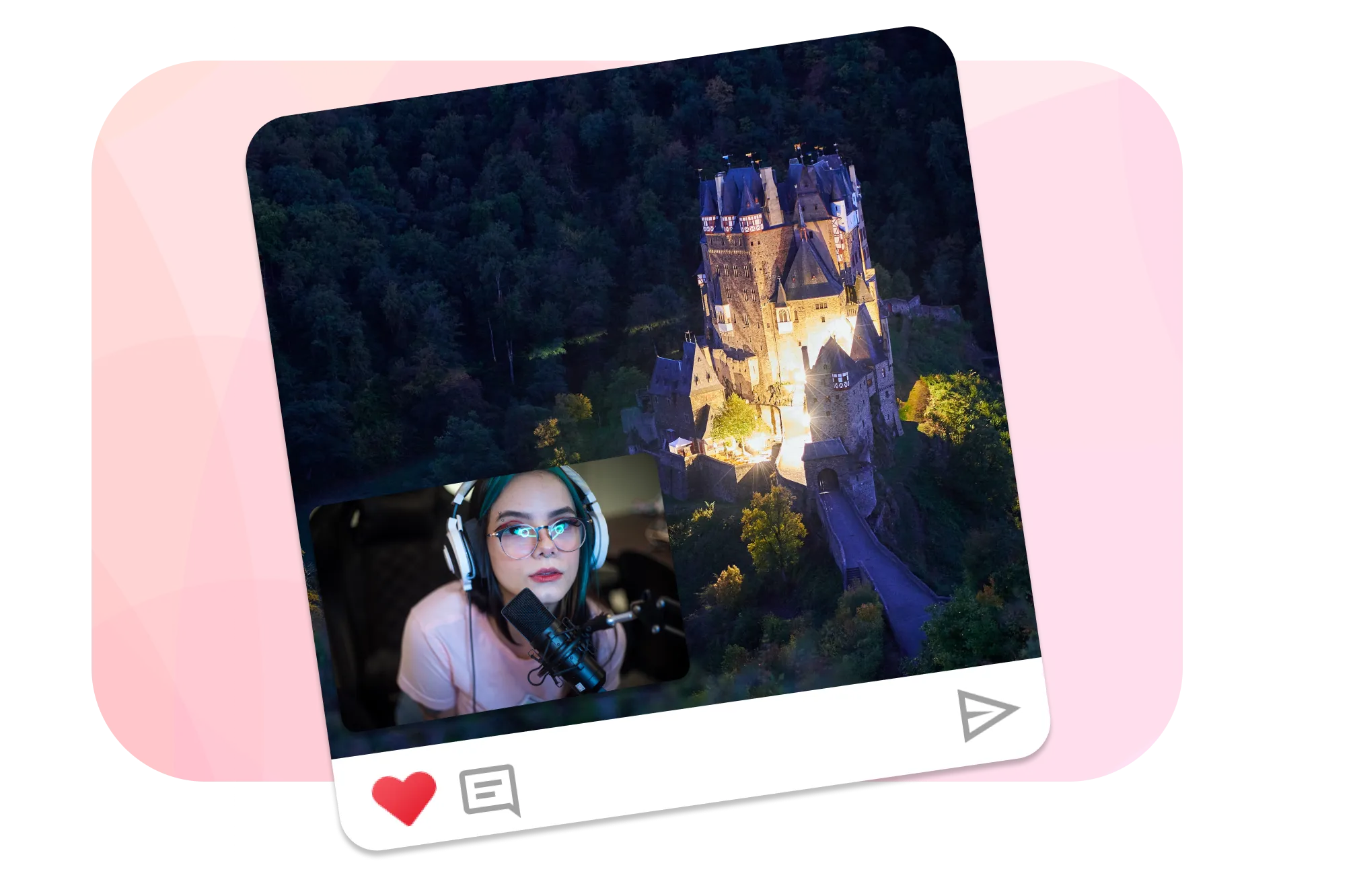
Накладывайте видео поверх другого — например, комментарий поверх основного видео. В нашем многодорожечном онлайн-редакторе вы можете добавлять неограниченное количество видеодорожек.
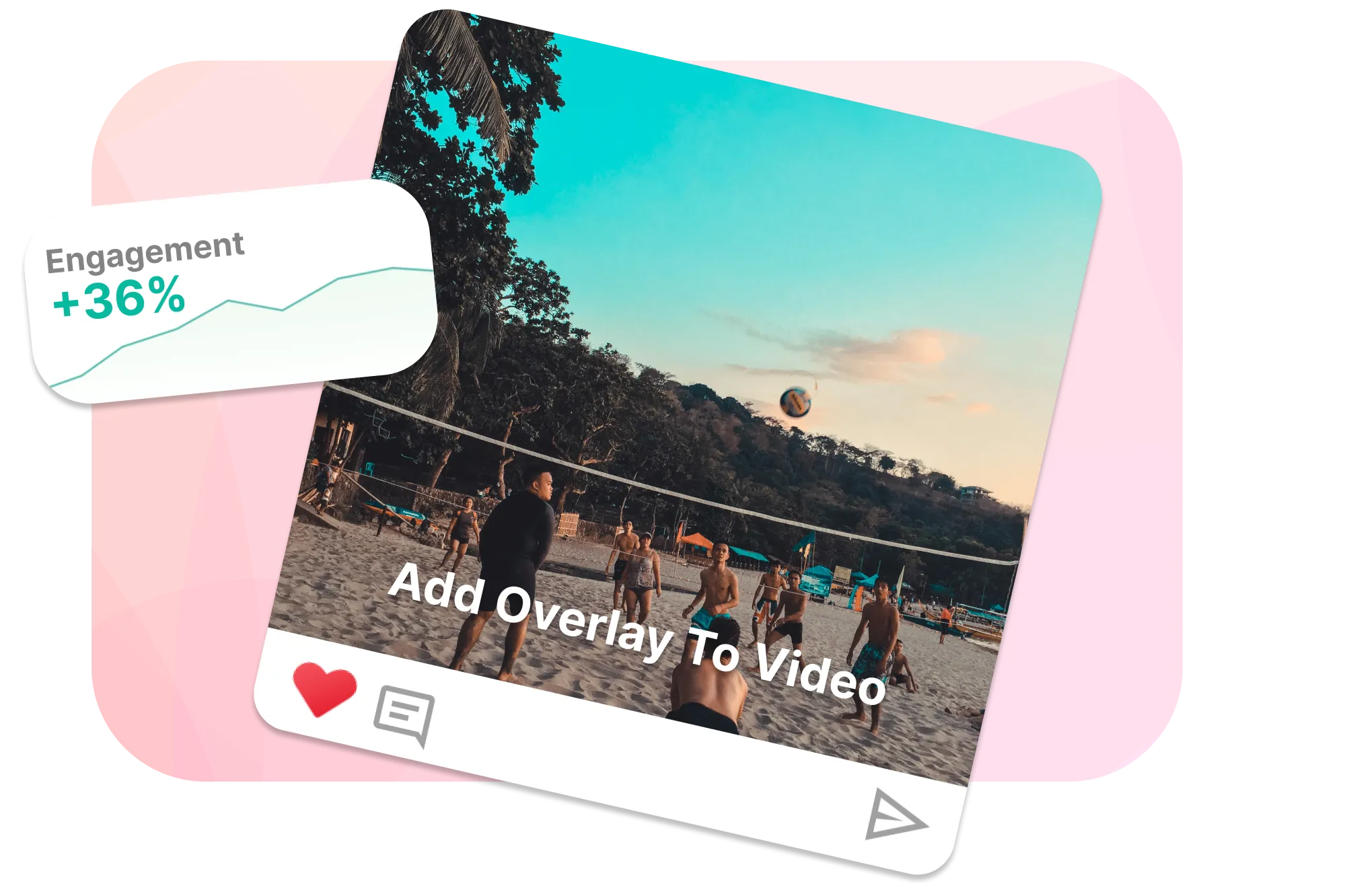
Добавление анимированных оверлеев
Используйте нашу библиотеку оверлеев или добавьте собственную анимацию для наложения.

О команде EchoWave
EchoWave — это браузерный видео- и аудиоредактор, который Lemon Vault LLC развивает с 2018 года. Люди, создающие редактор, сами пишут эти руководства и проверяют каждый шаг в реальном приложении перед публикацией.
Часто задаваемые вопросы
Как наложить изображение на видео
В EchoWave вы можете выбрать изображение для наложения на видео. Просто загрузите и изображение, и видео, затем выберите отдельные слои.
Как наложить видео на другое видео
Готовы к видео-inception? В EchoWave вы можете наложить одно видео поверх другого — просто импортируйте оба видео и измените их расположение.
Как наложить видео на изображение
Чтобы наложить видео на изображение в EchoWave, перейдите на сайт EchoWave и загрузите как изображение, так и видео. Добавьте видео как оверлей поверх изображения, затем измените размер и положение с помощью предоставленных инструментов. Когда результат вас устроит, экспортируйте объединённый медиафайл.
Как создать видео с разделённым экраном бок о бок?
Загрузите два видео в EchoWave и расположите их рядом, перетаскивая, — всё просто.
Что такое оверлей в видеомонтаже?
Оверлей в видеомонтаже — это техника, при которой одно видео, изображение или графический элемент размещается поверх другого для улучшения визуального ряда или добавления информации. Распространённые применения: водяные знаки, субтитры, логотипы и спецэффекты — всё это делает видео более интересным и информативным.
Как обрезать наложенное видео в Premiere Pro
Чтобы обрезать оверлей-видео в Adobe Premiere Pro, импортируйте видео и разместите оверлей выше основного видео на таймлайне. Примените эффект «Обрезка» из панели Эффекты к клипу-оверлею, настройте параметры обрезки в Управлении эффектами, измените размер и положение с помощью настроек Движение. Наконец, просмотрите и экспортируйте видео.
Готовы создать видео с наложением? У нас есть бесплатный тариф!
Банковская карта не нужна — бесплатный тариф включает небольшой водяной знак Echowave.io.
Начать →















