
動画プログレスバー作成ツール
視聴者に残り時間がひと目で伝わる、すっきりしたアニメーション付きの動画プログレスバーを追加できます。動画をアップロードして、スタイルと色を選び、バーの位置を決めて書き出すだけ。無料で始められます。







動画のプログレスバーとは、フレームの上端や下端に置かれる細いアニメーションの線で、再生に合わせて伸びていき、動画の残りの長さを示します。追加するには、EchoWaveに動画をアップロードし、プログレスバーのスタイルをキャンバスにドラッグして、色、太さ、位置を設定し、書き出します。バーは完成したファイルに焼き込まれるので、標準のプレーヤーに頼らず、どのプラットフォームでも表示されます。
動画にプログレスバーを追加する方法
ソフトのインストールは不要。3ステップで、オリジナルの動画プログレスバーをオンラインで追加できます。
-
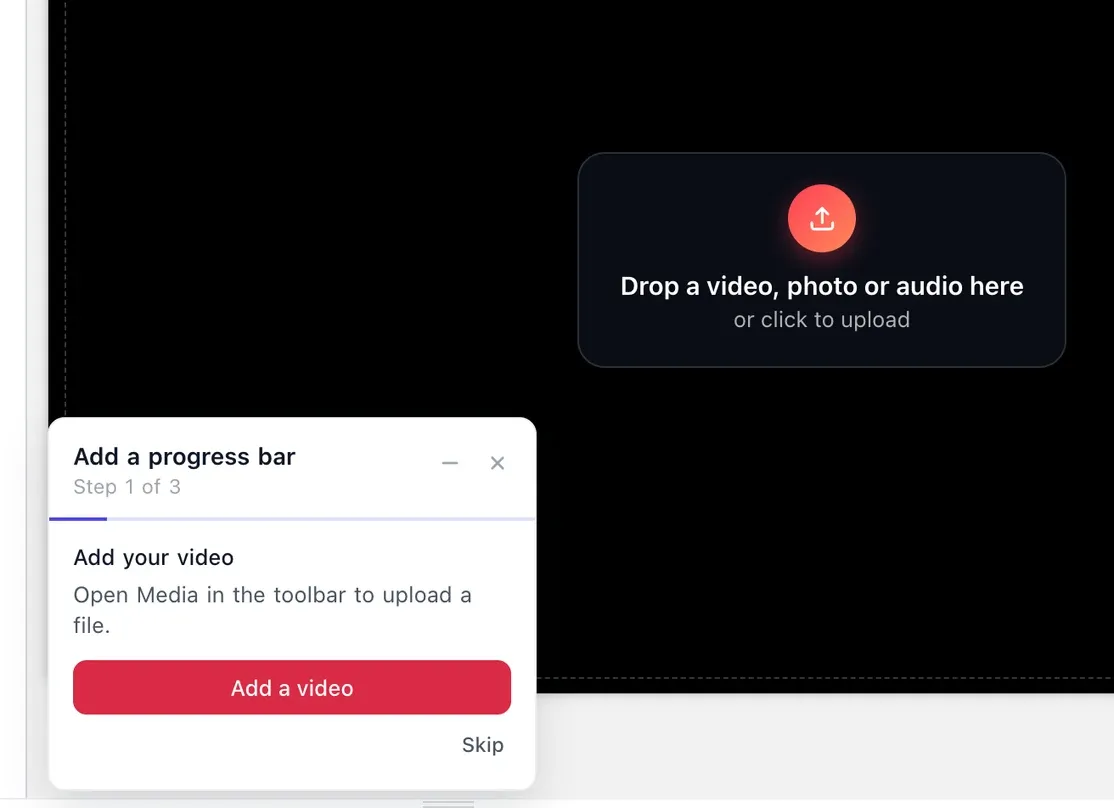
1. 動画をアップロード
エディターを開き、プログレスバーを付けたい動画をドラッグします。MP4、MOV、WebMなど一般的な形式に対応しており、ファイルはそのままエディターに読み込まれます。
-
2. バーを追加してスタイルを整える
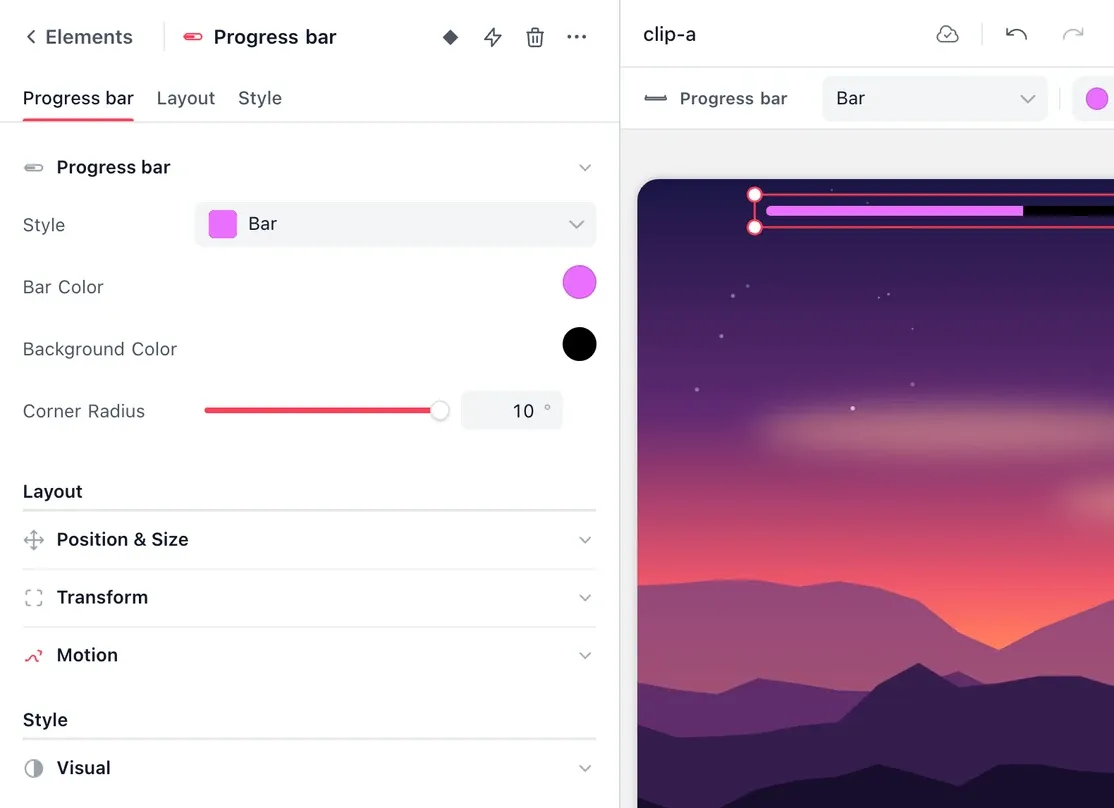
「エレメント」>「プログレスバー」を開き、「バー」や「角丸バー」などのスタイルをクリックして追加します。設定パネルで色を決め、キャンバス上でドラッグするか、「位置とサイズ」でXとYを入力して、好きな端へ移動します。カウントダウンにしたいときは、「カウントダウン数字」のスタイルを選びます。
-
3. 動画を書き出す
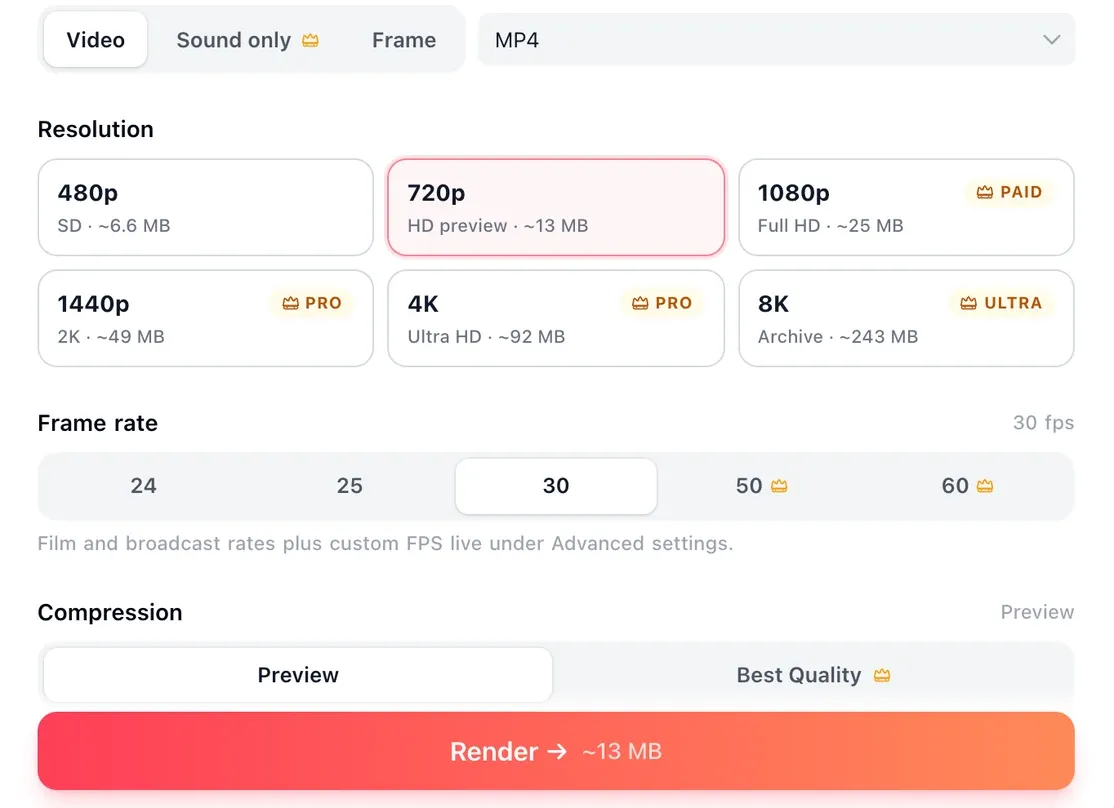
プロジェクトをレンダリングすると、プログレスバーがMP4に焼き込まれます。ダウンロードして、TikTok、リール、ショート、YouTube、自分のサイトなどにアップロードしましょう。
EchoWaveについて寄せられた声
プログレスバーを入れる理由

ショート動画向けのプログレスバー
短い縦型の動画は、プログレスバーの効果をいちばん受けやすい形式です。TikTok、リール、YouTubeショートでは、動画がどれくらいの長さなのかをひと目で確認してもらえます。解説動画やレシピ、リスト形式の投稿は特に効果的です。終わりが近いことが見えると、最後まで見てもらいやすくなり、その進んでいる感覚は、視聴完了率を上げるいちばん手軽な方法のひとつです。バーの色はブランドカラーや字幕のハイライトに合わせ、どの端末でも読めるよう、字幕やボタンの領域は避けて配置しましょう。
Bar styles
What the video progress bar generator can do
The generator overlays a moving timeline indicator on your footage and renders it into the video. Pick a style instead of building one from scratch.
-
直線のエッジバー
フレームの下端または上端に、全幅の線が再生に合わせて伸びていきます。ショート動画でいちばんよく見かける見た目です。
-
角丸バー
エッジバーの両端を丸くしたものや、余白を付けて内側に置いたものです。ブランドを前面に出すコンテンツや、見た目を統一したいシリーズに向いています。
-
円形リング
時計回りに満ちていく輪です。フレームを横切る線を入れたくないときに、角に置くと便利です。
-
カウントダウン数字
「カウントダウン数字」のスタイルは残り秒数を表示し、その下にバーを付けることもできます。スポンサー枠や期間限定のオファーで、はっきりした見通しを伝えられます。
-
塗りとトラックの色
スタイルごとに、塗りの色と背景トラックの色を設定できます。塗りをブランドカラーや字幕のハイライトに合わせれば、シリーズ全体で統一感を保てます。
-
サイズと位置を見ながら調整
バーはキャンバス上の本物のレイヤーです。ピクセル値を入力しなくても、サイズ変更、太さと長さの設定、端や角へのドラッグができます。
-
ファイルに焼き込み
バーは映像のピクセルに焼き込まれるので、アプリが独自のプレーヤーを隠したり見た目を変えたりする場合でも、TikTok、Instagram、YouTube、LinkedIn、サイトへの埋め込み、ダウンロードしたファイルのどれでも同じように表示されます。
-
フル機能のエディターの一部
レンダリングする前に、同じ作業のなかで動画のトリミング、字幕の追加、ロゴの配置、音楽の重ね合わせもできます。バーを複数重ねたり、ほかのオーバーレイと組み合わせたりすることも可能です。
Platforms
Progress bar placement for TikTok, Reels, Shorts and YouTube
Set the aspect ratio first, then keep the bar a few percent in from the edges and inside the safe area. A thin bar, roughly 6 to 12 pixels tall on a 1080-wide export, stays readable without dominating the frame.
-
9:16 縦型
- TikTok
- Reels
- Shorts
- Pin to top
- Clear of bottom third
-
1:1 スクエア
- Feed posts
-
16:9 横型
- YouTube
- Embeds
- Bottom bar
対応形式と料金
| 詳細 | |
|---|---|
| 読み込み | MP4(H.264とHEVC)、MOV、WebM、MKV、AVI |
| 書き出し | プログレスバーを焼き込んだMP4。再アップロードや埋め込みにいちばん安心な形式です |
| 無料 | 720p。小さなEchoWaveバッジと短いエンドカード入り |
| Creator | 1080p、バッジとエンドカードなし |
| Pro | 4K |
| Ultra | 8K |
標準的な16:9のYouTubeでは、下端のバーが向いています。標準のシークバーはマウスを乗せたときしか表示されないからです。縦型動画では、最上部に置いたバーのほうが、下側よりも字幕ブロックや右側のボタンを避けやすいのが一般的です。

EchoWaveチームについて
EchoWaveは、Lemon Vault LLCが2018年から開発しているブラウザベースの動画・音声エディターです。エディターを開発しているチーム自身がこれらのガイドを執筆し、公開前に実際のアプリですべての手順を検証しています。
動画のプログレスバーに関するよくある質問
動画にプログレスバーを追加するにはどうすればいいですか?
EchoWaveのエディターを開き、動画をアップロードして、プログレスバーのスタイルをキャンバスにドラッグし、色、太さ、位置を設定して書き出します。バーは完成したMP4に焼き込まれるので、どのプラットフォームでも表示されます。
動画プログレスバー作成ツールは無料ですか?
はい。EchoWaveはブラウザで無料で始められ、ソフトのインストールは不要です。無料プランでは書き出しに小さなEchoWaveバッジと短いエンドカードが入りますが、有料プランにアップグレードすると外せます。
どんなプログレスバーのスタイルを追加できますか?
直線のエッジバー、角丸バー、円形リングのほか、カウントダウン用の「カウントダウン数字」スタイルから選べます。どのスタイルも、塗りとトラックの色、太さ、フレーム上の位置を変更できます。
TikTokやInstagramリールの動画にプログレスバーを追加するにはどうすればいいですか?
キャンバスを9:16の縦型に設定し、バーを端から数パーセント内側へ、字幕やボタンの領域を避けて配置します。MP4を書き出し、いつもどおりTikTokやリールにアップロードしてください。
プログレスバーではなく、カウントダウンバーは作れますか?
「カウントダウン数字」のスタイルを使います。残り秒数を表示し、その下にバーを付けることもできるので、広告枠やスポンサー枠、期間限定のオファーの残り時間を見せるのに向いています。ほかのバーのスタイルは、動画の再生に合わせて減るのではなく、伸びていきます。
コードやCSSの知識は必要ですか?
いいえ。すべてビジュアルなキャンバス上のドラッグ&ドロップで操作できます。バーの位置とスタイルを見ながら決められ、アニメーションとレンダリングはEchoWaveにおまかせです。
