


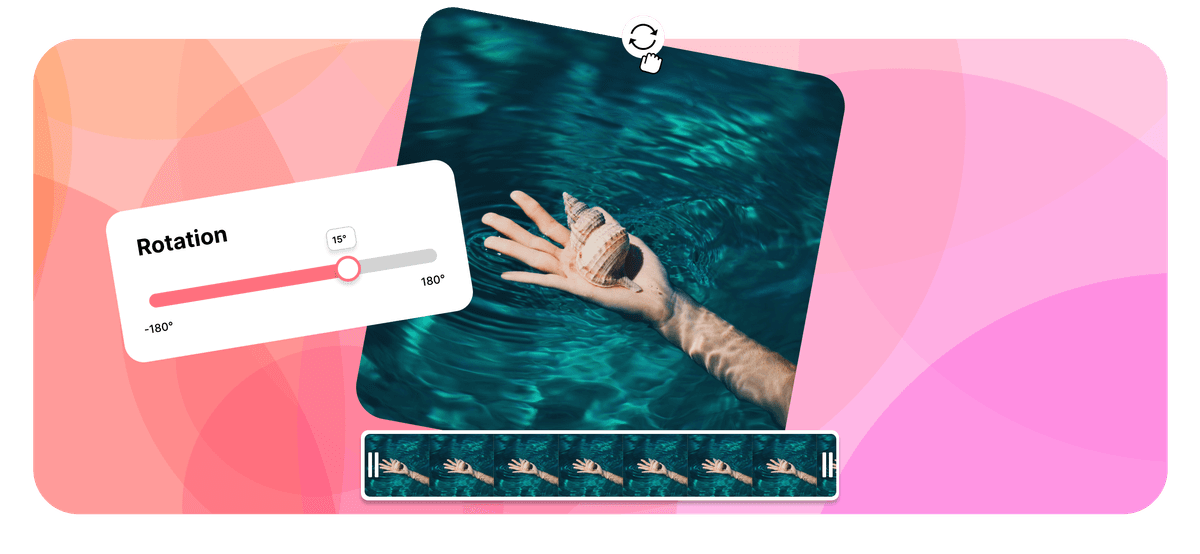





화질 손실 없이 YouTube 영상 회전하기
방향 문제를 수정하거나 YouTube 영상에 창의적인 변화를 주기에 완벽합니다. 사용하기 쉬운 도구로 몇 번의 클릭만으로 고품질 결과물을 얻을 수 있습니다. YouTube와 다른 소셜 미디어 플랫폼에서 원활하게 시청할 수 있도록 영상을 빠르고 쉽게 최적화하세요. Android, iOS, PC, Mac 등 어떤 기기에서도 편집 기술 없이 YouTube 영상의 방향을 바꿀 수 있습니다. 원하는 기울기 각도를 선택하기만 하면 됩니다.
YouTube 영상을 회전하는 방법은?
EchoWave로 YouTube 영상 회전이 업로드하고 회전을 선택하는 것만큼 간단합니다.
-
1. YouTube 영상 업로드
먼저 YouTube 영상 파일을 업로드하세요. (YouTube 크리에이터 스튜디오에서 원본 파일을 먼저 다운로드해야 합니다.)

-
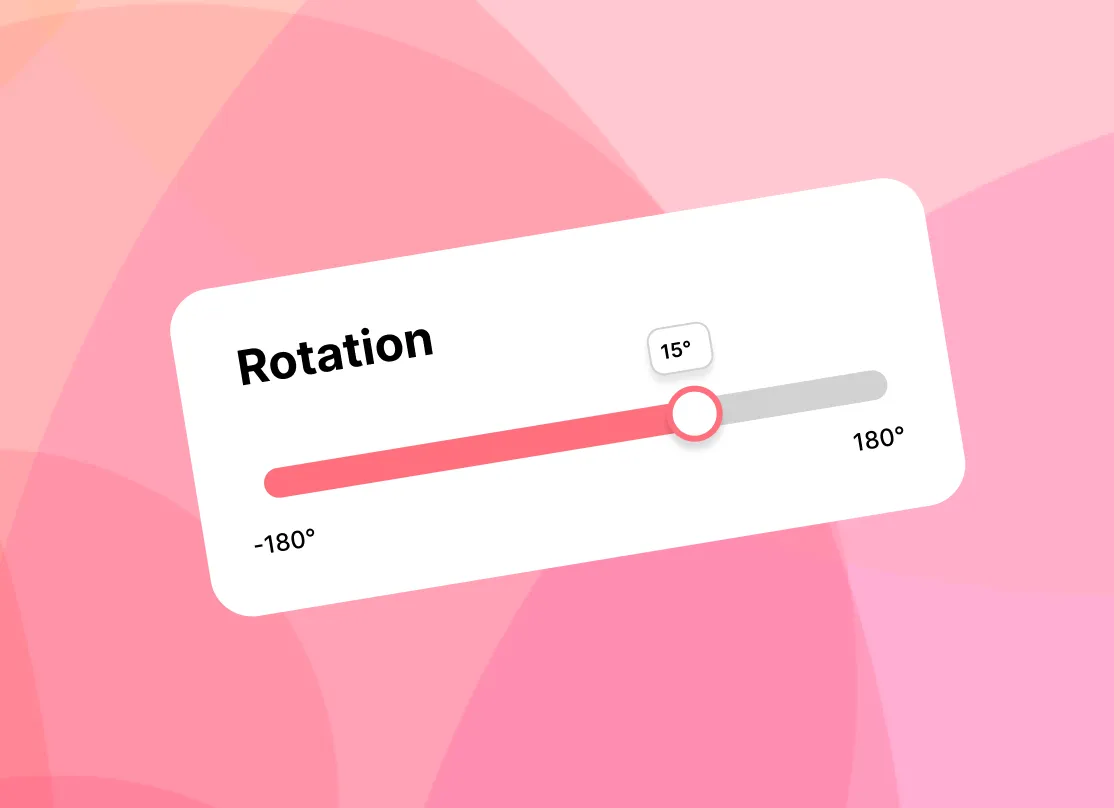
2. 회전 선택
원하는 회전 각도를 선택하세요. 90° 단위로 선택하면 회전에 맞게 화면 비율이 자동으로 조정됩니다.
-
3. 영상 다운로드
회전된 영상을 PC에 다운로드한 뒤 YouTube에 다시 업로드하세요.
EchoWave를 써 본 크리에이터들의 이야기
EchoWave 온라인 YouTube 영상 회전 도구
EchoWave의 온라인 YouTube 영상 회전 도구는 쉽고 빠르게 사용할 수 있도록 만들어졌습니다. 고급 편집 도구가 없어도 EchoWave로 YouTube 영상 방향을 몇 초 만에 수정할 수 있습니다. 영상을 업로드하고, 원하는 회전을 선택하고, "다운로드"를 클릭하기만 하면 됩니다. 정말 간단합니다!
EchoWave는 과정에서 YouTube 영상 품질을 낮추지 않습니다. 무료이지만 회전된 YouTube 영상의 품질이 원본과 동일하게 유지됩니다. 서버가 데이터를 빠르고 안전하게 처리하므로 정보가 안전하게 보호됩니다.

EchoWave 팀 소개
EchoWave는 Lemon Vault LLC가 2018년부터 개발해 온 브라우저 기반 영상·오디오 편집기입니다. 편집기를 직접 만드는 팀이 이 가이드를 작성하고, 게시 전에 실제 앱에서 모든 단계를 테스트합니다.
자주 묻는 질문
YouTube 영상을 회전하는 방법은?
YouTube 영상을 업로드하고 회전을 선택한 뒤 영상을 다시 다운로드하기만 하면 됩니다.
화질 손실 없이 YouTube 영상을 회전하는 방법은?
EchoWave로 YouTube 영상을 회전할 때 원본 품질이 최고 해상도까지 그대로 유지됩니다.
YouTube 영상을 가로에서 세로로 바꾸는 방법은?
EchoWave로 YouTube 영상을 가로에서 세로로 뒤집을 수 있습니다. 영상을 회전하고 화면 비율을 자동으로 조정합니다.
EchoWave의 YouTube 영상 회전 도구를 사용하려면 계정이 필요한가요?
아니요, 계정을 만들 필요가 없습니다. EchoWave로 가입 없이 무료로 YouTube 영상을 회전할 수 있습니다.
















