
หมุน GIF ออนไลน์
หมุน GIF ที่ตะแคงหรือกลับหัวให้ตั้งตรงด้วยเครื่องมือฟรี 3 ตัว: GIF เป็น MP4, เครื่องมือหมุนวิดีโอ และวิดีโอเป็น GIF ไม่มีลายน้ำ ไม่ต้องสมัครสมาชิก


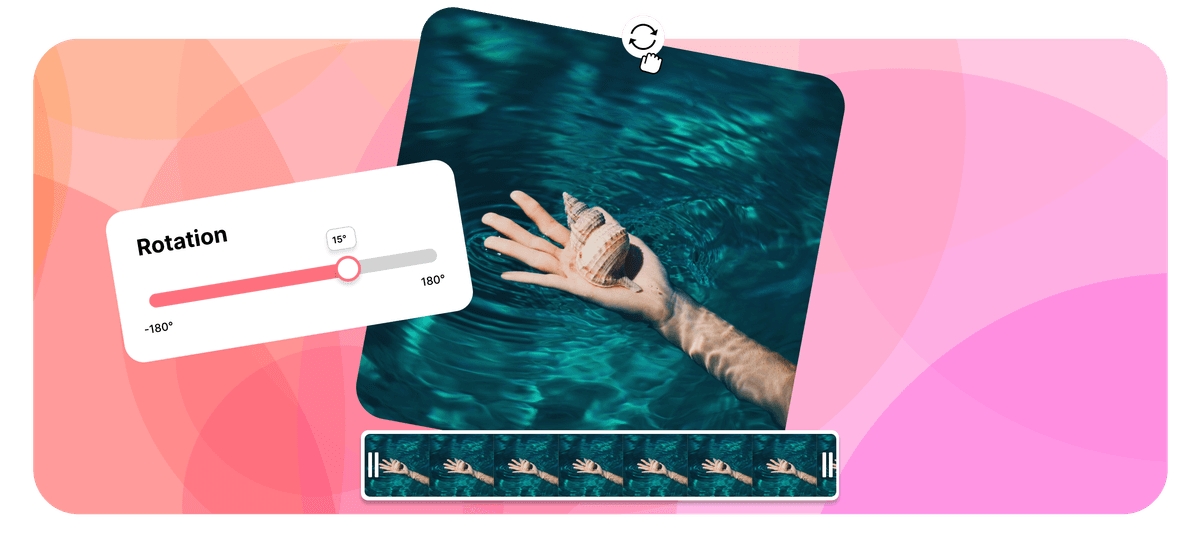





To rotate a GIF online with EchoWave, first turn it into an MP4 with the free GIF to MP4 converter, because the video rotator works on video files. Rotate the MP4 90°, 180° or 270°, download it, then turn it back into a GIF with video to GIF. Each step is free, adds no watermark and needs no signup, and the button above opens the GIF to MP4 converter for step one.
วิธีหมุน GIF
เครื่องมือฟรี 3 ตัว ได้ GIF ที่ตั้งตรงหนึ่งไฟล์:
-
1. แปลง GIF ของคุณเป็น MP4
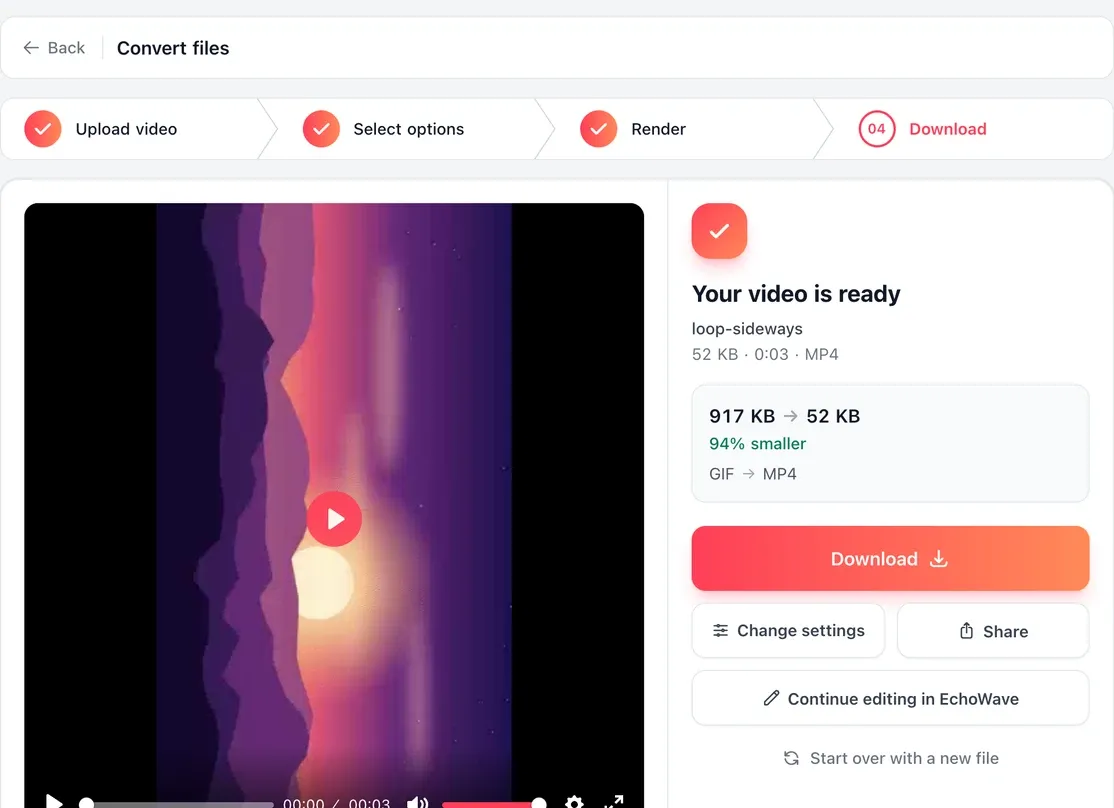
อัปโหลด GIF ไปที่ตัวแปลง GIF เป็น MP4 แล้วดาวน์โหลด MP4 เฟรมและจังหวะเวลาจะถูกส่งต่อไปในวิดีโอ
-
2. หมุน MP4
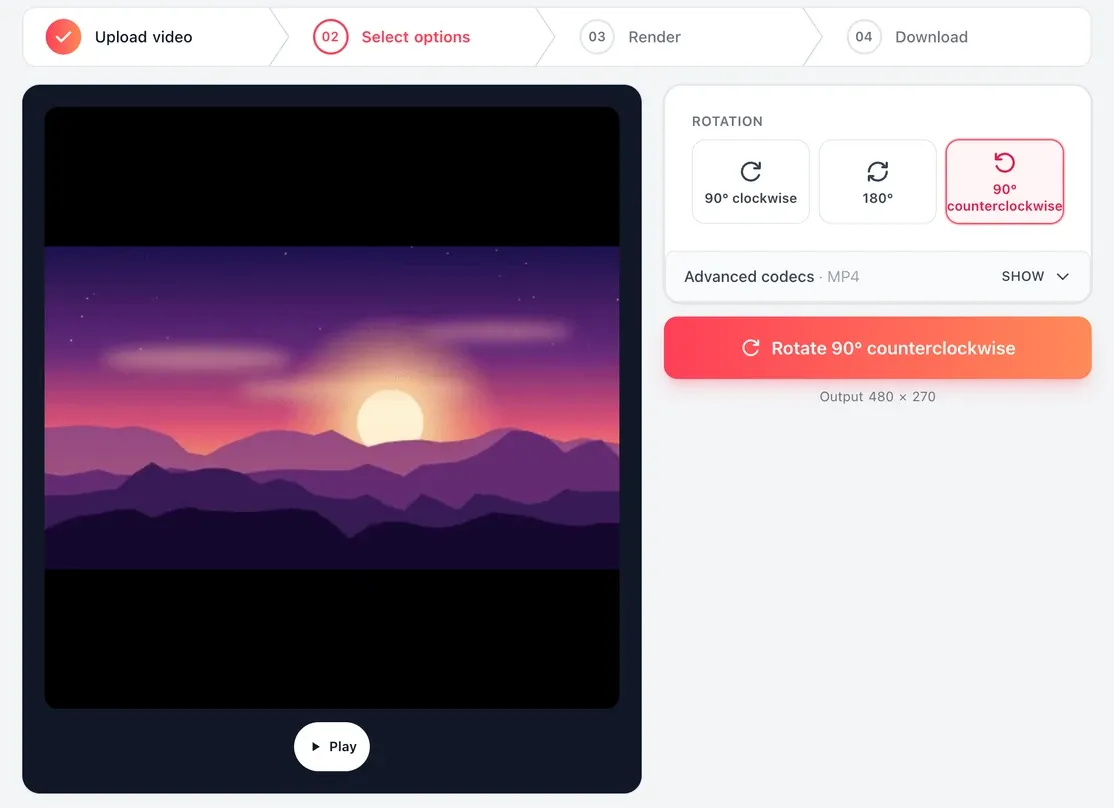
เปิดเครื่องมือหมุนวิดีโอ อัปโหลด MP4 แล้วเลือก 90° ตามเข็มนาฬิกา, 180° หรือ 90° ทวนเข็มนาฬิกา ตรวจดูตัวอย่าง กดปุ่มตามที่เลือก เช่น หมุน 90° ทวนเข็มนาฬิกา แล้วดาวน์โหลด MP4
-
3. ทำให้เป็น GIF อีกครั้ง
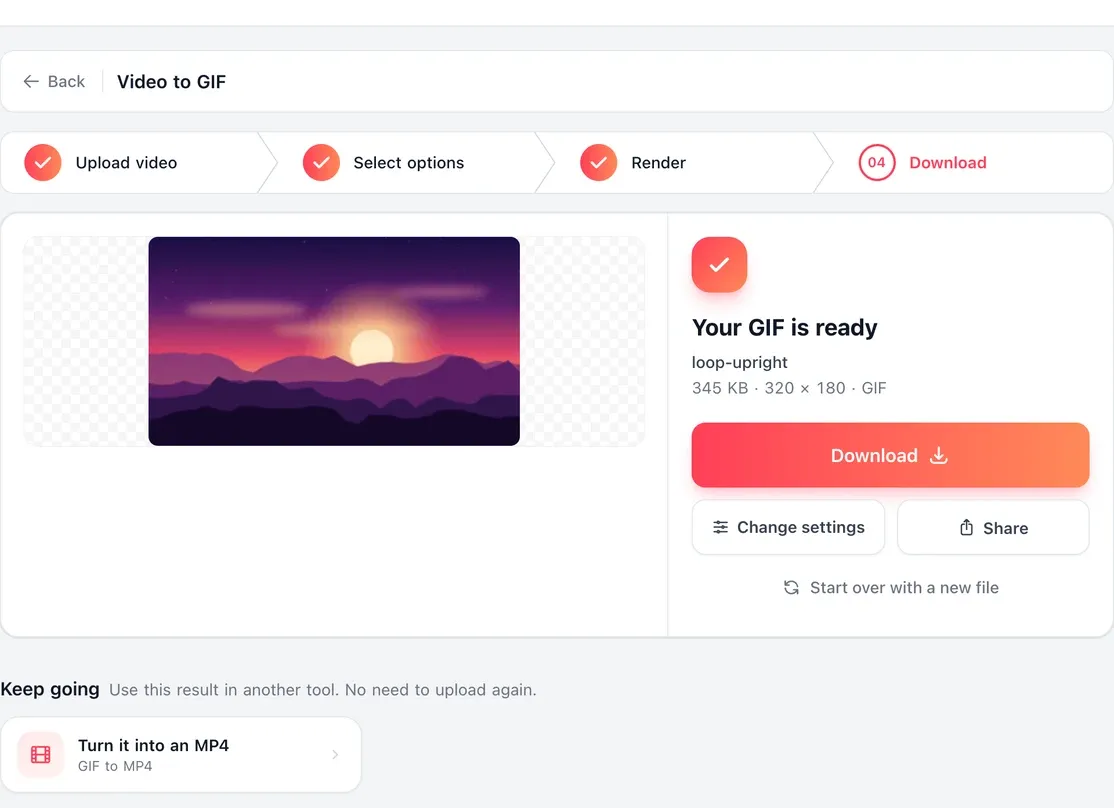
อัปโหลด MP4 ที่หมุนแล้วไปที่วิดีโอเป็น GIF เลือกความกว้างและเฟรมเรต กดสร้าง GIF แล้วดาวน์โหลด GIF ที่ตั้งตรง ไม่มีการเพิ่มลายน้ำในทุกขั้นตอน
ครีเอเตอร์ใช้ EchoWave ในงานจริงอย่างไร
What to expect
What comes back after the round trip
-
ขนาดหลังหมุน
การหมุน 90° หรือ 270° สลับความกว้างกับความสูง GIF ขนาด 480x270 จึงกลายเป็น 270x480 ส่วนการหมุน 180° ขนาดคงเดิม
-
สีและจังหวะเวลา
แอนิเมชันคงหน้าตาและลำดับเดิม ในวิดีโอเป็น GIF คุณเลือกเฟรมเรตและความกว้างของ GIF ใหม่ได้ จึงควรเลือกค่าใกล้เคียงต้นฉบับ
-
ความโปร่งใสจะหายไป
MP4 ไม่มีพิกเซลโปร่งใส GIF ที่มีพื้นหลังโปร่งใสจึงกลับมาเป็นพื้นทึบหลังผ่านขั้นตอนไป-กลับ
-
ขนาดไฟล์
GIF จำกัดที่ 256 สีต่อเฟรมและใหญ่ขึ้นเร็วมาก คลิปที่สั้นลงหรือความกว้างที่เล็กลงช่วยให้ GIF ใหม่เบา หากต้องการให้ GIF ตั้งตรงในโปรเจกต์วิดีโอเท่านั้น ข้ามขั้นตอนสุดท้ายได้ เพราะ MP4 ที่หมุนแล้วมีขนาดเล็กกว่า
Made for
When a GIF needs a turn
-
การอัดหน้าจอที่ออกมาตะแคง
การอัดหน้าจอหรืออัดจากโทรศัพท์ที่แปลงเป็น GIF อาจตะแคง การหมุนหนึ่งในสี่รอบแก้ได้
-
GIF รีแอ็กชันหรือมีมที่กลับหัว
การหมุน 180° ทำให้ GIF ที่ถูกบันทึกกลับหัวอ่านออกอีกครั้ง
-
GIF กว้างสำหรับพื้นที่สูง
หมุน GIF แนวกว้าง 90 องศาให้พอดีกับหน้าจอล็อกโทรศัพท์หรือคอลัมน์แคบบนหน้าเว็บ

เกี่ยวกับทีม EchoWave
EchoWave คือโปรแกรมตัดต่อวิดีโอและเสียงบนเบราว์เซอร์ พัฒนาโดย Lemon Vault LLC ตั้งแต่ปี 2018 ทีมที่สร้างโปรแกรมตัดต่อเป็นผู้เขียนคู่มือเหล่านี้เอง และทดสอบทุกขั้นตอนในแอปจริงก่อนเผยแพร่
คำถามเกี่ยวกับการหมุน GIF
หมุน GIF ออนไลน์ฟรีได้อย่างไร
แปลง GIF เป็น MP4 ด้วยตัวแปลง GIF เป็น MP4 ฟรี หมุน MP4 ในเครื่องมือหมุนวิดีโอของ EchoWave ที่ 90, 180 หรือ 270 องศา แล้วแปลงกลับเป็น GIF ด้วยวิดีโอเป็น GIF เครื่องมือทั้งสามตัวฟรี ไม่ติดลายน้ำ ไม่ต้องสมัครสมาชิก และใช้ได้ในเบราว์เซอร์ทุกตัวบนโทรศัพท์หรือคอมพิวเตอร์
ทำไมอัปโหลด GIF เข้าเครื่องมือหมุนวิดีโอโดยตรงไม่ได้
เครื่องมือหมุน เช่นเดียวกับเครื่องมือวิดีโอด่วนตัวอื่นของ EchoWave รับไฟล์วิดีโอ เช่น MP4, MOV และ WebM GIF เป็นฟอร์แมตรูปภาพ จึงต้องแปลงเป็น MP4 ก่อนหนึ่งครั้ง ตัวแปลง GIF เป็น MP4 ทำให้ในขั้นตอนเดียว และ MP4 ที่ได้เล่นเหมือนแอนิเมชันต้นฉบับทุกประการ
เปลี่ยน GIF จากแนวนอนเป็นแนวตั้งได้อย่างไร
หมุน 90 องศา หลังแปลง GIF เป็น MP4 ให้เลือก 90° ตามเข็มนาฬิกาหรือ 90° ทวนเข็มนาฬิกาในเครื่องมือหมุน แบบไหนที่ทำให้ภาพตั้งตรง ความกว้างและความสูงจะสลับกัน GIF แนวนอนจึงออกมาเป็นแนวตั้ง จากนั้นแปลงกลับด้วยวิดีโอเป็น GIF
GIF ที่หมุนแล้วยังโปร่งใสอยู่ไหม
ไม่ การหมุนทำบน MP4 และวิดีโอ MP4 ไม่มีพิกเซลโปร่งใส GIF ที่มีพื้นหลังโปร่งใสจึงกลับมาเป็นพื้นทึบ ส่วน GIF ที่มีพื้นหลังปกติแบบเต็มดูเหมือนเดิม เพียงแต่หมุนถูกทิศ
การหมุน GIF ใส่ลายน้ำไหม
ไม่ใส่ ตัวแปลง GIF เป็น MP4 เครื่องมือหมุนวิดีโอ และวิดีโอเป็น GIF ล้วนเป็นเครื่องมือด่วนฟรีที่ส่งออกไฟล์สะอาด ไม่มีลายน้ำ และไม่ต้องสมัครสมาชิก จะเห็นป้าย EchoWave ก็ต่อเมื่อทำโปรเจกต์ต่อจนเสร็จในตัวแก้ไขเต็มรูปแบบด้วยแพ็กเกจฟรี
การหมุนกับการพลิก GIF ต่างกันอย่างไร
การหมุนคือการหมุนทั้งภาพรอบจุดศูนย์กลาง 90, 180 หรือ 270 องศา ส่วนการพลิกคือการมิเรอร์ ตัวอักษรจึงกลับหลัง หากต้องการ GIF แบบมิเรอร์ ให้แปลงเป็น MP4 แล้วใช้เครื่องมือพลิกวิดีโอ จากนั้นทำเป็น GIF อีกครั้งด้วยวิดีโอเป็น GIF
หมุน GIF บน iPhone หรือโทรศัพท์ Android ได้ไหม
ได้ เครื่องมือทั้งสามตัวใช้ได้ใน Safari หรือ Chrome บนโทรศัพท์ อัปโหลด GIF จากอัลบั้มกล้องไปที่ตัวแปลง GIF เป็น MP4 หมุน MP4 แปลงกลับด้วยวิดีโอเป็น GIF แล้วบันทึกผลลัพธ์ลงโทรศัพท์ ไม่ต้องติดตั้งอะไร
หมุนวิดีโอแล้วบันทึกเป็น GIF ได้ไหม
ได้ และสั้นลงอีกหนึ่งขั้นตอน หมุนวิดีโอในเครื่องมือหมุนวิดีโอ ดาวน์โหลด MP4 แล้วอัปโหลดไปที่วิดีโอเป็น GIF และเลือกความกว้างกับเฟรมเรต คุณจะได้ GIF ที่ตั้งตรงโดยไม่ต้องผ่านขั้นตอนแปลงครั้งแรก
