


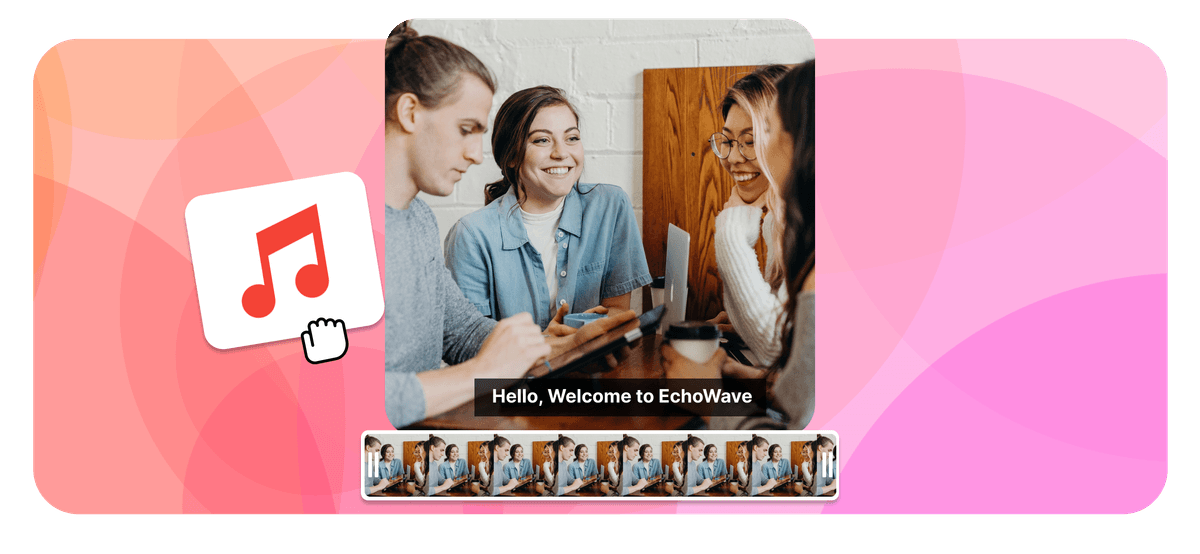
EchoWaveは世界中の数千もの企業に利用されています





WMVファイルに音声を追加する方法
WMVファイルへの音声追加は簡単です。最適な音声を動画に合わせるための手順をご紹介します。
-
1. 音声ファイルをアップロード
音声トラックをアップロードしてタイムラインに配置します。これが音声のベースレイヤーになります。主要なファイル形式すべてに対応しているため、互換性の心配はありません。

-
2. WMV動画をアップロード
音声と組み合わせたいWMV動画をアップロードします。必要に応じて動画の元の音声をミュートにして、新しい音声トラックのみが再生されるように設定できます。

-
3. 動画をダウンロード
音声が埋め込まれた新しいWMVファイルをダウンロードしましょう!
実際の制作でEchoWaveがどう使われているか
WMV動画に音声を追加する
WMVに音楽を追加する
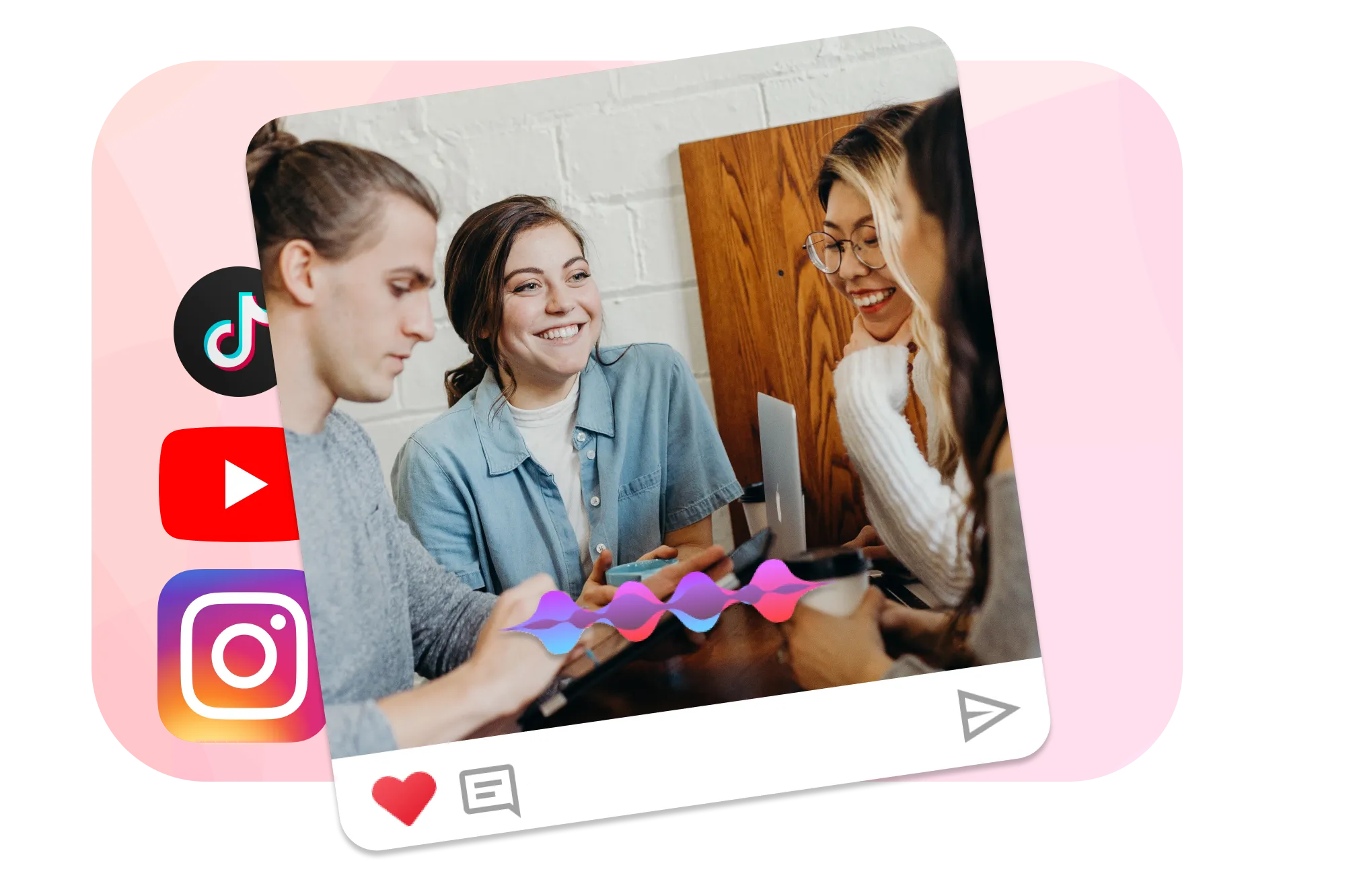
当社の動画エディターを使えば、WMV動画に音楽を追加するのも簡単です。既存の音声トラックを置き換えたい場合も、新しいトラックを追加したい場合も、設定のサウンドアイコンをクリックして現在の音声をミュートにし、選んだ音楽トラックを重ねるだけです。新鮮で魅力的な視聴体験を視聴者に届けましょう。
複数の音声トラックを追加・編集する
当ツールでは、WMV動画に複数の音声トラックを追加して素早く編集できます。内蔵の録音機能を使えば、コンピューターのマイクからそのまま録音することも可能です。追加した音声はトリミング、カスタムイコライザーでの調整、詳細なタイムライン上でWMV動画との精密な同期が行えます。数百曲の著作権フリートラックを揃えた豊富な音楽ライブラリから、どんな雰囲気やテーマにも合う曲が見つかります。クラウド技術を活用しているため、Mac、Windows、Linux、ChromeOSを問わず、どのデバイスでも素早く動画を処理・保存できます。WMVファイルへの音声追加と編集が、これほど速く便利になりました。

EchoWaveチームについて
EchoWaveは、Lemon Vault LLCが2018年から開発しているブラウザベースの動画・音声エディターです。エディターを開発しているチーム自身がこれらのガイドを執筆し、公開前に実際のアプリですべての手順を検証しています。
よくあるご質問
WMVの音声をMP4に追加するには?
WMVの音声をMP4ファイルに組み込むには、まずWMVから音声を抽出する必要があります。信頼性の高い音声抽出ツールを使えば簡単に行えます。音声が準備できたら、EchoWaveのオンライン動画エディターでMP4にスムーズに追加できます。
















