
Audio toevoegen aan WMV
Verbeter je WMV-video's door audio toe te voegen met onze handige online tool.


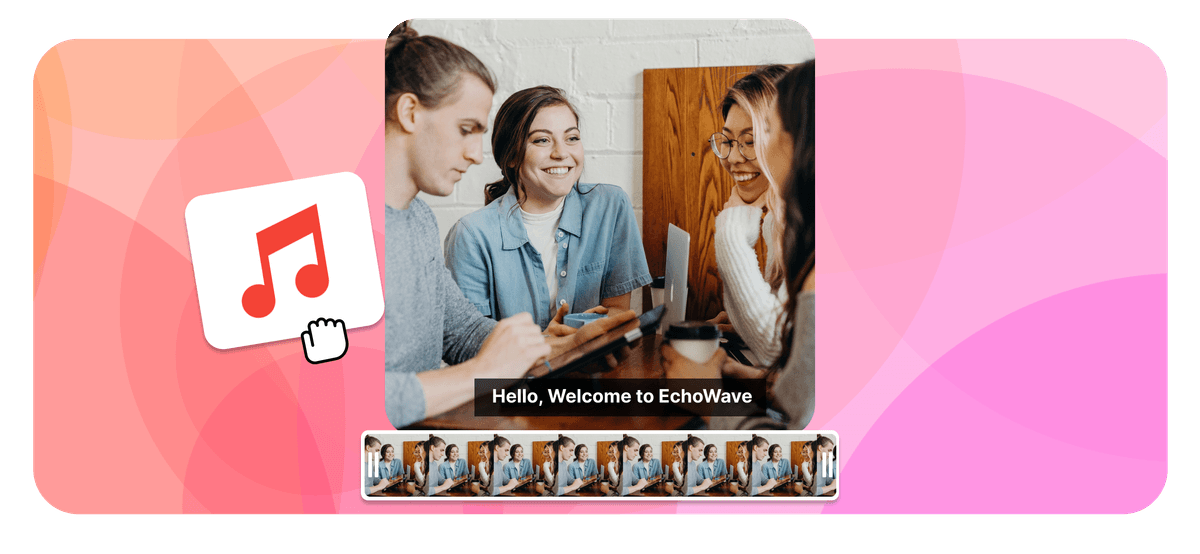
Audio toevoegen aan WMV Features
EchoWave wordt door duizenden bedrijven wereldwijd gebruikt





Hoe voeg je geluid toe aan een WMV-bestand?
Geluid toevoegen aan je WMV-bestand is eenvoudig. Volg deze stappen voor de perfecte audiobegeleiding bij je video:
-
1. Je audiobestand uploaden
Upload je audiotrack en plaats hem op de tijdlijn. Dit wordt de basislaag voor het geluid. Onze tool ondersteunt alle gangbare bestandsformaten, zodat compatibiliteit gegarandeerd is.

-
2. Je WMV-video uploaden
Upload de WMV-video die je wilt combineren met de audio. Indien gewenst kun je het originele geluid van de video dempen, zodat alleen de nieuwe audiotrack hoorbaar is.

-
3. Je video downloaden
Download je nieuwe WMV-bestand met de ingebedde audiotrack!
Hoe makers EchoWave gebruiken in echte projecten
Audio toevoegen aan WMV
Muziek toevoegen aan WMV
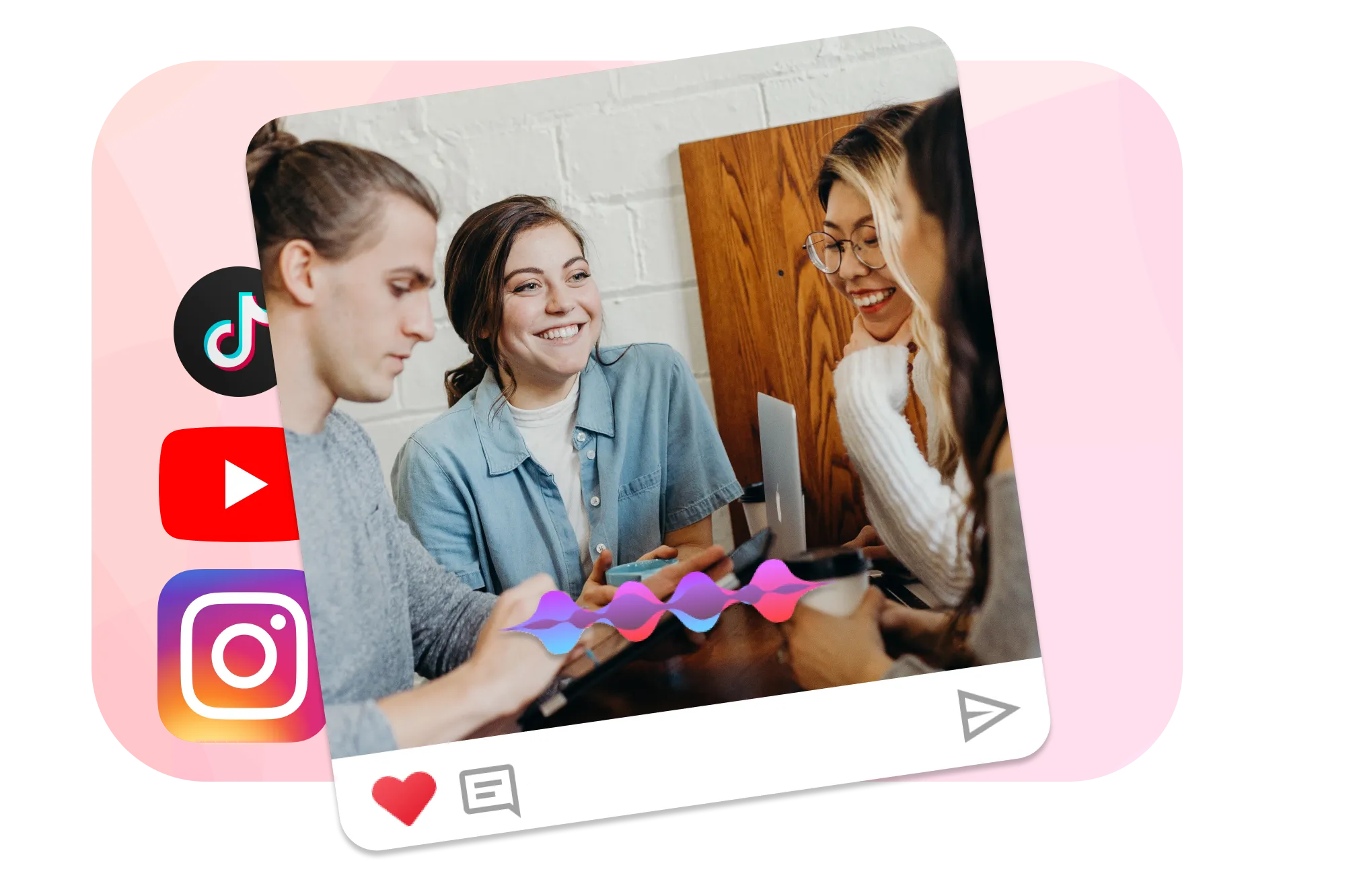
Verbeter je WMV-video's met muziek via onze online video-editor. Of je nu de bestaande audiotrack wilt vervangen of een nieuwe wilt toevoegen, onze tool maakt het simpel. Demp het huidige geluid via het geluidsicoon in de instellingen en leg vervolgens je gekozen muziektrack erover. Zo creëer je een frisse audiovisuele ervaring die aanslaat bij je publiek.
Meerdere audiotracks toevoegen en bewerken
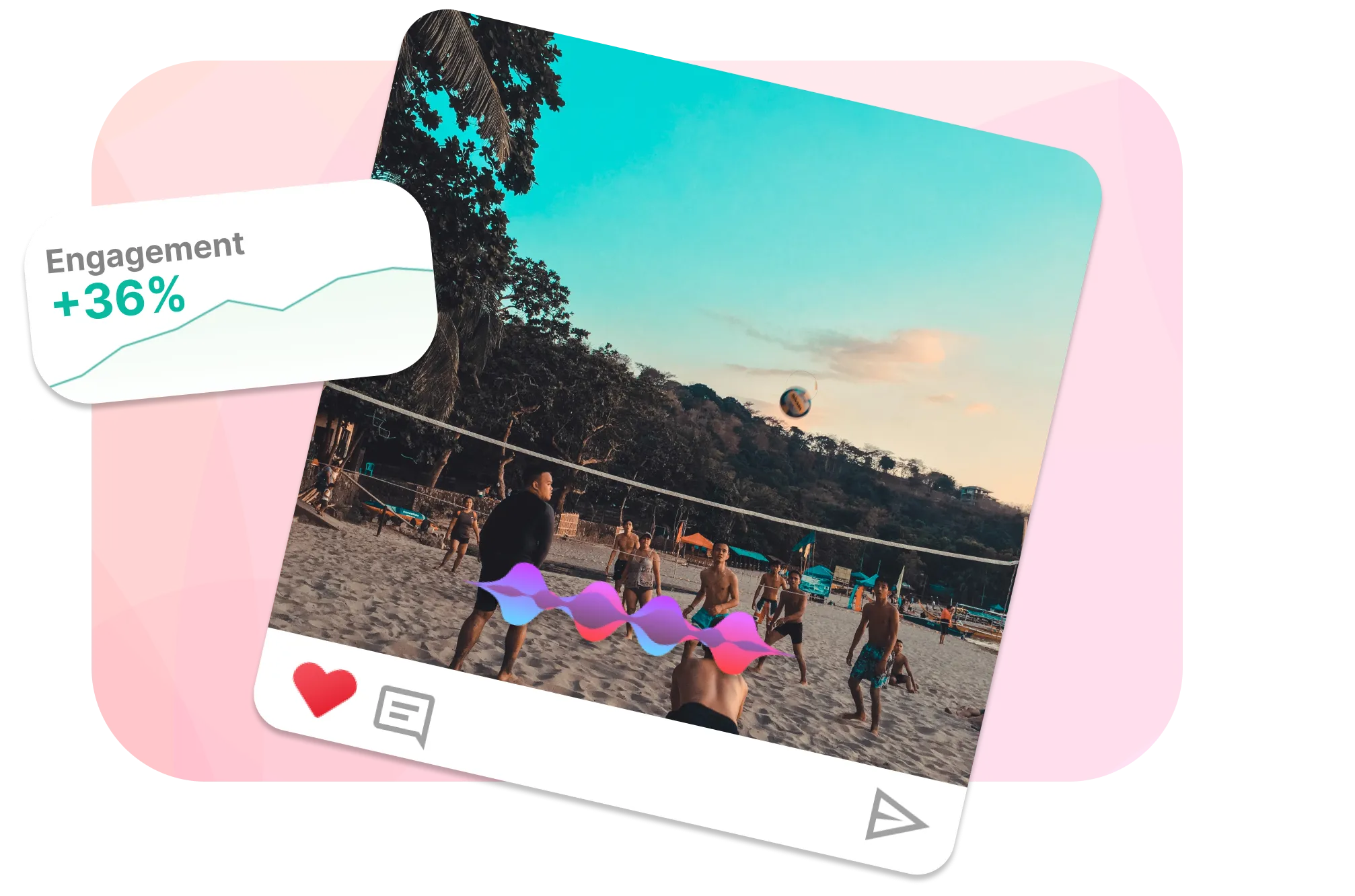
Met onze tool voeg je meerdere audiotracks toe aan je WMV-video's en bewerk je ze snel. Gebruik de ingebouwde opnamefunctie om geluiden direct via de microfoon van je computer vast te leggen. Daarna kun je de audio bijknippen, verbeteren met een aangepaste equalizer en nauwkeurig synchroniseren met je WMV-video op een gedetailleerde tijdlijn. Onze uitgebreide muziekbibliotheek met honderden auteursrechtvrije tracks biedt volop keuze voor elke sfeer of thema. Dankzij cloudtechnologie verwerkt en slaat onze tool je video's snel op, op elk apparaat, of je nu Mac, Windows, Linux of ChromeOS gebruikt.

Over het EchoWave-team
EchoWave is een browsergebaseerde video- en audio-editor, sinds 2018 ontwikkeld door Lemon Vault LLC. De mensen die de editor bouwen, schrijven deze handleidingen en testen elke stap in de echte app vóór publicatie.
Veelgestelde vragen
Hoe voeg ik audio van een WMV toe aan een MP4?
Om WMV-audio in een MP4-bestand te integreren, moet je eerst het geluid uit de WMV extraheren. Dat doe je eenvoudig met een betrouwbare audio-extractietool. Daarna voeg je de audio met de online video-editor van EchoWave naadloos toe aan je MP4.
Klaar om audio toe te voegen aan je WMV-bestand?
Geen creditcard nodig. Gratis exports bevatten een klein Echowave.io-watermerk.
Aan de slag →















