
Adicionar Áudio a WMV
Melhore os seus vídeos WMV adicionando áudio com a nossa prática ferramenta online.


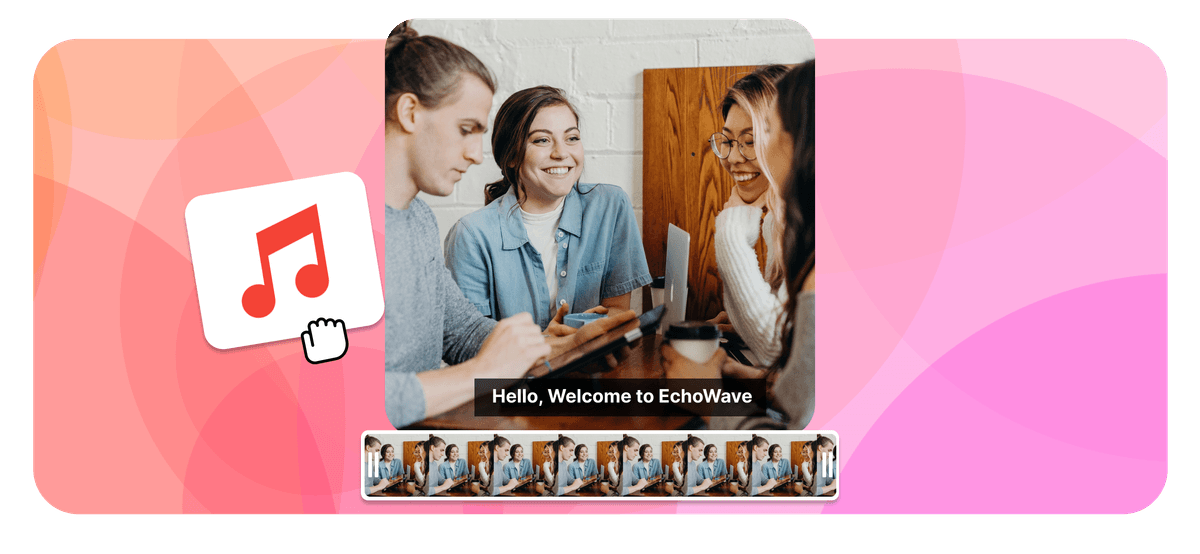
Adicionar Áudio a WMV Features
O EchoWave é utilizado por milhares de empresas em todo o mundo





Como adicionar som a um ficheiro WMV?
Adicionar som ao seu ficheiro WMV é um processo simples. Siga estes passos para garantir que o seu vídeo tem o acompanhamento de áudio perfeito:
-
1. Carregar o Ficheiro de Áudio
Carregue a sua faixa de áudio e coloque-a na linha de tempo. Esta será a sua camada base de áudio. A nossa ferramenta suporta todos os principais formatos de ficheiro, garantindo compatibilidade e facilidade de utilização.

-
2. Carregar o Vídeo WMV
Carregue o vídeo WMV que pretende combinar com o áudio. Se desejar, pode silenciar o áudio original do vídeo para que apenas a nova faixa de áudio seja ouvida.

-
3. Descarregar o Vídeo
Descarregue o seu novo ficheiro WMV com a faixa de áudio incorporada!
Como criadores usam o EchoWave em projetos reais
Adicionar Áudio a WMV
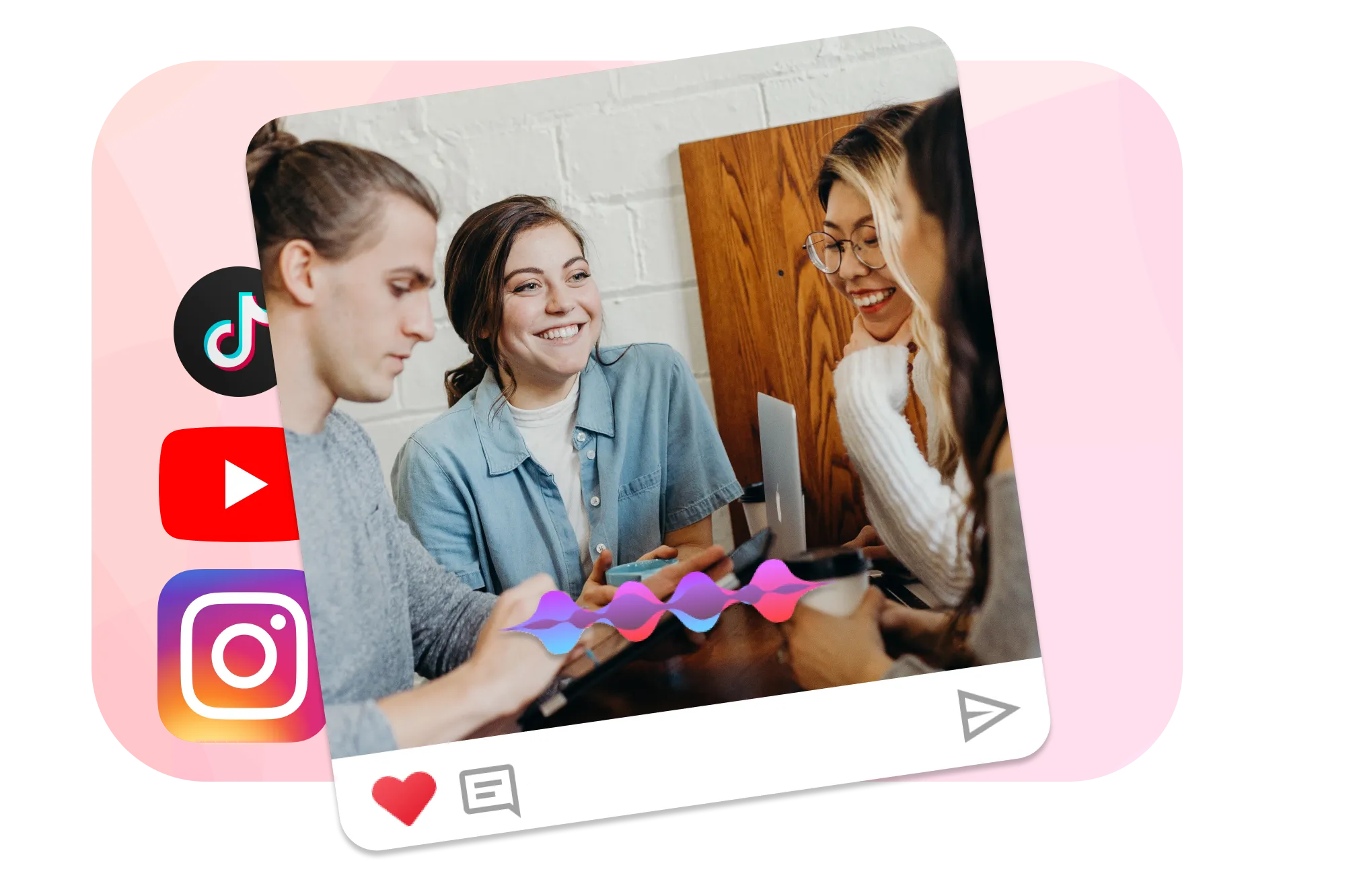
Adicionar música a WMV
Melhore os seus vídeos WMV com música usando o nosso editor de vídeo online. Se pretende substituir a faixa de áudio existente ou adicionar uma nova, a nossa ferramenta torna o processo simples. Basta silenciar o áudio atual clicando no ícone de som nas definições e sobrepor a faixa de música escolhida. Assim cria uma experiência audiovisual fresca e cativante que ressoa com o seu público.
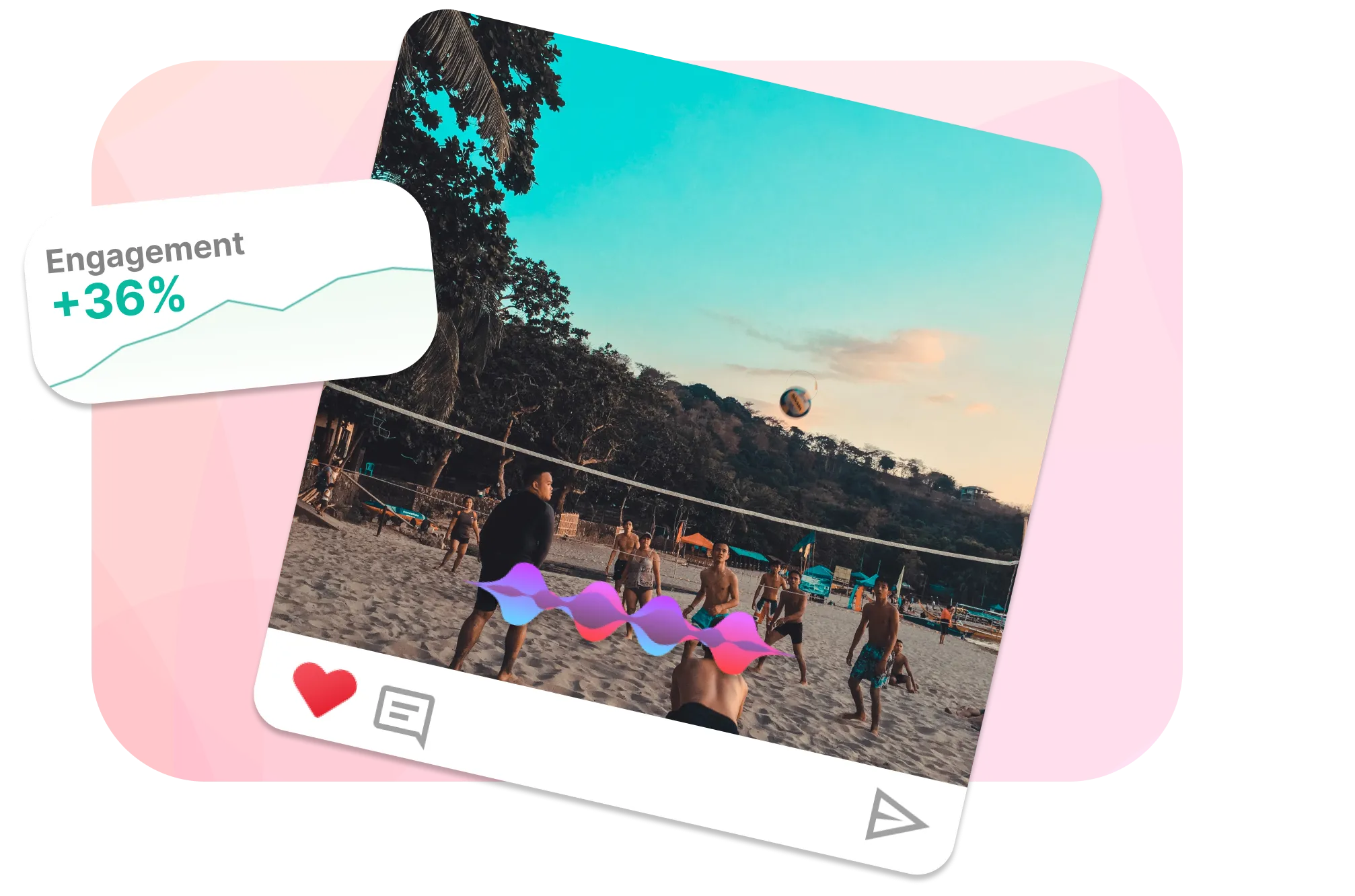
Adicionar e Editar Várias Faixas de Áudio
Com a nossa ferramenta, pode adicionar várias faixas de áudio aos seus vídeos WMV e editá-las rapidamente. Use a função de gravação integrada para capturar sons diretamente com o microfone do computador. Depois de adicionadas, pode cortar o áudio, melhorá-lo com um equalizador personalizado e sincronizá-lo com precisão com o vídeo WMV numa linha de tempo detalhada. A nossa extensa biblioteca de música, com centenas de faixas sem direitos de autor, oferece inúmeras opções para qualquer ambiente ou tema. Além disso, graças à tecnologia cloud, a nossa ferramenta processa e guarda os vídeos rapidamente em qualquer dispositivo, Mac, Windows, Linux ou ChromeOS. Nunca foi tão rápido ou conveniente adicionar e editar faixas de áudio nos seus ficheiros WMV.

Sobre a equipa do EchoWave
O EchoWave é um editor de vídeo e áudio no navegador, desenvolvido pela Lemon Vault LLC desde 2018. As pessoas que constroem o editor escrevem estes guias e testam cada passo na aplicação real antes da publicação.
Perguntas Frequentes
Como adicionar áudio de outro WMV a um MP4
Para integrar o áudio de um WMV num ficheiro MP4, precisará primeiro de extrair o áudio do WMV. Isso pode ser feito facilmente com uma ferramenta de extração de áudio fiável. Depois de ter o áudio, o editor de vídeo online do EchoWave ajuda-o a adicioná-lo ao seu MP4 sem dificuldades.
Pronto para adicionar áudio ao seu ficheiro WMV?
Não é necessário cartão de crédito. O nosso plano gratuito inclui uma pequena marca d'água do Echowave.io.
Começar Agora →















