
YouTube 오디오 비주얼라이저
어떤 음원이든 소리에 반응하는 영상으로 만들어 바로 YouTube에 올려 보세요. 막대, 웨이브, 라인, 시리 효과를 브라우저에서 무료로 추가할 수 있고, 설치할 프로그램은 없어요.


무료 요금제로 바로 시작해 보세요





YouTube 오디오 비주얼라이저는 음원에 맞춰 막대, 웨이브, 라인이 움직이는 영상을 만들어 주기 때문에, 정지된 이미지 대신 보는 재미가 있는 영상을 올릴 수 있어요. EchoWave는 브라우저에서 사용하는 무료 음악 비주얼라이저예요. 오디오를 불러오고, 비주얼라이저 스타일을 고르고, 배경을 넣은 뒤 YouTube에 바로 올릴 수 있는 MP4로 내보내면 됩니다. 설치할 앱이 없어서 어떤 기기에서든 온라인 YouTube 음악 비주얼라이저로 쓸 수 있어요. 이 페이지에서는 YouTube에 맞춘 내용을 다루고, 모든 스타일과 설정은 음악 비주얼라이저 메인 페이지에서 확인할 수 있어요.
YouTube 오디오 비주얼라이저 만드는 방법
오디오 파일에서 업로드용 영상까지, 딱 세 단계예요.
-
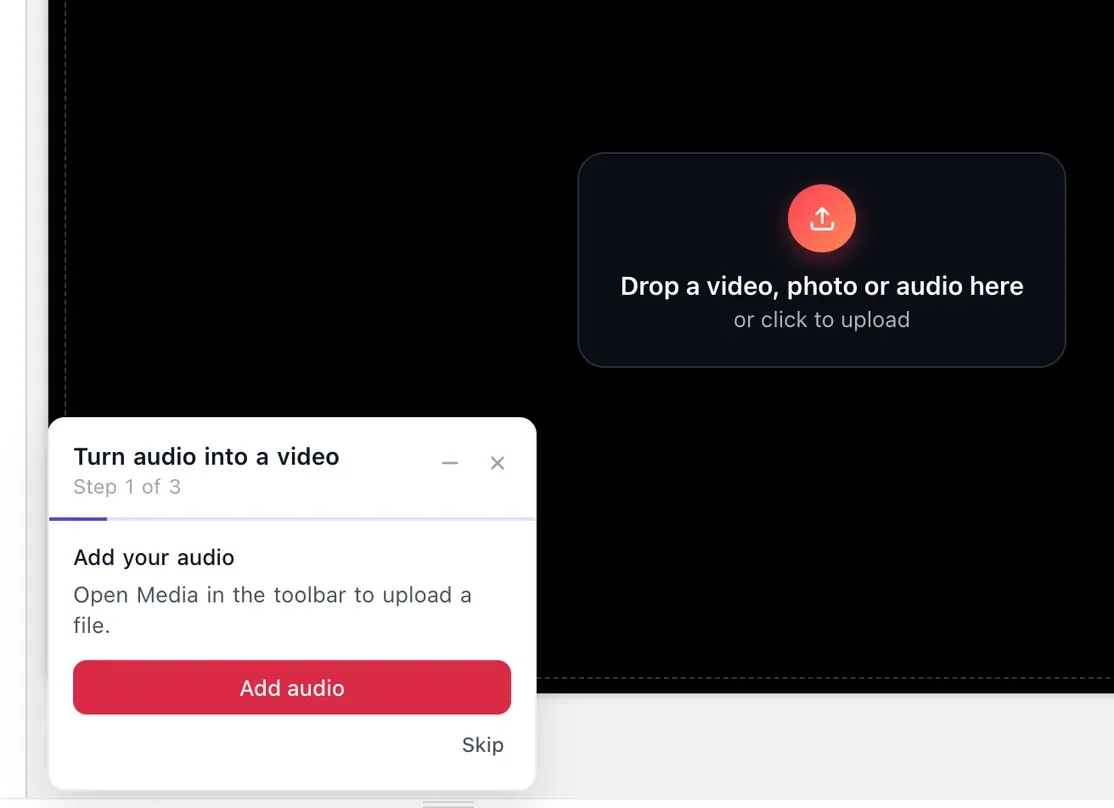
1. 오디오 업로드
시각화하고 싶은 음원이나 영상을 불러오세요. EchoWave가 파형을 읽어서 실제 오디오에 반응하는 애니메이션을 만들어 줘요.
-
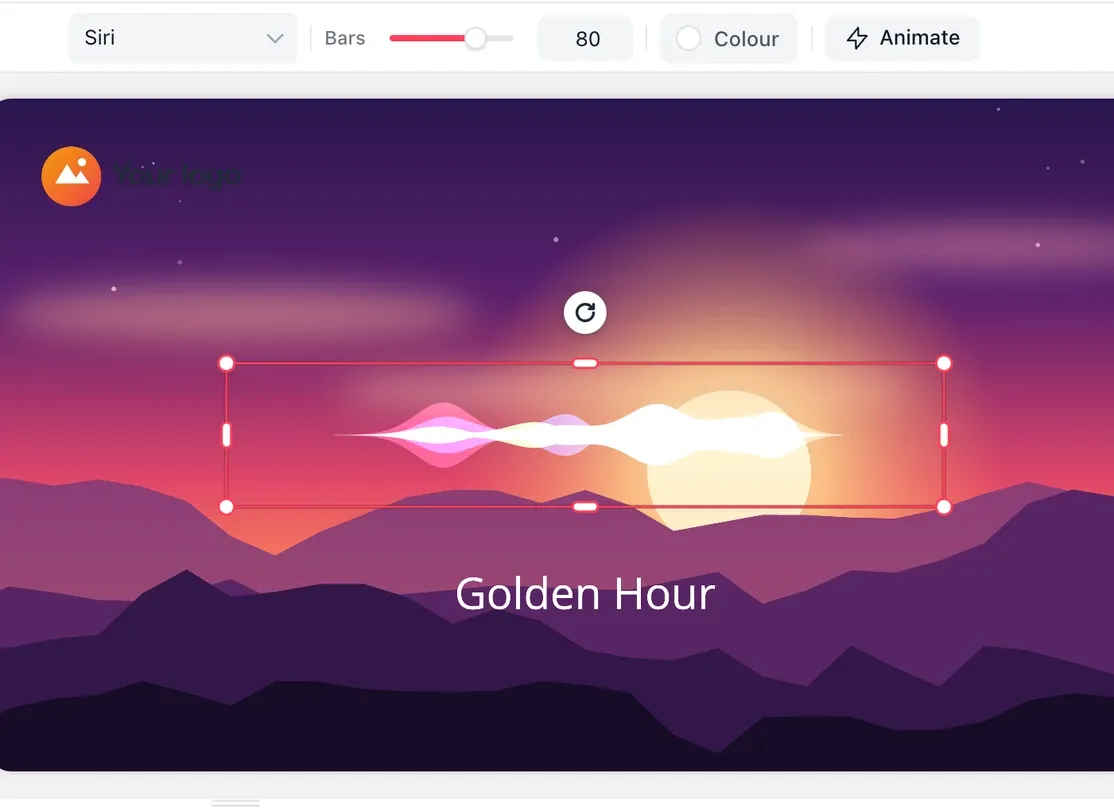
2. 비주얼라이저 추가
막대, 웨이브, 라인, 시리 스타일 중에서 고른 다음 색상, 크기, 위치를 설정해 보세요. 배경 이미지와 곡 제목이나 로고를 넣으면 완성도가 높아져요.
-
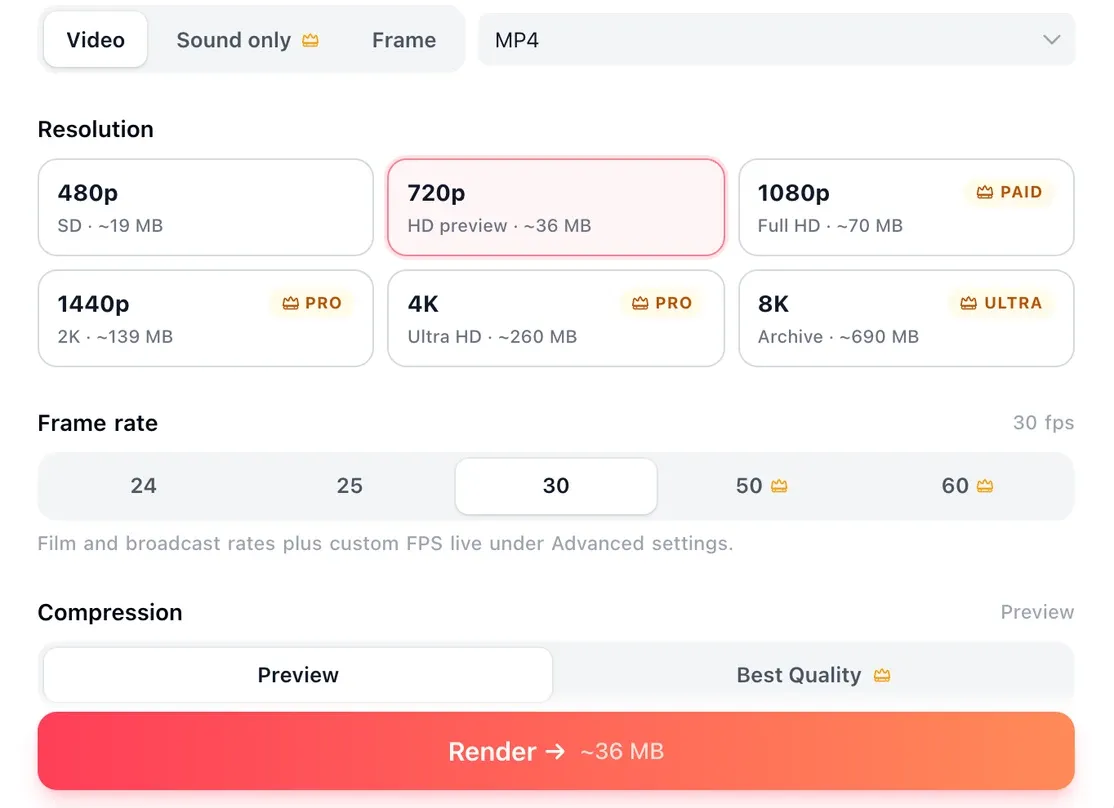
3. 내보내기 및 업로드
애니메이션이 입혀진 MP4를 내려받은 뒤, 알기 쉬운 제목과 맞춤 썸네일을 더해 YouTube 스튜디오에 업로드하세요.
EchoWave를 써 본 크리에이터들의 이야기
YouTube에는 오디오가 아니라 영상이 필요한 이유
YouTube는 동영상 플랫폼이라서 MP3나 WAV를 그대로 올릴 수 없어요. 커버 이미지 한 장이라도 좋으니, 모든 곡에는 움직이는 화면이 필요해요. 3분 내내 멈춰 있는 썸네일 대신 오디오에 반응하는 오디오 비주얼라이저를 넣으면 시청자가 볼거리를 얻어요. 이런 작은 움직임은 시청 지속 시간을 늘리는 데 도움이 되는 경향이 있고, 시청 시간은 YouTube가 영상을 추천하는 데 영향을 줘요. 촬영 없이도 모든 업로드에서 채널의 통일감을 유지할 수 있다는 점도 장점이에요.
Styles
Visualizer styles that read well on YouTube
Four core types cover most YouTube uploads. Each one reads the waveform of your file and is driven by its real frequencies, so the movement follows your music rather than looping a generic clip.
-
막대
소리에 맞춰 튀어 오르는 세로 막대로, 전형적인 이퀄라이저 스타일이에요. 작은 크기에서도 잘 보여서 휴대폰으로 볼 때도 문제없어요.
-
웨이브
부드럽게 흐르는 파형 라인으로, 앰비언트, 어쿠스틱, 말소리 오디오에 잘 어울려요. 움직임이 차분해야 하는 로파이 믹스나 긴 업로드에 알맞아요.
-
라인
화면 가장자리나 제목 아래에 깔끔하게 놓이는 얇은 반응형 선이에요. 커버 이미지와 곡 제목이 화면의 주인공으로 남아요.
-
시리
음성 비서 애니메이션처럼 매끄럽고 둥근 리본 모양이에요. 보컬, 팟캐스트, 차분한 가사 영상에 잘 어울려요.
-
색상, 크기, 위치
색상, 크기, 두께, 불투명도, 위치를 조정해서 커버 이미지나 브랜드 팔레트에 맞춰 보세요. YouTube 플레이어 컨트롤에 가려지지 않는 위치에 둘 수도 있어요.
-
비주얼라이저 여러 개 쓰기
한 캔버스의 여러 위치에 비주얼라이저를 여러 개 추가할 수 있어요. 예를 들어 아래쪽에는 막대, 제목 밑에는 라인을 넣고 내보내기 전에 함께 미리 볼 수 있어요.
-
배경, 제목, 로고
애니메이션 뒤에 배경 이미지나 반복 재생 영상을 깔고, 그 위에 곡 제목, 아티스트 이름, 로고를 올려 보세요. 임시 영상이 아니라 정식 발매작처럼 보여요.
-
한 곳에서 영상 전체 편집
오디오 자르기, 제목과 크레딧 넣기, 타이밍 다듬기, 영상 합치기까지 한 번에 하고 한 번만 내보내세요. 여러 앱을 오가며 다시 내보낼 필요가 없어요.
Sizes
Pick the right size for where it goes on YouTube
Set the canvas before you build so the visualizer is composed for each placement. For a full-length song, 16:9 at 1080p is the safe default; if your release leans on Shorts, export a 9:16 cut of the hook as well.
-
16:9 시청 페이지
- 1920 x 1080
- Full songs
- Lyric videos
- DJ mixes
- TV apps
-
9:16 YouTube 쇼츠
- 1080 x 1920
- 15 to 60 second hooks
-
1:1 정사각형
- 1080 x 1080
- Community posts
- Instagram feed
Made for
What people upload with a visualizer
-
음원 발매
인디 아티스트가 영상 촬영 비용 없이 완성된 마스터 음원을 볼 수 있는 업로드 영상으로 만들어요.
-
비트·샘플 팩
프로듀서가 배경을 반복 재생하고, 비주얼라이저가 팩에 담긴 각 비트의 에너지를 전달해요.
-
가사·팟캐스트 콘텐츠
가사 영상이나 말로 진행하는 에피소드에 차분한 웨이브나 시리 애니메이션을 더해 화면에 움직임을 주세요.
-
DJ 믹스와 플레이리스트
한 시간짜리 셋 전체에 비주얼라이저를 길게 깔아 두면 첫 곡부터 마지막 곡까지 영상이 살아 있는 느낌을 줘요.
-
쇼츠 티저
가장 귀에 꽂히는 20초를 9:16 클립으로 만들고, 설명란에 전체 곡 링크를 걸어 보세요.
-
간단한 오디오 업로드
오디오 파일 하나를 단순한 프레임으로 감싸기만 하면 된다면 MP3 to YouTube 도구가 가장 빠른 방법이에요.
형식, 내보내기 화질, 무료 요금제
EchoWave는 YouTube가 권장하는 H.264 MP4로 내보내요. 그래서 웹 플레이어부터 모바일 앱, 스마트 TV까지 모든 YouTube 환경에서 재생돼요. 렌더링 시간은 곡 길이에 따라 달라지는데, 3분짜리 곡은 한 시간짜리 믹스보다 훨씬 빨리 내보내져요.
| 상세 | |
|---|---|
| 오디오 입력 | MP3, WAV, M4A, AAC |
| 배경 | MP4, MOV, WebM 영상, 앨범 아트 같은 JPG·PNG 이미지 |
| 내보내기 | H.264 영상의 MP4 |
| 무료 | 720p, 작은 EchoWave 배지와 4초 엔드 카드 포함, 신용카드 불필요 |
| Creator | 1080p, 배지와 엔드 카드 없음 |
| Pro | 4K |
| Ultra | 8K |
| 지원 환경 | 데스크톱, 태블릿, 휴대폰의 Chrome, Edge, Firefox, Safari |
YouTube에 업로드하고 게시하기
MP4를 내려받았다면 YouTube 스튜디오를 열고 만들기, 동영상 업로드를 차례로 눌러 파일을 끌어다 놓으세요. 곡명과 아티스트 이름이 들어간 알기 쉬운 제목을 짓고, 크레딧이나 링크를 담은 설명을 쓰고, 장르에 맞는 태그를 추가하세요. YouTube가 아무 장면이나 고르게 두지 말고 맞춤 썸네일을 직접 선택하세요. 검색과 홈 피드에서는 눈에 띄는 썸네일이 큰 역할을 해요. 발매용이라면 YouTube 스튜디오에서 공개 시간을 예약해 두고, 공개되는 순간 링크를 공유해 보세요.

EchoWave 팀 소개
EchoWave는 Lemon Vault LLC가 2018년부터 개발해 온 브라우저 기반 영상·오디오 편집기입니다. 편집기를 직접 만드는 팀이 이 가이드를 작성하고, 게시 전에 실제 앱에서 모든 단계를 테스트합니다.
YouTube 오디오 비주얼라이저 자주 묻는 질문
YouTube에 기본 제공되는 음악 비주얼라이저가 있나요?
아니요. YouTube는 업로드한 영상에 비주얼라이저를 자동으로 만들어 주지 않고, YouTube Music에도 내 곡용 기본 비주얼라이저는 없어요. 업로드할 영상에 애니메이션 비주얼라이저를 넣으려면 EchoWave 같은 동영상 편집기에서 먼저 만들고 애니메이션을 파일에 렌더링해야 해요.
YouTube 영상에 오디오 비주얼라이저를 추가하려면 어떻게 하나요?
오디오를 EchoWave로 불러오고, 막대, 웨이브, 라인, 시리 비주얼라이저를 추가한 다음 색상과 위치를 조정해 MP4로 내보내세요. 그 MP4를 YouTube 스튜디오에 업로드하면 돼요. 애니메이션이 영상에 구워져 있어서 모든 시청자에게 그대로 재생돼요.
YouTube 음악 비주얼라이저는 무료인가요?
네. 신용카드 없이 무료로 비주얼라이저를 만들고 내보낼 수 있어요. 무료 내보내기는 720p이고 작은 EchoWave 배지와 4초 엔드 카드가 들어가요. 유료 요금제에서는 둘 다 없어지고 1080p(Creator), 4K(Pro), 8K(Ultra)로 내보낼 수 있어요.
MP3를 YouTube에 바로 올릴 수 있나요?
아니요, YouTube는 동영상 파일만 받아요. MP3를 먼저 영상으로 감싸야 해요. 비주얼라이저가 가장 많이 쓰는 방법이고, 더 단순한 프레임이면 충분하다면 MP3 to YouTube 도구를 써도 돼요.
YouTube 음악 비주얼라이저는 어떤 크기로 만들어야 하나요?
메인 시청 페이지의 일반 업로드는 1920x1080 해상도의 16:9를 쓰세요. YouTube 쇼츠는 1080x1920의 9:16을, Instagram 피드에도 올릴 클립이라면 1:1을 쓰면 돼요.
어떤 형식을 불러오고 내보낼 수 있나요?
MP3, WAV, M4A, AAC 오디오와 배경 영상용 MP4, MOV, WebM, 앨범 아트 같은 JPG·PNG 이미지를 불러올 수 있어요. EchoWave는 YouTube가 권장하는 H.264 영상의 MP4로 내보내서, 문제없이 업로드되고 처리되며 모든 YouTube 환경에서 재생돼요.
소프트웨어를 설치해야 하나요?
설치는 필요 없어요. 비주얼라이저는 데스크톱, 태블릿, 휴대폰의 Chrome, Edge, Firefox, Safari 브라우저에서 사용할 수 있어요. 바로 만들기 시작할 수 있고, 저장하거나 내보낼 때는 무료 계정이 필요해요. 그래야 프로젝트가 보관되어 나중에 다시 열어 볼 수 있어요.
내 음악용 오디오 비주얼라이저는 어떻게 만드나요?
편집기를 열고 곡을 불러온 다음 비주얼라이저 스타일을 고르고 색상, 크기, 위치를 커버 이미지에 맞게 꾸며 보세요. 배경과 아티스트 이름을 넣고 내보내면 끝이에요. 애니메이션은 오디오의 실제 주파수를 따라 움직여요.
비주얼라이저 색상과 스타일을 바꿀 수 있나요?
네. 비주얼라이저 종류, 색상, 크기, 두께, 불투명도, 위치를 바꿀 수 있고, 비주얼라이저를 여러 개 겹쳐 쓰거나 배경 이미지나 영상, 텍스트, 로고를 더해 브랜드에 맞출 수 있어요.
음악 저작권 신고를 받게 되나요?
다른 사람의 곡을 업로드하면 YouTube의 Content ID가 광고를 붙이거나 일부 지역에서 영상을 제한할 수 있으니, 내가 만들지 않은 음악은 올바르게 신고하세요. 직접 만든 오리지널 음악을 올리면 이런 일을 피할 수 있고 업로드를 온전히 직접 관리할 수 있어요.
