MP3를 YouTube에 업로드
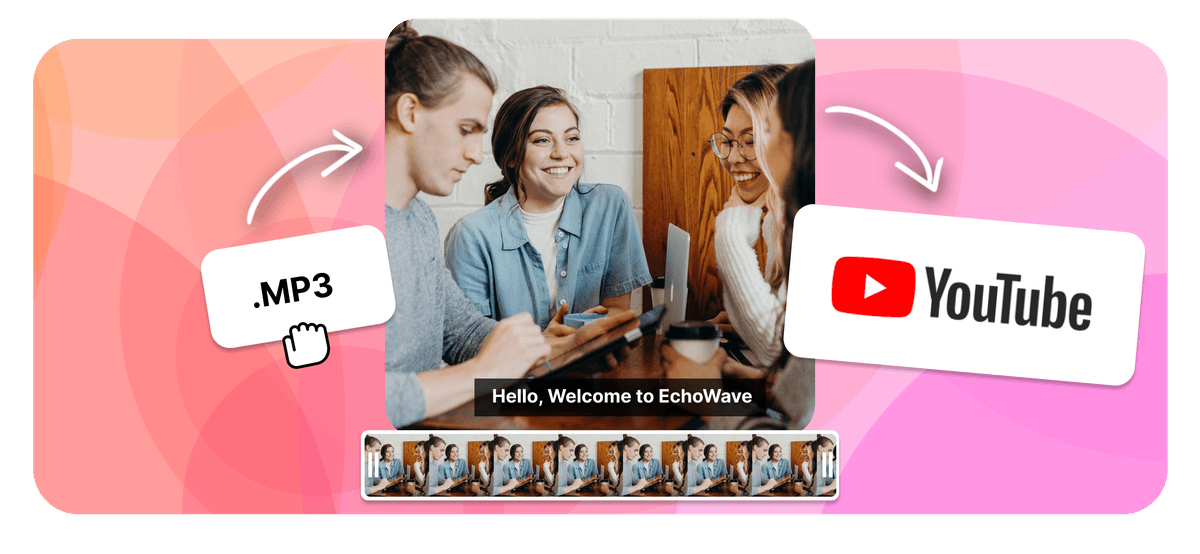
YouTube는 MP3, WAV, PCM 오디오 파일의 직접 업로드를 지원하지 않습니다. 하지만 걱정하지 마세요. EchoWave로 MP3를 동영상으로 온라인 변환하여 몇 단계만으로 YouTube에 업로드하는 솔루션을 제공합니다.


MP3를 YouTube에 업로드 Features





YouTube에서 오디오 공유
오디오를 동영상 파일로 변환하세요. YouTube는 오디오 파일(MP3/WAV)을 직접 업로드할 수 없습니다. 오디오를 동영상(MP4)으로 변환한 후 YouTube에 업로드하면 스마트폰이나 데스크톱 브라우저에서 바로 작동합니다.
-
1. 오디오 업로드
먼저 오디오 파일을 업로드하세요. 저희 도구는 거의 모든 오디오 파일 형식과 호환되므로 어떤 사운드든 문제없이 사용할 수 있습니다.

-
2. 동영상 배경 아트 추가

-
3. YouTube에 동영상 게시
동영상 렌더링이 완료되면 온라인으로 YouTube 또는 다른 소셜 미디어에 바로 게시할 수 있습니다.

EchoWave를 써 본 크리에이터들의 이야기
YouTube 오디오를 동영상으로
MP3를 YouTube에 업로드하는 방법
MP3 오디오 파일을 YouTube에 업로드하려면 먼저 동영상 형식으로 변환해야 합니다. EchoWave 같은 영상 편집 도구로 쉽게 변환할 수 있습니다. 오디오가 동영상 파일로 변환되면 다음 단계에 따라 YouTube에 업로드하세요:
- YouTube 계정에 로그인: 오른쪽 상단의 카메라 아이콘을 클릭하여 업로드 페이지에 접속하세요.
- 파일 선택: "업로드할 파일 선택" 버튼을 클릭하고 만든 동영상 파일을 선택하세요.
- 세부 정보 추가: 동영상의 제목, 설명 및 기타 관련 정보를 입력하세요.
- 썸네일 선택: 동영상의 썸네일 이미지를 선택하고 관련 태그를 추가하세요.
- 동영상 게시: "게시" 버튼을 클릭하여 YouTube에 동영상을 업로드하세요.
동영상이 업로드되면 YouTube에서 다른 사람들과 공유할 수 있습니다.
자주 묻는 질문
YouTube에 업로드하기 위해 오디오를 동영상으로 변환해야 하는 이유는?
YouTube는 동영상 업로드만 지원합니다. EchoWave는 오디오를 흥미로운 동영상으로 간편하게 변환하여 공유할 수 있도록 도와줍니다.
YouTube용 오디오를 동영상으로 변환하는 방법은?
EchoWave에서 오디오 파일을 업로드하고, 배경 이미지와 효과, 자막을 추가한 후 YouTube에 게시할 동영상 파일로 다운로드하세요.
YouTube에 음악과 노래를 게시하는 방법은?
노래를 동영상 형식으로 변환해야 합니다. EchoWave 같은 도구를 사용하면 됩니다.