
EchoWave는 전 세계 수천 개 기업이 사용하고 있습니다





워터마크가 포함된 영상을 만드는 방법은?
무료 워터마크 제작기는 사용하기 간단합니다. 세 가지 쉬운 단계를 따라 해보세요.
-
1. 영상 업로드
워터마크를 적용할 기본 영상을 선택하고 업로드해 타임라인에 추가하세요.

-
2. 워터마크 업로드
워터마크로 사용할 로고, 도형, 이미지를 선택하세요. 워터마크는 영상에 소각됩니다. 적절한 크기와 위치를 설정하고 불투명도를 조절하세요.

-
3. 영상 생성
워터마크가 삽입된 영상을 다운로드하세요.

실제 프로젝트에서 EchoWave를 쓰는 방식
영상 워터마킹으로 영상을 보호하고 브랜드를 강화하세요
워터마크가 적용된 영상

브랜드 홍보
영상에 워터마크를 추가하면 브랜드의 신뢰성과 신용도를 높여 영상을 보는 모든 사람에게 브랜드를 알릴 수 있습니다. 워터마크가 있는 영상은 소셜 미디어나 다른 온라인 플랫폼에 공유될 수 있어 브랜드를 더욱 넓게 알릴 수 있습니다.
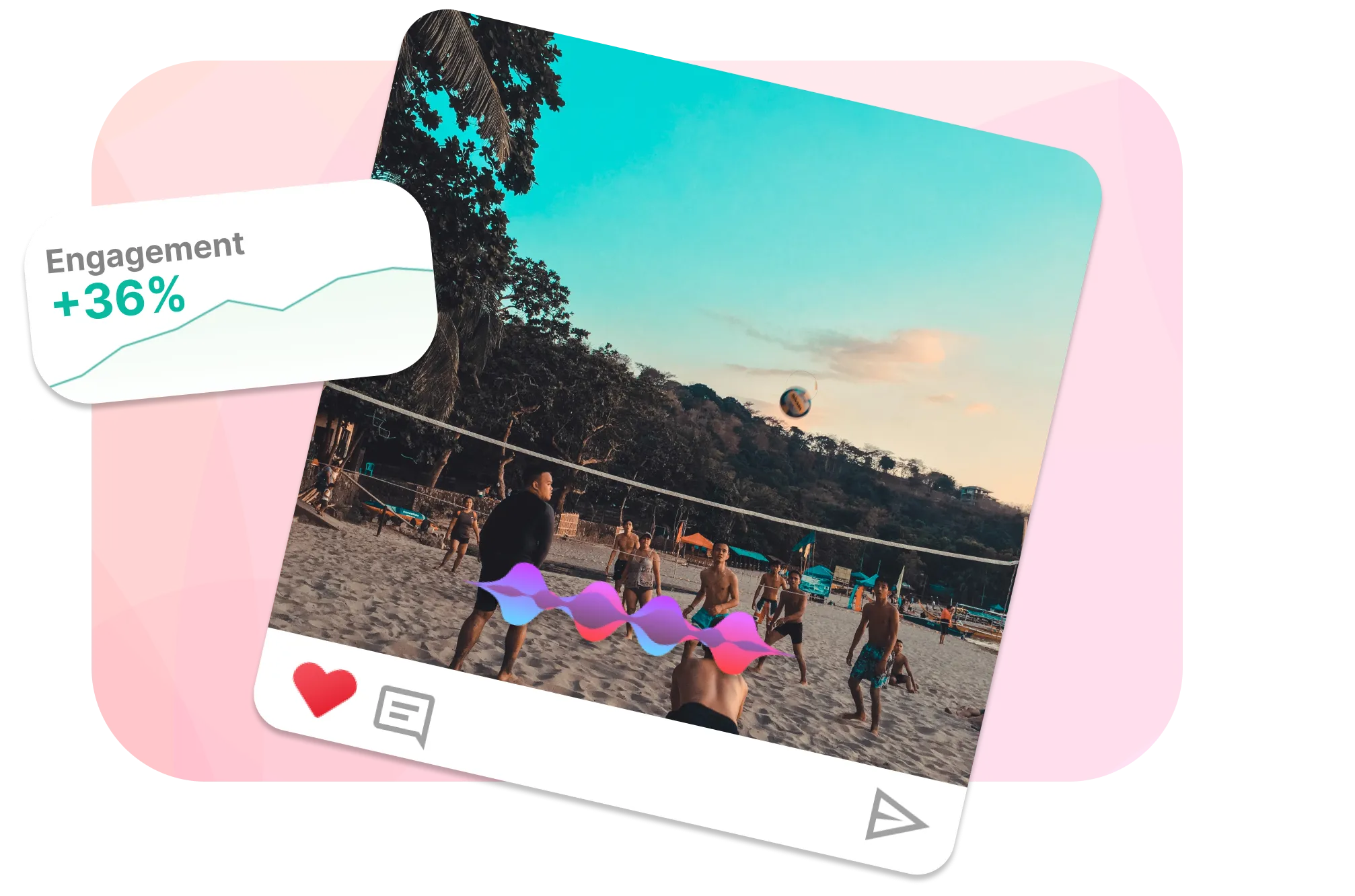
무단 사용 방지
영상에 워터마크를 추가하면 영상 제작자가 콘텐츠 소유자임을 알릴 수 있습니다. 이는 타인이 허락 없이 영상을 사용하거나 자신이 만든 것처럼 주장하는 것을 방지하는 데 도움이 됩니다. 워터마크가 있는 영상은 소셜 미디어나 온라인 플랫폼에 공유될 수 있어 제작자가 무단 사용을 추적하고 대응하기 쉬워집니다. @TheSlowMoGuys가 슬로우 모션 영상에 워터마크를 적용하는 것이 좋은 예로, 클립이 소셜 미디어에 공유되고 재게시되더라도 브랜드 인지도를 계속 쌓을 수 있습니다.
자주 묻는 질문
영상에 워터마크를 추가하는 방법은?
영상 워터마크는 보통 영상 모서리에 반투명 이미지로 배치되며, EchoWave 같은 영상 편집기를 사용해 오버레이로 추가할 수 있습니다.
영상에서 워터마크를 제거하는 방법은?
워터마크는 일반적으로 제거를 위한 것이 아닙니다. 먼저 워터마크를 제거할 권한이 있는지 확인하세요. 워터마크가 영상 가장자리에 있다면 크롭이나 마스킹으로 제거하거나 콘텐츠 인식 채우기로 대체할 수 있습니다. 워터마크 없는 원본을 얻으려면 영상 제작자에게 연락해보세요.
YouTube 영상에 워터마크를 추가하는 방법은?
YouTube 영상에 워터마크를 추가하려면 YouTube 스튜디오로 이동해 사이드바에서 "맞춤설정"을 선택하고 "브랜딩" 탭을 클릭한 뒤 "영상 워터마크"에 워터마크 이미지를 업로드하세요. 이 워터마크는 재생 중 모든 영상에 표시됩니다.
Adobe Premiere Pro에서 워터마크를 추가하는 방법은?
Adobe Premiere Pro에서 워터마크를 추가하려면 워터마크 이미지를 가져오고(파일 > 가져오기) 타임라인에서 영상 트랙 위에 배치하세요. 효과 컨트롤 패널에서 위치와 크기를 조정하고, 반투명 효과를 원하면 불투명도를 설정하세요. 워터마크 클립이 영상 길이와 일치하도록 늘리세요. 마지막으로 원하는 설정으로 영상을 내보내세요(파일 > 내보내기 > 미디어).