동영상에 주석을 추가하는 방법은?
간편한 동영상 주석 도구로 클립에 주석을 달아 맥락에 맞는 피드백을 제공하거나, 동영상의 특정 영역에 시청자의 시선을 집중시켜 보세요.


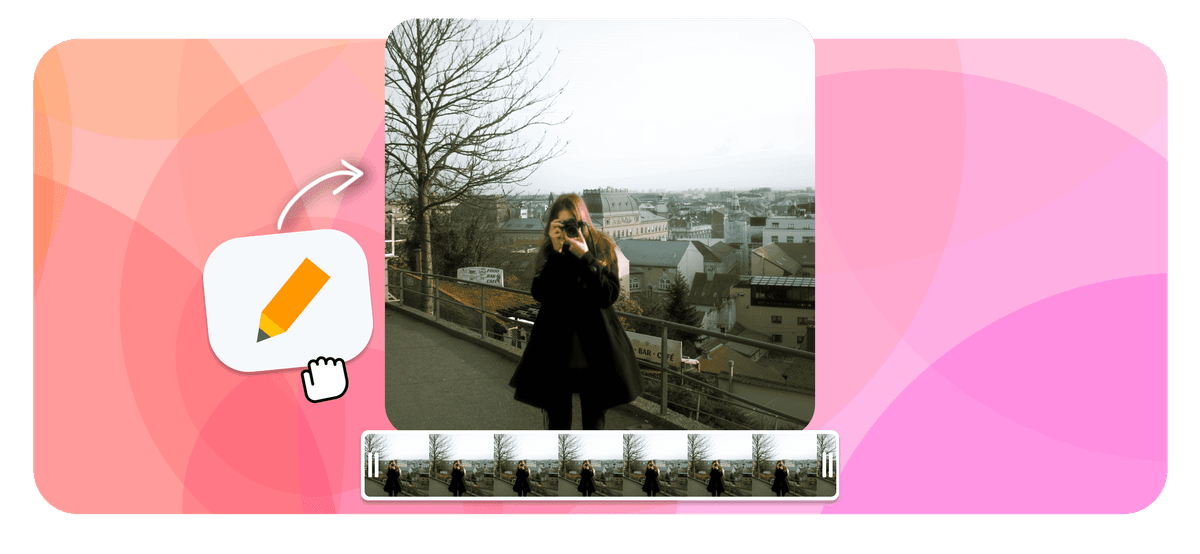
동영상에 주석을 추가하는 방법은? Features





동영상에 온라인으로 주석을 다는 방법은?
다음 간단한 가이드에 따라 동영상에 직접 업로드하고 주석을 달아보세요:
-
1. 동영상 업로드
동영상 파일을 업로드하는 것부터 시작하세요. EchoWave는 거의 모든 동영상 파일 형식과 호환되므로 어떤 종류의 동영상이든 문제없이 작업할 수 있습니다.

-
2. 동영상에 텍스트 주석 추가
텍스트 및 펜 도구로 동영상에 직접 주석을 달아보세요. 타임라인에서 재생 헤드를 올바른 위치로 이동한 후 요소를 동영상 위로 드래그하면 됩니다.

-
3. 동영상 렌더링 및 다운로드
작업이 완료되면 주석을 동영상에 번인해야 합니다. 렌더링을 클릭하고 완료되면 다운로드하세요.

EchoWave를 써 본 크리에이터들의 이야기
온라인으로 동영상에 주석을 다는 이유는?
팀 협업과 피드백을 위한 동영상 주석 기능은 창작 과정을 간소화하고, 소통을 개선하며, 궁극적으로 더 나은 결과물을 만들어내는 효과적인 방법입니다. 동영상 콘텐츠에 직접 주석을 달면 팀원들이 주의가 필요하거나 개선이 필요한 특정 부분이나 시점을 정확하게 짚어낼 수 있습니다. 이를 통해 정확하고 맥락에 맞는 피드백이 가능해져 오해와 소통 오류를 줄일 수 있습니다.
자주 묻는 질문
YouTube 동영상에 주석을 다는 방법은?
EchoWave를 사용해 YouTube 동영상에 주석을 다세요. 먼저 동영상을 다운로드한 후 사이트에 접속하여 계정에 가입하거나 로그인하세요. 새 프로젝트를 만들고 동영상을 업로드한 다음 주석 도구로 텍스트, 도형, 사진 등 원하는 요소를 추가하세요. 주석의 모양과 타이밍을 조정하고 결과물을 미리 본 후 필요한 수정을 마치세요. 완료되면 원하는 품질과 형식으로 동영상을 내보내세요. EchoWave로 동영상 콘텐츠를 개선하면 시청자 참여도와 이해도를 손쉽게 높일 수 있습니다.
다른 동영상으로 동영상에 주석을 다는 방법은?
EchoWave를 사용하면 동영상 위에 또 다른 동영상 주석을 오버레이할 수 있습니다.