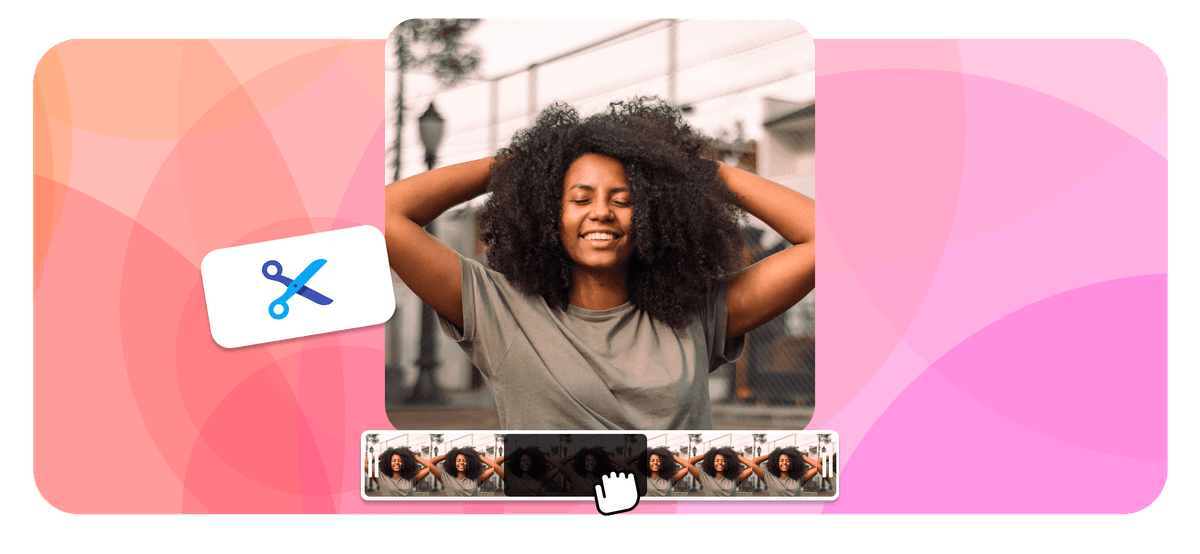





동영상을 트리밍하는 방법은?
EchoWave로 동영상 트리밍은 아주 간단합니다. 아래 세 가지 단계를 따라 해보세요:
-
1. 동영상 업로드
파일을 선택하거나 편집기에 드래그 앤 드롭하세요. 업로드만 하면 바로 트리밍을 시작할 수 있습니다!

-
2. 동영상 자르기 & 트리밍
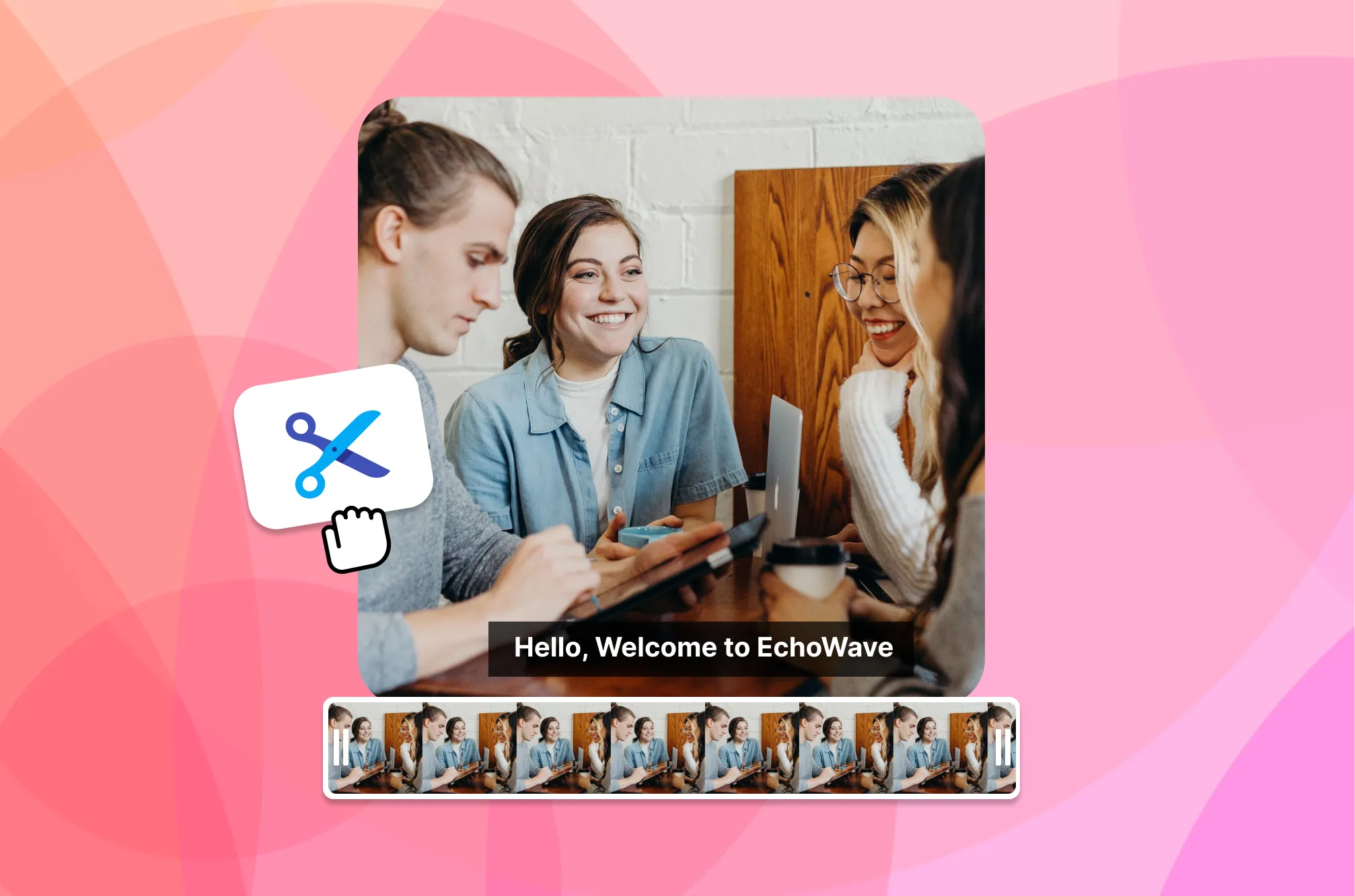
타임라인에서 양 끝을 드래그해 원하는 길이로 조정하세요. 중간 부분을 잘라내고 싶다면 '분할' 버튼을 누르면 됩니다. 정말 간단합니다!
-
3. 동영상 다운로드
완료! 편집된 동영상이 개인 대시보드에 저장됩니다. 다운로드해서 멋진 작품을 세상과 공유하세요!

EchoWave를 써 본 크리에이터들의 이야기
고화질 동영상 자르기
동영상 자르기는 빠르고 간편합니다. 동영상 편집 전문가든 처음 해보시는 분이든, EchoWave는 누구나 쉽게 사용할 수 있습니다. MP4, MOV, AVI, WMV 등 모든 동영상 형식을 지원하며, 타임라인에서 양 끝을 드래그하기만 하면 됩니다. '분할' 버튼으로 중간 부분을 잘라낼 수도 있습니다. EchoWave에서는 동영상뿐만 아니라 GIF, 오디오 파일, 사진(MP3, WAV, M4A 등)도 자를 수 있습니다. 클릭 한 번으로 동영상 편집을 완성하세요.
자주 묻는 질문
화질은 여전히 좋게 유지되나요?
물론입니다! 최고의 동영상을 만들기 위해 쏟은 노력을 알기에, EchoWave는 원본 품질을 그대로 유지합니다. EchoWave 동영상 커터는 최적의 영상 및 음질 설정을 자동으로 선택합니다. 유료 플랜에서는 무손실 옵션도 제공합니다.
동영상을 짧게 자르려면 어떻게 하나요?
온라인 동영상 커팅 도구로 불필요한 부분을 제거하거나, 긴 동영상을 여러 개의 짧은 클립으로 분할할 수 있습니다. 동영상 재생 속도를 높여 전체 길이를 줄이는 것도 가능합니다.
오디오 파일도 자를 수 있나요?
네, EchoWave는 오디오와 동영상 파일 모두 지원하며, 두 가지를 혼합해서 사용하는 것도 가능합니다.
동영상 중간 부분을 자르려면 어떻게 하나요?
분할 도구를 사용하면 동영상 중간 부분을 잘라내고 앞뒤를 이어붙일 수 있습니다. 이 방법으로 원하지 않는 구간을 깔끔하게 편집해 보세요.