온라인으로 동영상에 텍스트 추가
동영상을 업로드하고 제목, 자막, 자막, 레이블, 로워 서드, 애니메이션 텍스트를 추가한 다음 폰트, 색상, 위치, 배경, 타이밍, 애니메이션을 자유롭게 설정하세요. MP4, MOV, WebM, AVI 등 다양한 형식을 지원하며 별도 소프트웨어 설치가 필요 없습니다.


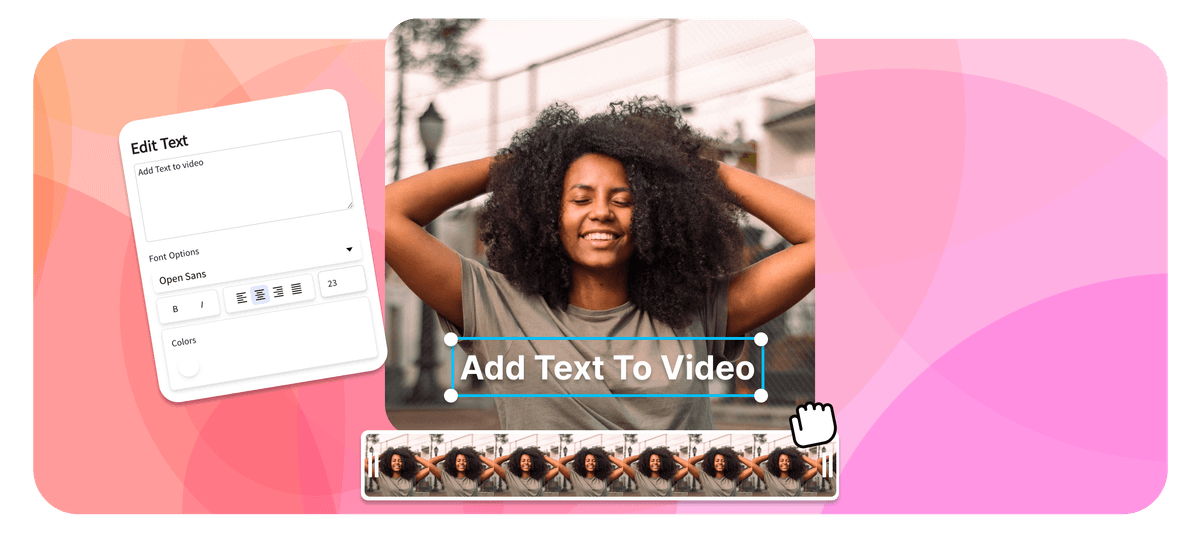
온라인으로 동영상에 텍스트 추가 Features


Text style gallery
인기 텍스트 스타일, 모션, 타이밍을 경험해보세요
실제 편집처럼 각 텍스트 레이어를 구성하세요. 프리셋을 선택하고, 폰트·색상·배경·크기·위치·애니메이션·시작 시간·종료 시간을 설정한 후 텍스트를 동영상으로 내보내세요.
- 폰트 1,000+ choices
- 색상 Fill and stroke
- 배경 Box or none
- 애니메이션 Fade, pop, slide
- 위치 Drag anywhere
- 타이밍 Start and end
- Openings
Pop
Title
훅, 인트로, 광고, Reels, Shorts, 제품 공개 영상에 어울리는 크고 굵은 헤드라인.
- Captions
Fade
Regular caption
소리 없이 보는 시청자를 위해 강렬한 배경 박스가 있는 깔끔한 자막 스타일.
- Names
Slide
Lower third
인터뷰, 웨비나, 팟캐스트, 후기 영상에 어울리는 세련된 발화자 레이블.
- Tutorials
Typewriter
Typewriter note
튜토리얼, 단계별 안내, 화면 녹화, 제품 데모에 적합한 정밀한 레이블.
- Quotes
Lift
Bad Script
인용구, 스토리 클립, 라이프스타일 영상, 크리에이터 업데이트에 어울리는 손글씨 텍스트.
- Promos
Bounce
Titan sticker
프로모션, 세일, 론칭, 소셜 광고에 효과적인 눈에 띄는 CTA 스타일.
Plus infinite more combinations
The presets are just a starting point. Mix any font, color, size, background, animation, position, and timing to build your own text style.
Timing control
Place text at the exact moment it belongs
Each text box can use its own position, style, animation, start time, and end time, so labels and titles appear right when the edit needs them.
- Track 1
-
0:00–0:03
인트로 타이틀
Open with the hook
-
0:11–0:18
인용구 강조
Bring in the key line
-
- Track 2
-
0:04–0:10
주제 레이블
Name the section
-
0:19–0:24
행동 유도(CTA)
Finish with the next step
-
Readability
Make text clear on any background
-
대비를 우선시하세요
어두운 영상에는 밝은 텍스트, 밝은 영상에는 어두운 텍스트를 사용하거나 배경 패널을 추가하세요.
-
간결하게 유지하세요
시청자가 스크롤하기 전에 휴대폰에서 한눈에 읽을 수 있도록 각 줄을 짧게 유지하세요.
-
안전 영역을 지켜주세요
플랫폼 컨트롤, 자막, 프레임 가장자리에서 중요한 단어가 가리지 않도록 배치하세요.
-
편집 톤에 맞추세요
프로모션에는 빠른 모션을, 튜토리얼·데모·인터뷰에는 잔잔한 페이드를 활용하세요.
Text layers
Use the right text layer for the job
- 자유로운 위치
오버레이
동영상 어디에나 자유롭게 배치하는 텍스트.
- 발화 내용
캡션
음성, 소리, 맥락을 설명하는 텍스트.
- 접근성
자막
텍스트가 필요한 시청자를 위해 번역되거나 스크립트로 변환된 음성.
- 장면 전환
타이틀 카드
전체 프레임 타이틀 또는 섹션 구분선.
- 발화자 ID
로워 서드
프레임 하단 근처에 표시되는 이름, 직책, 장소 레이블.
소프트웨어 설치 없이 텍스트 오버레이 추가
전 세계 크리에이터, 마케터, 팀이 EchoWave를 사용하고 있습니다





동영상에 텍스트 추가하는 방법
세 단계로 온라인에서 동영상에 텍스트를 추가하세요.
-
1. 동영상 업로드
기기에서 MP4, MOV, WebM, AVI 또는 다른 일반 동영상 파일을 선택하여 EchoWave 브라우저 편집기에서 여세요.

-
2. 텍스트 추가 및 스타일 지정
텍스트 추가를 클릭하고 내용을 입력한 후 폰트, 크기, 색상, 배경, 위치, 애니메이션, 타이밍을 조정하세요. 텍스트 박스 하나만 추가하거나 같은 동영상에 제목, 레이블, 자막, CTA를 레이어로 쌓을 수 있습니다.

-
3. 내보내기 및 공유
결과물을 미리 보고 모든 텍스트 레이어가 잘 읽히는지 확인한 후, 텍스트가 번인된 동영상을 내보내세요. YouTube, TikTok, Instagram, LinkedIn 또는 어디에 업로드해도 텍스트가 선명하게 유지됩니다.
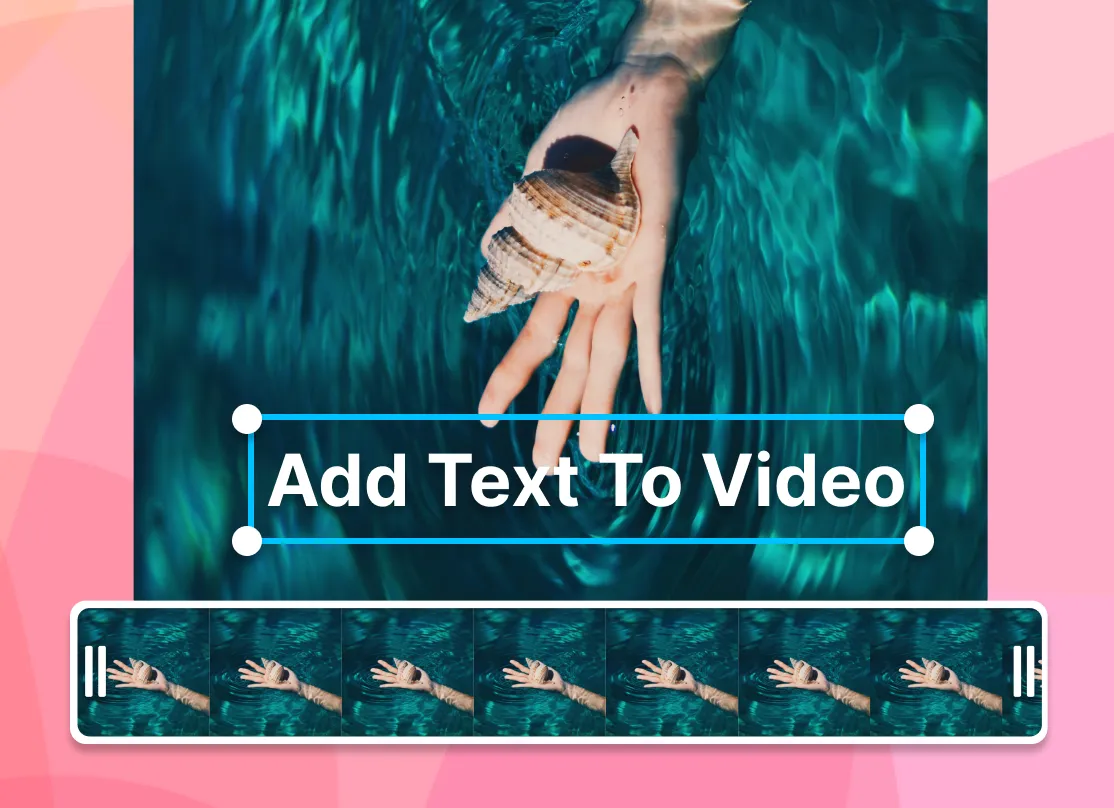
EchoWave를 써 본 크리에이터들의 이야기
동영상에 추가할 수 있는 텍스트의 종류는?
모든 종류의 동영상을 위한 텍스트 오버레이
텍스트는 사람들이 소리를 켜기 전에도 동영상의 내용을 이해하도록 도와줍니다. 또한 누군가 스마트폰 피드에서 콘텐츠를 스크롤할 때 빠른 맥락을 제공합니다.
소셜 미디어 동영상
TikTok, Instagram Reels, YouTube Shorts, Facebook, LinkedIn, 유료 소셜 광고용 헤드라인 텍스트를 추가하세요. 메시지는 짧고 크게, 플랫폼 컨트롤에서 멀리 중앙에 배치하세요.
YouTube 동영상
YouTube에 업로드하기 전에 인트로 타이틀, 챕터 레이블, 발화자 이름, 스폰서 노트, 엔드 스크린 안내 문구를 추가하세요. 전용 가이드가 필요하다면 YouTube 동영상에 텍스트 추가 가이드를 확인하세요.
튜토리얼 및 화면 녹화
버튼 옆에 레이블을 배치하고, 단계 번호를 표시하고, 설정을 강조하거나, 화면 동작에 추가 설명이 필요할 때 짧은 메모를 추가하세요.
제품 데모 및 광고
기능, 가격, 혜택, 제품명, 할인 코드, CTA를 강조하세요. 영상이 복잡할 때는 배경 박스를 사용하세요.
팟캐스트 및 음악 클립
인용구 텍스트, 발화자 이름, 파형 비주얼, 진행 표시줄, 자막을 추가해 오디오 클립을 짧은 동영상으로 만드세요. EchoWave에는 팟캐스트 동영상, 오디오 파형 동영상, 가사 동영상 도구도 있습니다.
밈 및 반응 클립
GIF와 동영상 밈에 상단 텍스트, 하단 텍스트, 빠른 반응, 짧은 자막을 추가하세요. GIF 전용 편집이 필요하다면 GIF에 텍스트 추가 도구를 사용하세요.
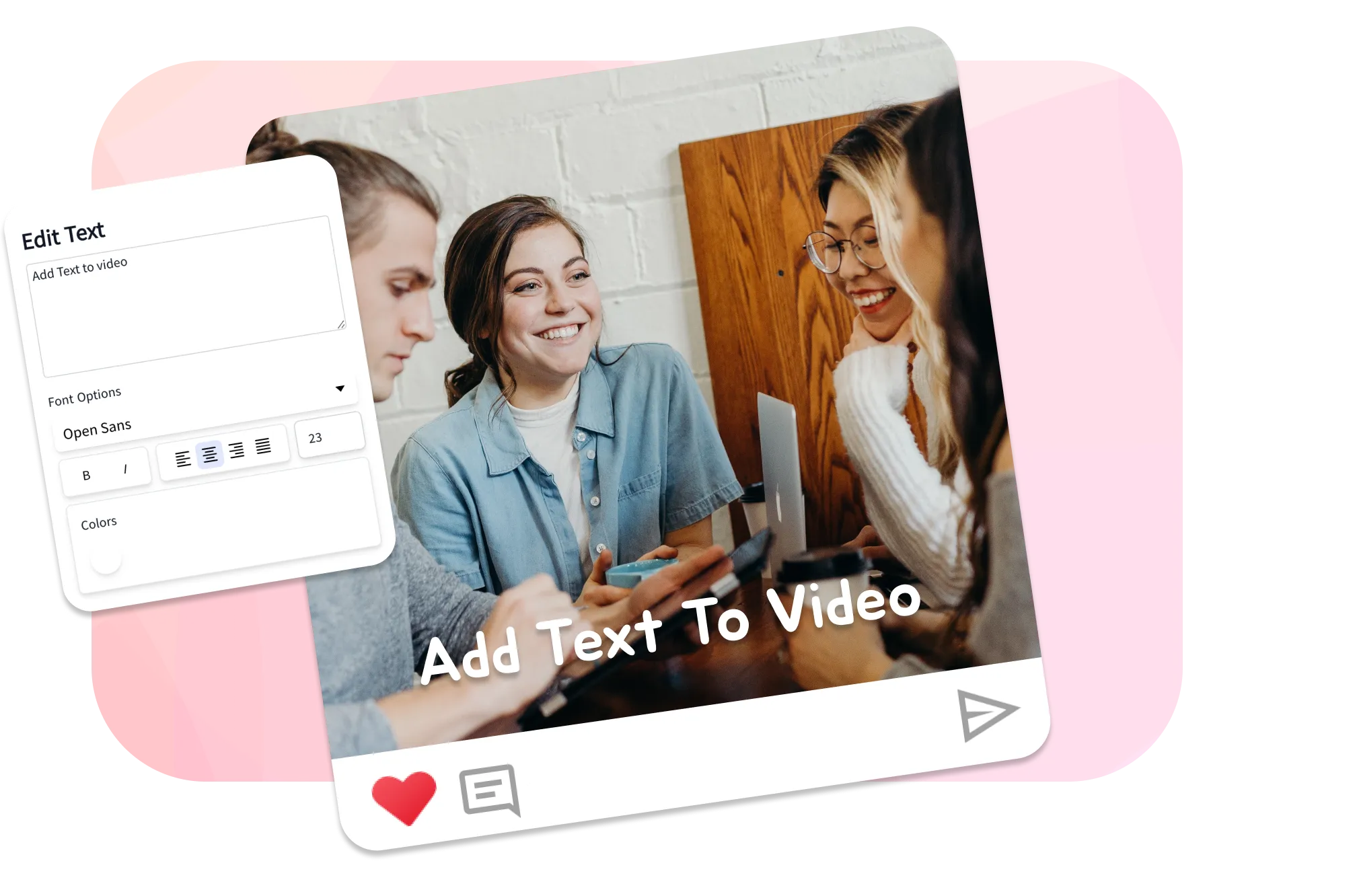
1,000개 이상의 폰트 이용
방대한 Google Fonts 라이브러리에서 선택하고, 폰트 굵기를 조절하며, 모든 동영상에서 제목·레이블·자막의 일관성을 유지하세요.
완벽한 브랜드 통제가 필요하신가요? 비즈니스 플랜에서는 브랜드 키트에 맞는 텍스트 오버레이를 위해 커스텀 폰트를 업로드할 수 있습니다.
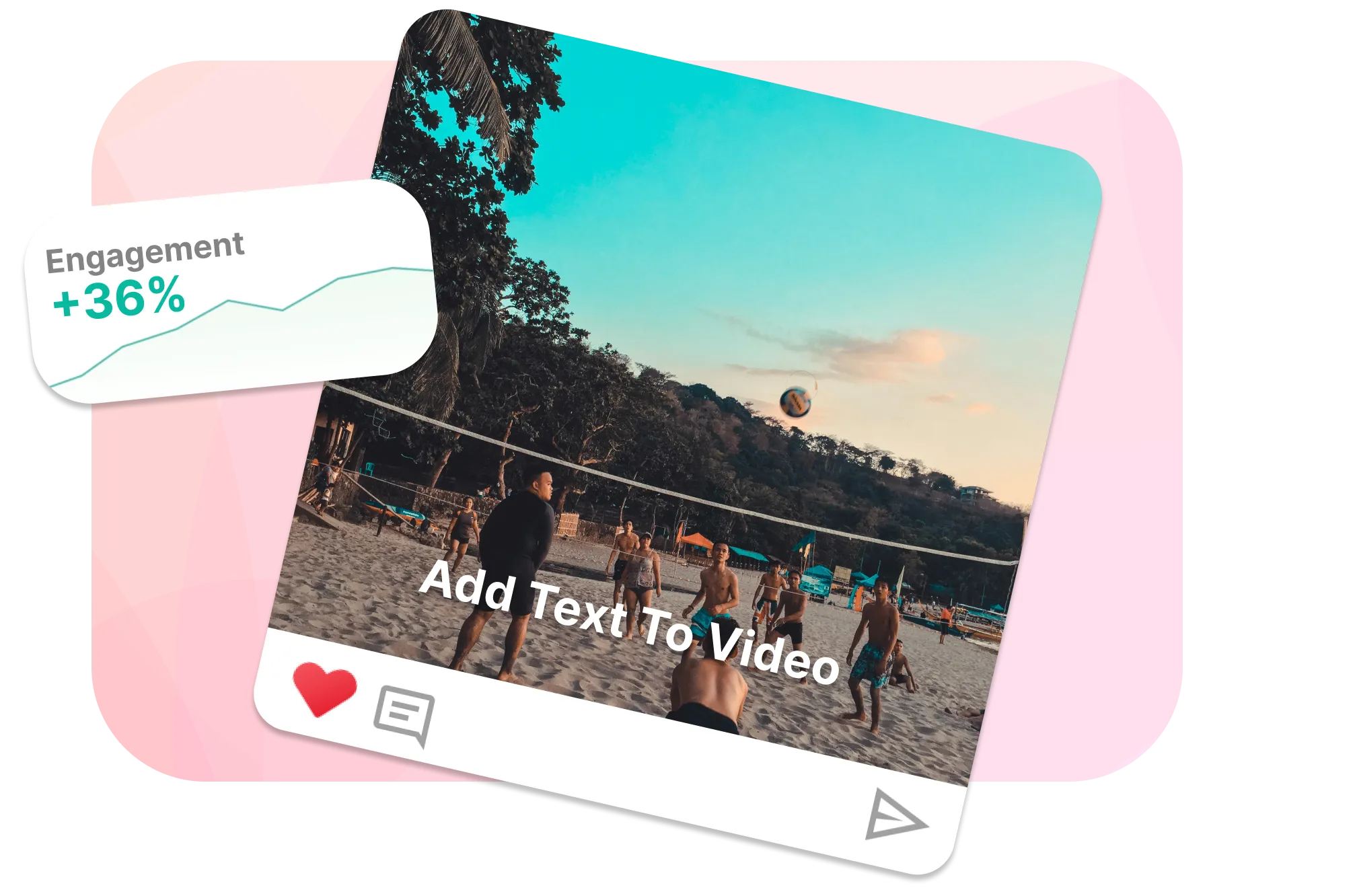
소리 없이도 보기 편한 동영상 만들기
텍스트는 소리가 꺼져 있어도 시청자가 동영상의 핵심을 파악하게 해줍니다. 짧은 자막, 레이블, 발화자 이름을 추가하면 피드에서, 출퇴근길에서, 조용한 공간에서도 내용을 따라갈 수 있습니다.
타이틀과 CTA를 위한 애니메이션 텍스트
텍스트가 딱 맞는 순간에 등장하길 원한다면 페이드, 스와이프, 팝, 슬라이드, 타이프라이터 효과를 사용하세요. 튜토리얼에는 잔잔한 모션을, 광고·프로모션·소셜 포스트에는 더 역동적인 효과를 활용하세요.
텍스트가 포함된 동영상 내보내기
EchoWave에서 추가한 텍스트는 최종 동영상에 번인되어 YouTube, TikTok, Instagram, LinkedIn 또는 다른 플랫폼에 업로드해도 선명하게 유지됩니다.
EchoWave는 MP4, MOV, WebM, AVI 같은 일반 동영상 형식을 지원합니다. 텍스트 추가는 무료입니다. 무료 내보내기에는 소규모 EchoWave 워터마크가 포함되며, 유료 플랜에서는 워터마크 없이 내보낼 수 있습니다.
자주 묻는 질문
온라인으로 동영상에 텍스트를 추가하려면 어떻게 하나요?
EchoWave에 동영상을 업로드하고 텍스트 추가를 클릭한 후 내용을 입력하세요. 폰트, 색상, 위치, 애니메이션, 타이밍을 설정하고 결과를 미리 본 다음 브라우저에서 완성된 동영상을 내보내면 됩니다.
동영상에 텍스트를 추가하는 것이 무료인가요?
네. 동영상에 텍스트를 무료로 추가할 수 있습니다. 무료 내보내기에는 소규모 EchoWave 워터마크가 포함되며, 유료 플랜에서는 워터마크가 제거됩니다.
동영상의 일부에만 텍스트를 추가할 수 있나요?
네. 각 텍스트 레이어에는 고유한 타이밍이 있어 몇 초간만 표시하거나, 전체 섹션 동안 유지하거나, 정확한 순간에 배치할 수 있습니다.
하나의 동영상에 여러 텍스트 박스를 추가할 수 있나요?
네. 제목, 자막, 레이블, 로워 서드, 인용구, CTA를 위한 별도의 텍스트 박스를 추가할 수 있습니다. 각각 고유한 스타일과 타이밍을 설정할 수 있습니다.
동영상에 텍스트 애니메이션을 적용할 수 있나요?
네. 페이드, 팝, 슬라이드, 스와이프, 타이프라이터 효과 같은 애니메이션 스타일로 텍스트를 딱 맞는 순간에 등장하고 사라지게 할 수 있습니다.
자막을 자동으로 추가할 수 있나요?
직접 입력하는 텍스트는 이 텍스트 추가 도구를 사용하세요. 음성을 자동으로 자막으로 변환하고 싶다면 EchoWave의 자막 추가 도구를 사용하고 자막 스타일을 편집하면 됩니다.
MP4 동영상에 텍스트를 추가할 수 있나요?
네. EchoWave는 MP4와 MOV, WebM, AVI 같은 일반 형식을 지원합니다.
YouTube 동영상에 텍스트를 추가할 수 있나요?
네. 편집할 동영상 파일을 다운로드하고 EchoWave에서 텍스트를 추가한 후 완성된 버전을 내보내어 YouTube에 업로드하세요.
스마트폰에서도 동영상에 텍스트를 추가할 수 있나요?
네. EchoWave는 브라우저에서 실행되므로 별도의 편집 앱 설치 없이 스마트폰, 태블릿, 노트북, 데스크톱에서 모두 사용할 수 있습니다.
동영상 텍스트를 더 읽기 쉽게 만드는 방법은?
높은 대비를 사용하고, 줄을 짧게 유지하고, 영상이 복잡할 때는 배경 박스를 추가하고, 프레임 가장자리를 피하고, 텍스트를 충분히 오래 표시하여 읽을 수 있도록 하세요.
텍스트를 추가하면 동영상 품질이 떨어지나요?
아니요. 텍스트 추가 자체는 품질을 낮추지 않습니다. 내보내기 설정에서 최종 해상도와 파일 크기를 조절할 수 있으니, 게시할 플랫폼에 맞는 품질 수준을 선택하세요.
커스텀 폰트를 사용할 수 있나요?
네. 1,000개 이상의 폰트 중에서 선택할 수 있습니다. 비즈니스 플랜에서는 브랜드 전용 텍스트 스타일을 위해 커스텀 폰트를 업로드할 수도 있습니다.
동영상을 업로드해도 텍스트가 유지되나요?
네. EchoWave는 텍스트를 동영상 파일에 번인하므로 YouTube, TikTok, Instagram, LinkedIn, 웹사이트, 광고 플랫폼 어디에 업로드해도 텍스트가 선명하게 표시됩니다.
TikTok, Reels, Shorts용 텍스트를 추가할 수 있나요?
네. 크고 짧은 텍스트를 사용하고, 플랫폼 버튼에서 멀리 배치하고, 게시 전에 모바일에서 텍스트가 잘 읽히는지 미리 확인하세요.