EchoWave는 전 세계 수천 개 기업이 사용하고 있습니다





영상을 음소거하는 방법은?
온라인으로 영상 음소거하기
-
1. 업로드
소리를 제거할 영상 또는 영상들을 업로드하세요.

-
2. 영상 음소거
영상을 선택하고 사이드바의 슬라이더를 볼륨 0으로 이동하면 영상 오디오 제거 기능이 적용됩니다. 몇 번의 클릭만으로 처리됩니다. 영상에서 오디오 트랙을 분리해 완전히 삭제할 수도 있습니다.

-
3. 다운로드
음소거된 영상을 다운로드하세요!

EchoWave에 대한 사용자 이야기
온라인으로 영상 음소거하기
EchoWave 영상 편집기로 영상의 소리를 제거해 무음으로 만드세요. 소리를 제거한 후 직접 소유한 소리나 음악으로 교체하거나 웹 브라우저에서 바로 영상을 무음으로 유지할 수 있습니다. 온라인 오디오 제거 기능을 통해 영상을 업로드하고 토글 슬라이더나 음소거 아이콘을 사용해 불필요한 소리를 쉽게 삭제할 수 있습니다. 다양한 영상 파일을 지원하므로 어떤 영상 형식이든 빠르게 음소거할 수 있습니다.

오디오 믹싱
온라인 영상 편집기로 다른 소리를 믹싱하고, 오디오 트랙을 관리하고, 영상 전체 또는 특정 부분을 음소거하고, 보이스오버나 음악을 위해 원본 소리의 볼륨을 조절하세요.
오디오 클린업
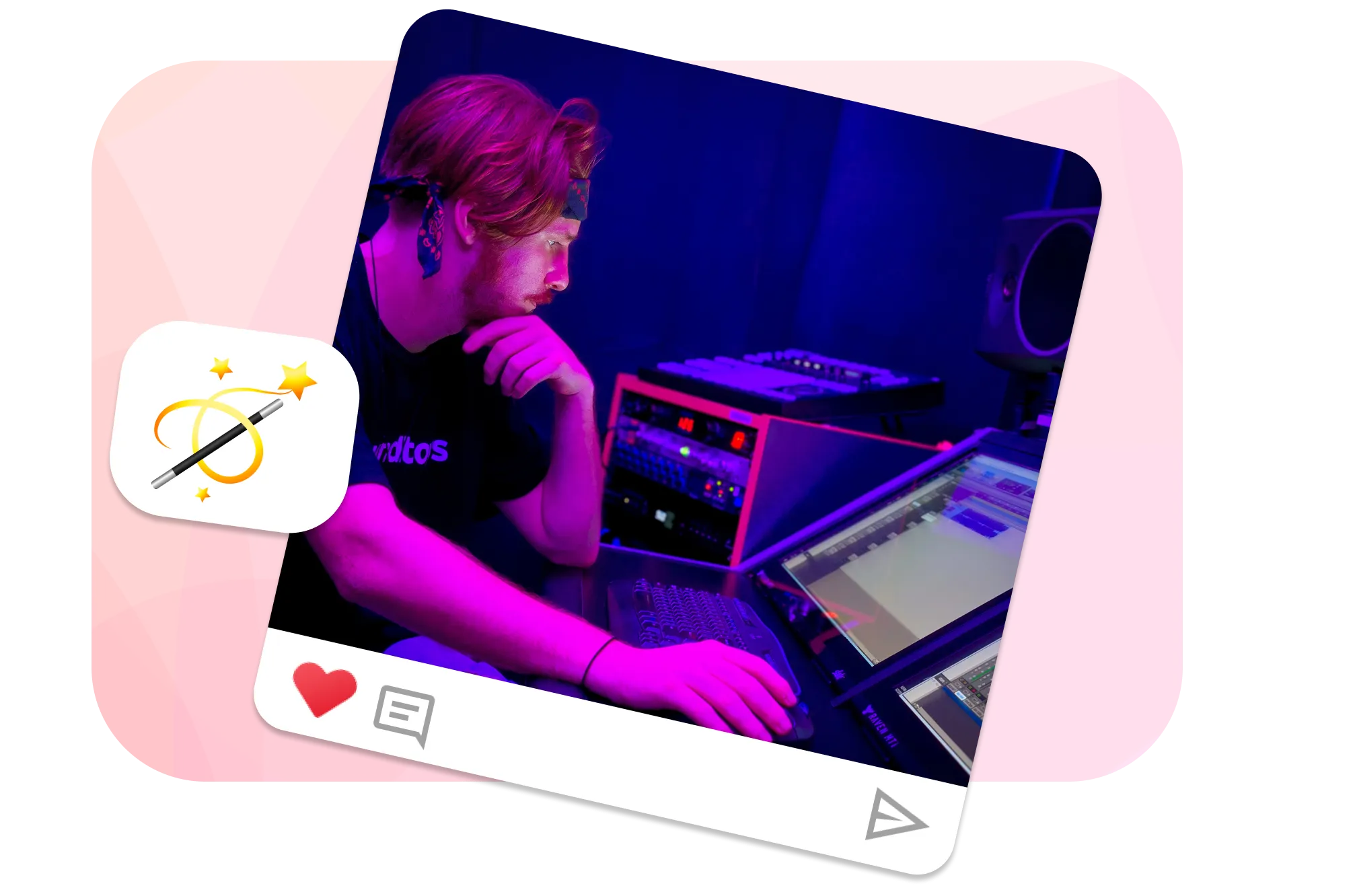
원본 사운드트랙에 과도한 배경 소음이 있다면 AI 배경 소음 제거 기능으로 산만한 소리를 자동으로 제거하고 전체 음소거 없이 스튜디오 수준에 가까운 품질로 개선할 수 있습니다(베타 기능, 액세스 요청 시 문의).
자주 묻는 질문
영상에서 소리를 제거하는 방법은?
영상 파일이나 GIF의 소리를 제거하려면 업로드 후 영상 세부 정보를 클릭하세요. 그런 다음 볼륨 슬라이더를 0으로 내리고 소리 없이 영상이나 GIF를 내보내세요.
YouTube 영상에서 오디오를 제거하는 방법은?
YouTube 영상의 오디오를 제거하려면 영상을 업로드하기 전에 저희 편집 소프트웨어를 사용해 내보내기 전에 볼륨을 0으로 낮추세요.