동영상 오버레이
무료 온라인 동영상 오버레이 도구로 동영상을 더욱 돋보이게 만드세요. 계정 불필요. 텍스트, 이미지, 로고 등 다양한 요소를 손쉽게 추가해 개성 있고 전문적인 콘텐츠를 완성하세요.


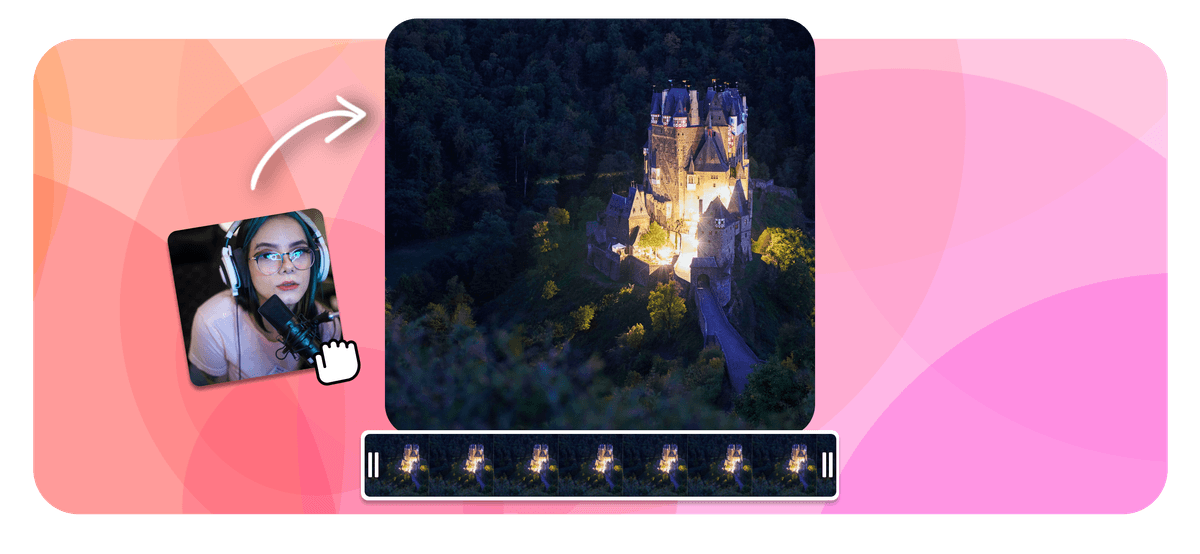
동영상 오버레이 Features
전 세계 수천 개의 기업이 EchoWave를 사용하고 있습니다





동영상 오버레이하는 방법
아래 세 단계를 따라 동영상이나 이미지를 동영상 위에 오버레이하세요:
-
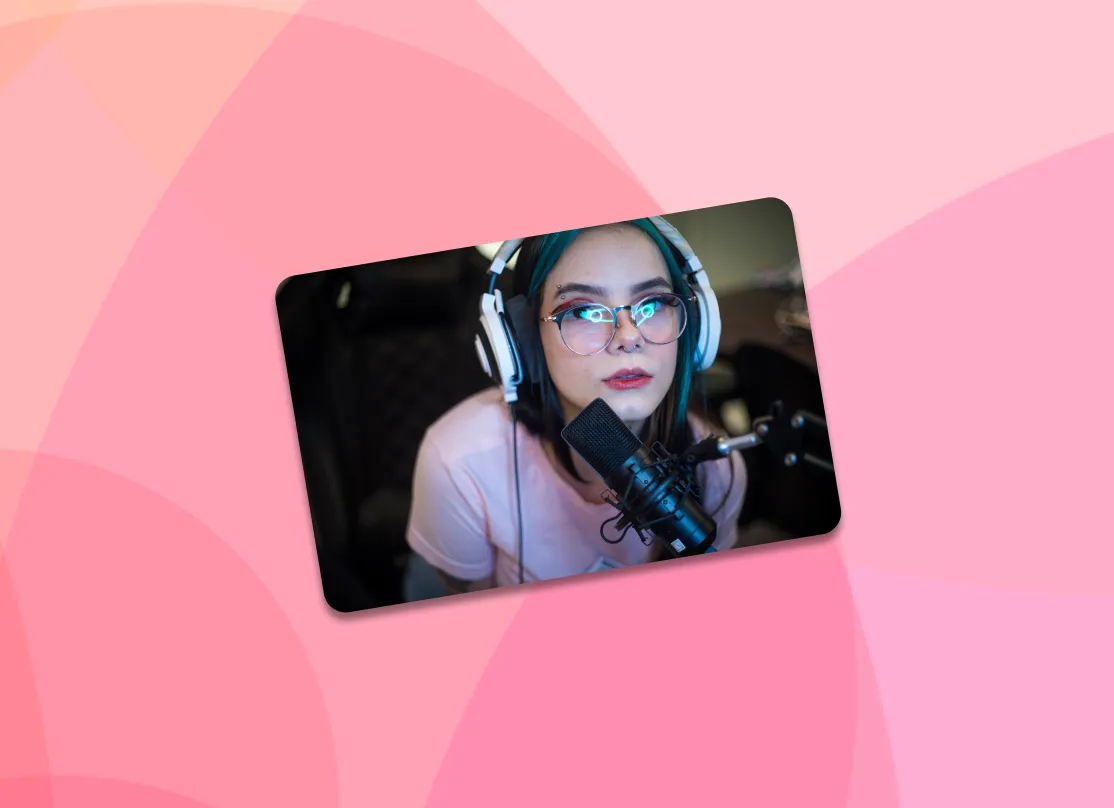
1. 동영상 업로드
기본 레이어로 사용할 동영상을 선택한 다음 타임라인에 추가하세요.

-
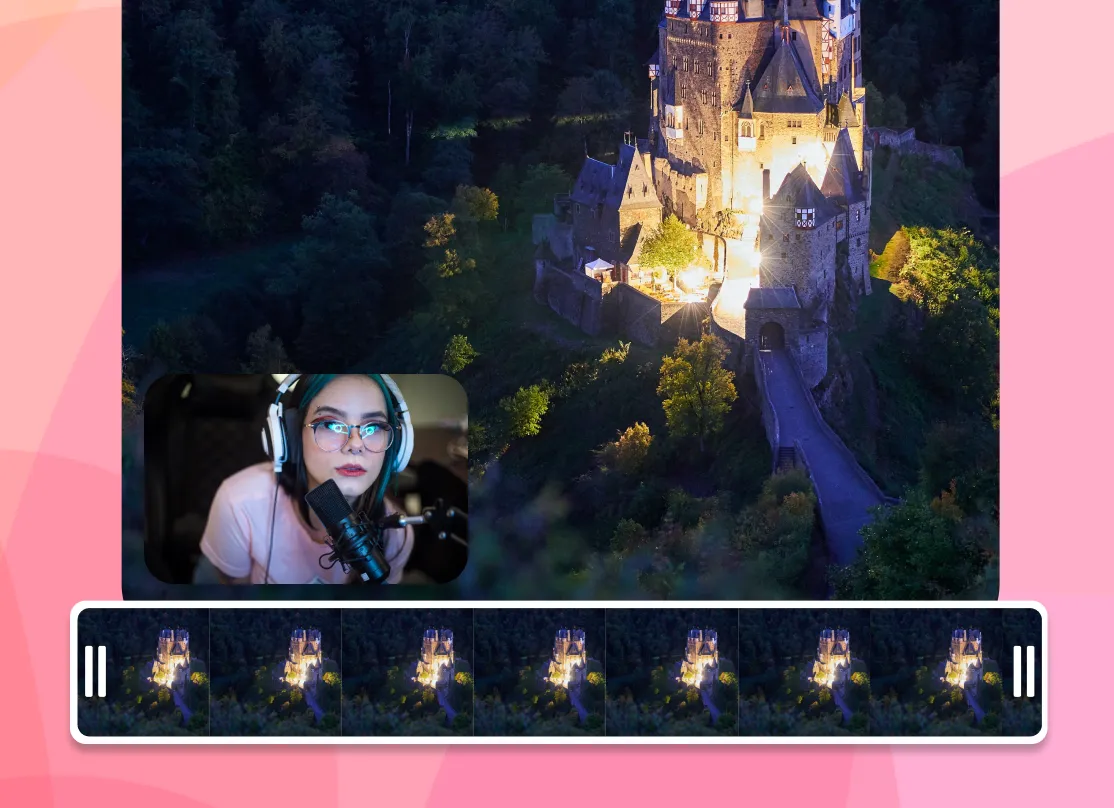
2. 오버레이 추가
오버레이할 이미지나 동영상을 새 레이어로 위에 추가하세요.
-
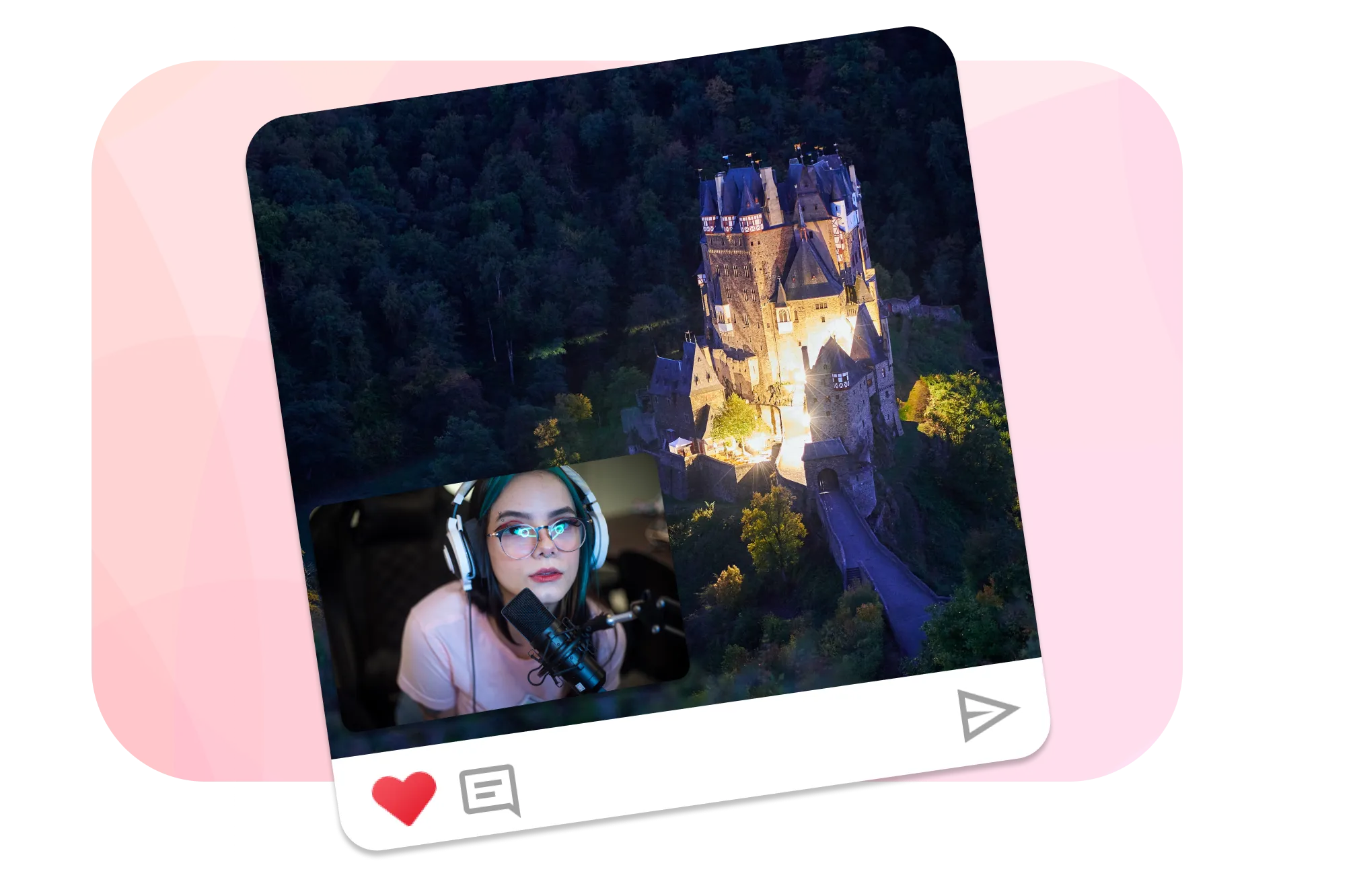
3. 동영상 다운로드
오버레이가 적용된 동영상을 내보내고 다운로드하세요!
EchoWave를 써 본 크리에이터들의 이야기
온라인 동영상 편집기
동영상 오버레이
멀티 동영상 온라인 편집기에서 해설 영상처럼 하나의 동영상을 다른 동영상 위에 겹쳐 표시하세요. 원하는 만큼 동영상 트랙을 추가할 수 있습니다.
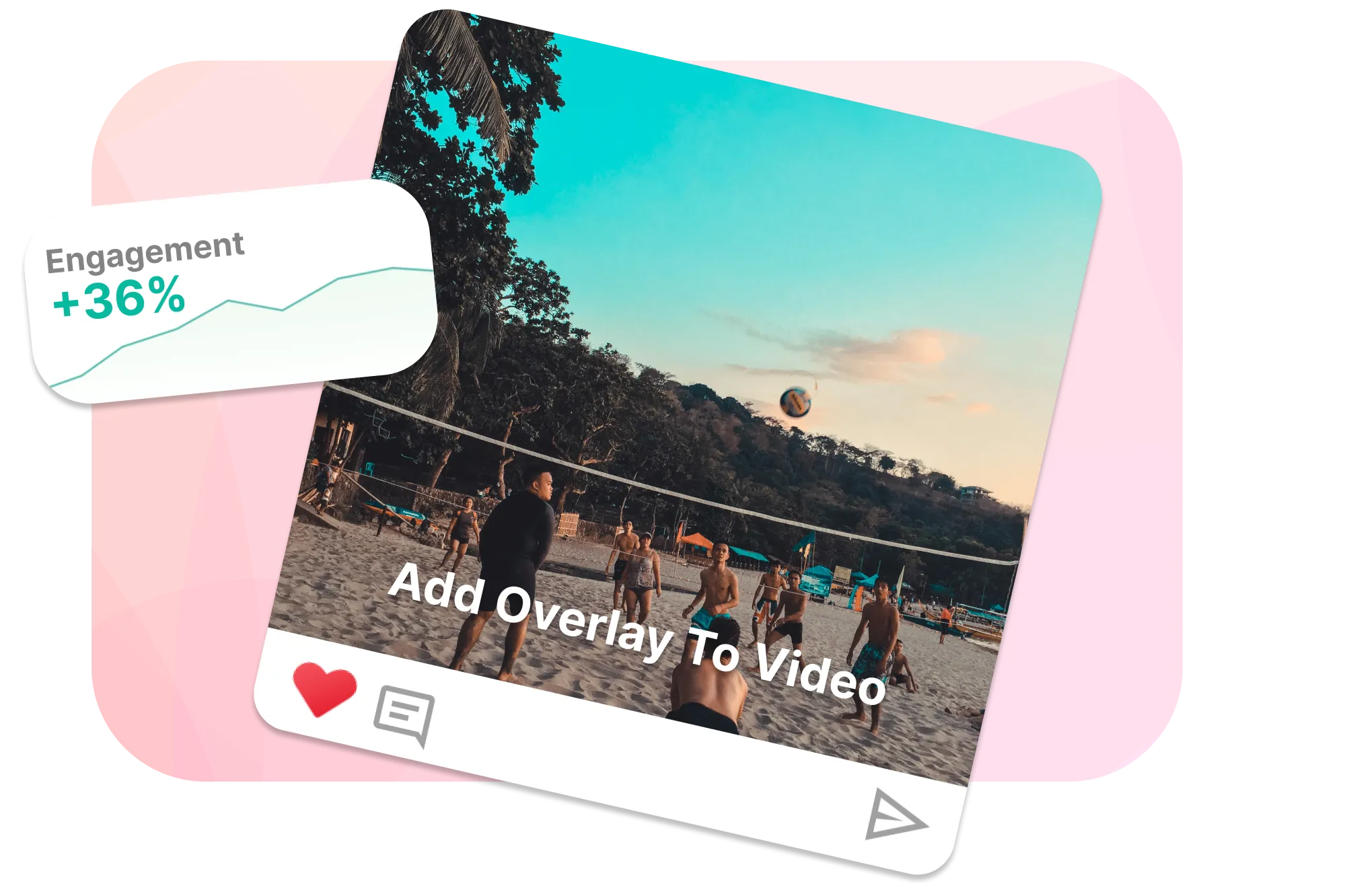
애니메이션 오버레이 추가
라이브러리에서 오버레이를 선택하거나, 직접 만든 애니메이션을 오버레이로 추가하세요.
자주 묻는 질문
동영상에 사진을 오버레이하는 방법
EchoWave를 사용하면 이미지를 동영상 위에 손쉽게 겹쳐 표시할 수 있습니다. 사진과 동영상을 모두 업로드한 다음, 별도의 레이어로 배치하면 됩니다.
동영상 위에 다른 동영상을 오버레이하는 방법
동영상 속 동영상에 도전해 보세요! EchoWave에서 두 동영상을 모두 가져온 다음 원하는 위치에 배치하면 하나의 동영상을 다른 동영상 위에 오버레이할 수 있습니다.
사진 위에 동영상을 오버레이하는 방법
EchoWave로 사진 위에 동영상을 오버레이하려면 EchoWave 웹사이트에 접속해 사진과 동영상을 모두 업로드하세요. 동영상을 사진 위의 오버레이로 추가한 다음, 제공된 도구로 크기를 조정하고 원하는 위치에 배치하세요. 배치가 마음에 들면 결합된 미디어를 내보내기하면 됩니다.
좌우 분할 화면(스플릿스크린) 동영상을 만드는 방법은?
EchoWave에 두 동영상을 업로드하고 드래그해서 나란히 배치하기만 하면 됩니다. 정말 간단합니다.
동영상 편집에서 오버레이란 무엇인가요?
동영상 편집에서 오버레이는 하나의 동영상, 이미지 또는 그래픽을 다른 영상 위에 배치해 시각적 효과를 높이거나 정보를 추가하는 기법입니다. 워터마크, 자막, 로고, 특수 효과 등이 대표적인 활용 예시로, 동영상을 더욱 흥미롭고 유익하게 만들어 줍니다.
Adobe Premiere Pro에서 오버레이 동영상을 자르는 방법
Adobe Premiere Pro에서 오버레이 동영상을 자르려면, 동영상을 가져와 오버레이를 타임라인의 메인 동영상 위 트랙에 배치하세요. 효과(Effects) 패널에서 오버레이 클립에 "자르기(Crop)" 효과를 적용하고, 효과 컨트롤(Effects Controls)에서 자르기 설정을 조정하세요. 모션(Motion) 설정으로 크기와 위치를 조정한 다음, 미리보기 후 동영상을 내보내기하면 됩니다.