
Facebookに音声を投稿する方法(2026年版)
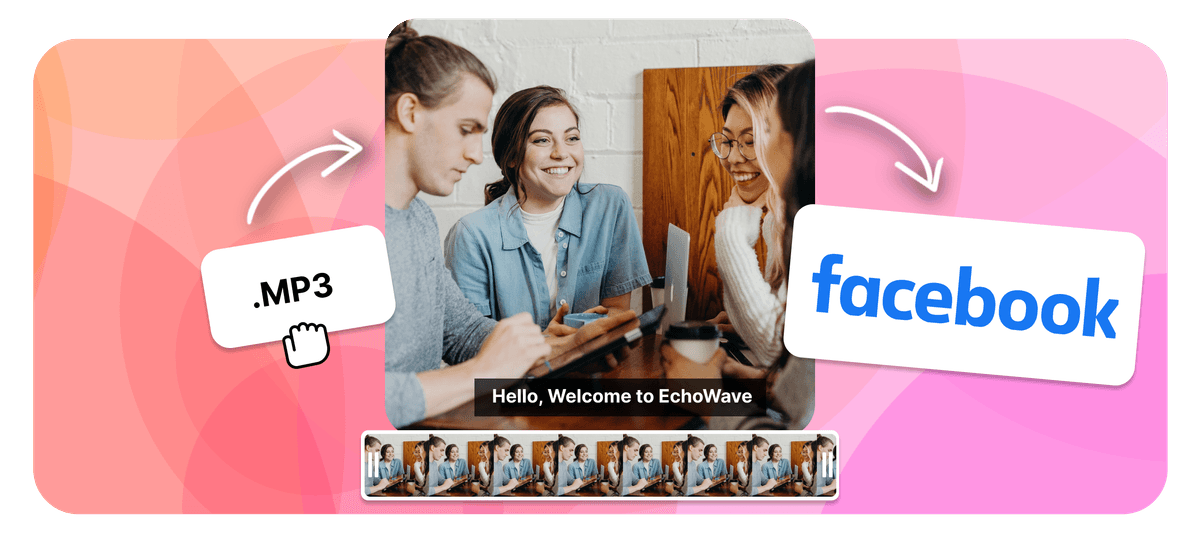
Facebookには音声のみの投稿機能がないため、音声を動画に変換してアップロードします。このガイドでは、実際に使えるすべての方法を無料でブラウザ上で行う形で紹介し、動画がミュートされないための著作権ルールも解説します。EchoWaveで、音声をFacebookにそのまま投稿できる動画に変換しましょう。


Facebookに音声を投稿する方法(2026年版) Features
Facebookに音声を投稿できる? 単独の音声ファイルとしては投稿できません。Facebookには音声のみの投稿タイプがないため、MP3やWAVをそのままフィードにアップロードすることはできません。確実な解決策は、音声を動画に変換することです。波形クリップにするか、音声つきのカバー画像にして、通常の動画として投稿します。これは、EchoWaveの音声を動画に変換するツールを使えば、ブラウザ上で無料で行えます。また、Facebookのミュージックステッカーで楽曲を追加したり、リールやストーリーズに音声を入れたり、ライブ配信をしたり、SoundCloudやSpotifyのリンクをシェアしたりすることもできます。
Facebookに音声を投稿する方法(早わかり):
- EchoWaveで音声を動画(波形または画像)に変換する。
- MP4をダウンロードする。
- 通常の動画投稿としてFacebookにアップロードする。
自分の録音、ボイスメモ、ポッドキャスト、自作の楽曲であれば、自由に投稿できます。問題になるのは第三者の著作権付き楽曲のみで、下の著作権セクションでは、ミュートや削除を避ける方法を解説しています。





音声をFacebookに直接投稿できる?
いいえ。Facebookはテキスト、写真、動画の投稿には対応していますが、単独の音声ファイルをアップロードするオプションはありません。写真をシェアするのと同じ感覚でMP3やWAVを投稿しようとしても、そのためのアップロードボタンは存在しません。だからこそ、Facebookに音声を投稿する確実な方法は、大きく2つに分かれます。音声をFacebookが受け付ける形、つまり動画に変換する方法と、Facebook内蔵の音楽機能のいずれかを使う方法です。どちらも以下で解説しており、すべて無料で行えます。
最もよくある要望は「FacebookにMP3を投稿する方法」です。MP3そのものはアップロードできないため、まずMP4動画に変換します。このガイドの残りの部分では、その方法とさらに6つの方法を紹介するので、音楽のリリース、ポッドキャストのクリップ、ボイスレコーディング、グループへの手早いシェアなど、自分の目的に合った方法を選んでください。
方法1:音声を動画に変換して投稿する
動画はFacebookのフィード内でそのまま再生され、スクロール中に自動再生されることも多く、最もリーチが高いため、ほとんどの人が求めているのはこの方法です。EchoWaveなら、音声を3ステップで動画に変換できます。無料でブラウザ上で完結し、透かしもなく、始めるのにアカウントも不要です。
-
1. 音声をアップロード
EchoWaveの音声を動画に変換するツールを開き、ファイルをアップロードします。MP3、WAV、M4A、AAC、FLACなどに対応しているため、どんな録音ファイルでも使えます。

-
2. ビジュアルを追加

-
3. 書き出してFacebookに投稿
完成したMP4を書き出し、プロフィール、ページ、グループ、広告など、他の動画と同じ方法でFacebookにアップロードしましょう。視聴した人全員に音声が届きます。

EchoWaveを試したクリエイターの声
なぜ動画にする方法が最も効果的なのか
Facebookに最適なサイズと長さ
フィードやモバイルでは、正方形のクリップ(1:1)または縦型のクリップ(4:5または9:16)が最も画面を広く使えます。Facebookでは最大240分の動画が許可されていますが、エンゲージメントを高めるには60〜90秒程度に収めましょう。Facebookが推奨し、EchoWaveがデフォルトで生成する、H.264動画+AAC音声のMP4形式で書き出しましょう。多くの人が最初は音を消したまま視聴するため、タイトルやキャプションを焼き込み、無音でも内容が伝わるようにしましょう。
方法2:ミュージックステッカーで投稿に音楽を追加する
Facebookでは、ミュージックステッカーを使って通常の投稿に楽曲を添付できます。Facebookモバイルアプリで新規投稿を作成し、ステッカーアイコンをタップして音符のアイコンを選び、楽曲を検索し、使いたい部分(最大約30秒)を選びましょう。テキスト投稿や写真投稿で使用でき、投稿を見た人にそのクリップが再生されます。知っておくべき点が2つあります。この機能はFacebookモバイルアプリのみで使え、追加できるのは自分の音声ファイルではなくFacebookのライセンス済みカタログの楽曲だという点です。自分の録音をシェアしたい場合は、方法1を使いましょう。
方法3:Facebookリールで音声を投稿する
リールは最大90秒の短い縦型動画で、音声を発見してもらうための強力な方法です。アプリでリールを作成し、音声アイコンをタップして、Facebookの音楽ライブラリを検索するか、自分のオリジナル音声を追加します。使いたい部分にトラックをトリミングし、映像を録画またはアップロードしましょう。公開されたリールは、他のユーザーがあなたのオリジナル音声を再利用できるため、音声がさらに広まる可能性もあります。
方法4:Facebookストーリーズに音声を追加する
ストーリーズは、短く期間限定の音声に向いています。ストーリーズを作成し、写真や動画を追加し、音楽オプションをタップして楽曲を選び、再生する部分を調整しましょう。ストーリーズの各セグメントは最大約60秒で、24時間で消えてしまうため、恒久的な投稿ではなく、手早いシェアに使いましょう。
方法5:音声つきでライブ配信を行う
ラジオ番組、DJセット、トークなど、音声がライブのものである場合は、Facebookライブ動画を開始すれば、音声もそのまま配信されます。ライブはリアルタイムの音声向けであり、既に録音済みのファイルをシェアするためのものではありません。完成したトラックやエピソードには、代わりに方法1を使いましょう。
方法6:SoundCloud、Spotify、Bandcampからリンクをシェアする
音声が既にストリーミングサービス上にある場合は、トラックやプレイリストのリンクをFacebookの投稿に貼り付けましょう。Facebookはそのリンクを、クリックすると再生できるプレビューカードに変換します。この方法は、SoundCloud、Spotify、Bandcamp、あるいはポッドキャストホスティングサービスで公開しているミュージシャンやポッドキャスターに向いています。音声はフィード上でネイティブに再生されるのではなく、そのサービス上で開かれる、あるいはそこからストリーミングされるため、動画よりリーチは低くなりますが、手早く、リスニング統計もホスティング先に残せます。
方法7:クラウドストレージにアップロードしてリンクをシェアする
変換せずに元のファイルのまま使いたい場合は、MP3やWAVをGoogleドライブ、Dropbox、iCloudにアップロードし、共有リンクを作成して、投稿やグループ、Messengerにそのリンクを貼り付けましょう。これは音声ファイルを誰かに届ける最も手早い方法ですが、リンクはフィード上で再生されるのではなくダウンロードやプレビューとして開かれるため、エンゲージメントはどの方法よりも低くなります。個人間やグループ内での共有に最適です。
Facebookにボイスレコーディングを投稿する方法
ボイスメモも、他の音声と同じルールに従います。公開投稿にする場合は、方法1で録音を動画に変換し、フィードで再生されるようにしましょう。特定の1人にボイスレコーディングを送りたい場合は、Messengerのチャットを開き、ボイスメッセージを録音するか、ファイルを添付しましょう。スマートフォンでメモを録音した場合は、EchoWaveに読み込んでシンプルな背景を追加すれば、フィードでも意図的に作られたコンテンツのように見せられます。
Facebookが対応する音声・動画フォーマット
音声形式(MP3、WAV、M4A、AAC、FLAC、OGG)はそのままではアップロードできませんが、いずれも動画に変換できます。アップロードには、Facebookが最も適しているのはH.264動画+AAC音声のMP4形式で、MOVにも対応しています。EchoWaveは一般的な音声形式をすべて読み込み、Facebookにそのまま投稿できるMP4を書き出すため、コーデックについて考える必要はありません。
モバイルとデスクトップ:それぞれでできること
これは多くの人がつまずくポイントです。Facebook内蔵の音楽機能、つまりミュージックステッカー、リールの音声、ストーリーズの音楽は、モバイルアプリのみで使えます。パソコンとスマートフォンの両方で使えるのは、EchoWaveで音声を動画に変換する方法と、ストリーミングやクラウドのリンクをシェアする方法です。そのため、デスクトップから自分の音声を投稿したい場合は、方法1が唯一のルートになります。
Facebookは音声をミュートする?著作権ルールを解説
ここは、ミュージシャンやページ運営者がつまずきやすい部分なので、正しく理解しておく価値があります。動画をアップロードすると、Facebookはその音声を大規模な権利データベースと照合します。所有していない、またはライセンスを持たない商用楽曲が見つかった場合、Facebookはその部分をミュートしたり、一部の国で動画をブロックしたり、削除したりすることがあります。違反が繰り返されると、ページの収益化が失われ、一定数を超えるとリーチにも影響します。有名な楽曲のごく短いクリップでも、一致が検出されることがあります。
シンプルなルール:自分が所有している、または使用権のある音声を投稿する。 以下は、動画にして投稿しても安全なものです。
- 自分自身の録音物。 自分の声、ポッドキャスト、インタビュー、説教、講義など。
- 自分が作成した、または権利を所有する音楽。 自作のトラックや、ライセンスを保有している音楽を含む。
- ロイヤリティフリーまたはクリエイティブ・コモンズの音声。 ライセンス条件の範囲内での使用に限る。
- Facebook自身のライブラリのトラック(ミュージックステッカー、リールの音声、Meta Sound Collection)。これらはFacebook上での使用があらかじめ許諾されています。
フラグが立てられるのは、チャートインした楽曲、映画のスコア、ネットで見つけたトラックなど、第三者の商用楽曲をアップロードした動画に加えた場合です。クリエイターが見落としがちな点が2つあります。1つ目は、Facebook内蔵の音楽は通常の個人投稿では許諾されていますが、ビジネスページ、広告、収益化された動画のすべてで許諾されているわけではないため、収益を得ているページを運営している場合は、商用利用可とマークされたMeta Sound Collectionのトラックに限定しましょう。2つ目は、EchoWave自体が独自の音楽を追加することは決してなく、アップロードされた音声をそのままビジュアル化するだけなので、投稿が許諾されるかどうかはツールではなく、あなたのファイルの権利関係次第だという点です。録音が自分自身の声や自作の楽曲であれば、まったく問題ありません。
各方法の比較
| 方法 | フィードで再生される? | 音つきで自動再生される? | 向いている用途 | デスクトップ・モバイル | 費用 |
|---|---|---|---|---|---|
| 音声を動画に変換(EchoWave) | はい | はい | 音楽、ポッドキャスト、ナレーション、最大のリーチ | 両方 | 無料 |
| 投稿へのミュージックステッカー | はい | はい | 投稿へのライセンス済み楽曲の追加 | モバイルのみ | 無料 |
| 音声つきリール | はい | はい | 短い縦型クリップと発見のされやすさ | モバイルのみ | 無料 |
| 音楽つきストーリーズ | はい、24時間限定 | はい | 手早く一時的なシェア | モバイルのみ | 無料 |
| Facebookライブ | はい、配信中のみ | はい | ライブ音声:番組、DJセット、トークなど | 両方 | 無料 |
| SoundCloudやSpotifyのリンク | いいえ、プレビューカード | いいえ | ミュージシャンやポッドキャスター | 両方 | 無料 |
| クラウドリンク(Drive、Dropbox) | いいえ | いいえ | 個人間・グループでのファイル共有 | 両方 | 無料 |
トラブルシューティング
Facebookの動画に音が出ない。 アップロード前にクリップがミュートになっていないか、AAC音声トラック付きで書き出されているかを確認してください。EchoWaveでH.264とAACを使ったMP4として書き出し直せば、無音になる動画の問題のほとんどが解決します。
動画が著作権によりミュートまたは削除された。 Facebookが、ライセンスを持たない商用楽曲を検出しました。トラックを自分の音声、ロイヤリティフリーの楽曲、またはFacebookのSound Collectionのトラックに差し替えて、再アップロードしましょう。どの音声が安全かは、上記の著作権セクションで説明しています。
ミュージックステッカーが見当たらない。 この機能は順次展開されておりモバイル限定なので、Facebookアプリを更新し、あとでもう一度確認してください。それでも表示されない場合は、代わりに方法1で自分の音声を追加しましょう。
音声がずれている。 標準的なフレームレートで動画を書き出し直し、新しいファイルをアップロードしてください。
MP3がアップロードできない。 これは直接的には決してできません。Facebookには音声投稿の機能がないためです。まず動画に変換すれば、アップロードできるようになります。
出典・参考資料
- Add music to your story on Facebook — Facebook Help Center
- Add music to your text post on Facebook — Facebook Help Center
- Facebook Music Guidelines — Meta

EchoWaveチームについて
EchoWaveは、Lemon Vault LLCが2018年から開発しているブラウザベースの動画・音声エディターです。エディターを開発しているチーム自身がこれらのガイドを執筆し、公開前に実際のアプリですべての手順を検証しています。
よくある質問
Facebookの投稿に音声を追加するにはどうすればいいですか?
Facebookには音声のみの投稿機能がないため、音声を動画に変換してアップロードするか、モバイルアプリのミュージックステッカーを使う方法で追加します。自分の録音をシェアしたい場合は、EchoWaveでMP4に変換し、動画として投稿しましょう。
自分の音声をFacebookにアップロードできますか?
単独のファイルとしてはできません。ミュージックステッカーで追加できるのは、Facebookのカタログにある楽曲のみです。自分のMP3や録音を投稿するには、まず動画に変換してから、その動画をアップロードしてください。
MP3をFacebookに直接アップロードできますか?
いいえ。FacebookにはMP3をアップロードするオプションはありません。MP3を波形やカバー画像つきの動画に変換してから、その動画をアップロードしましょう。
Facebookに楽曲を投稿するにはどうすればいいですか?
自分の楽曲であれば、EchoWaveで波形やカバーアートつきの動画に変換し、MP4をフィードで再生される形で投稿しましょう。単にライセンス済みのトラックを投稿に添付したいだけなら、モバイルアプリのミュージックステッカーを使ってください。他人の商用楽曲を含む動画のアップロードは避けましょう。Facebookにミュートされたり削除されたりする可能性があります。
Facebookにボイスレコーディングを投稿するにはどうすればいいですか?
公開投稿の場合は、EchoWaveでボイスレコーディングを動画に変換し、フィードで再生されるようにしましょう。個人的に送りたい場合は、Messengerでボイスメッセージとして録音するか、ファイルを添付してください。
Facebookでポッドキャストの音声をシェアする一番良い方法は何ですか?
エピソードまたは短いクリップを、波形とカバーアートつきの動画に変換し、動画として投稿しましょう。フィードで再生され、スクロール中に自動再生され、音を消して見る人のためにキャプションを追加することもできます。
著作権付きの音楽が含まれている場合、Facebookは動画をミュートしますか?
その可能性はあります。Facebookはアップロードされた音声をスキャンし、権利を持たない商用楽曲が含まれる動画をミュート、ブロック、削除することがあります。自分の声、自作の音楽、ロイヤリティフリーの音声、Facebook自身のライブラリのトラックは、安心して投稿できます。
動画を作らずに、Facebookに音声を投稿できますか?
間接的にのみ可能です。ミュージックステッカーでライセンス済みの楽曲を添付するか、SoundCloud、Spotify、クラウドストレージのリンクを貼り付けることができます。自分の音声をフィードで再生される形で投稿するには、依然として動画への変換が必要です。
Facebookにアップロードできる音声ファイルの種類は何ですか?
単体では、どの形式もアップロードできません。Facebookが受け付けるのは音声ではなく動画のため、MP3、WAV、M4A、FLACといったファイルは、投稿する前にMP4動画に変換する必要があります。
音声を投稿するには、動画への変換が必要ですか?
全員に再生される形でフィードに投稿したい場合は、必要です。代替手段として、SoundCloud、Spotify、クラウドストレージのリンクをシェアする方法もありますが、これはFacebookの外で開かれる形になり、リーチも低くなります。
Facebookの動画は、どれくらいの長さまで使えますか?
Facebookでは最大240分の動画が許可されていますが、フィードでのエンゲージメントを考えると60〜90秒が最も効果的です。リールは最大90秒、ストーリーズの各セグメントは最大約60秒です。
Facebook用の音声動画は、どのサイズにすべきですか?
多くの人が視聴するモバイルでは、正方形(1:1)または縦型(4:5または9:16)のクリップが最も画面を広く使えます。EchoWaveがデフォルトで行う、H.264動画+AAC音声のMP4形式で書き出しましょう。
Facebookの動画に音が出ないのはなぜですか?
たいていの場合、アップロード時にファイルがミュートになっていたか、AAC音声トラックなしで書き出されています。H.264とAACを使ったMP4として書き出し直し、再度アップロードしてください。
パソコンからFacebookの投稿に音楽を追加できますか?
ミュージックステッカーはモバイル限定の機能です。そのため、デスクトップから自分の音声を追加するには、EchoWaveで動画に変換し、その動画をアップロードする方法を使いましょう。
















