








YouTube動画をトリミングするには?
EchoWaveならYouTube動画のトリミングが簡単です。次の3つのステップに従ってください。
-
1. YouTube動画を選択する
カットしたいYouTube動画を選択するか、ソースファイルをアップロードします。

-
2. 動画をカット&トリミング
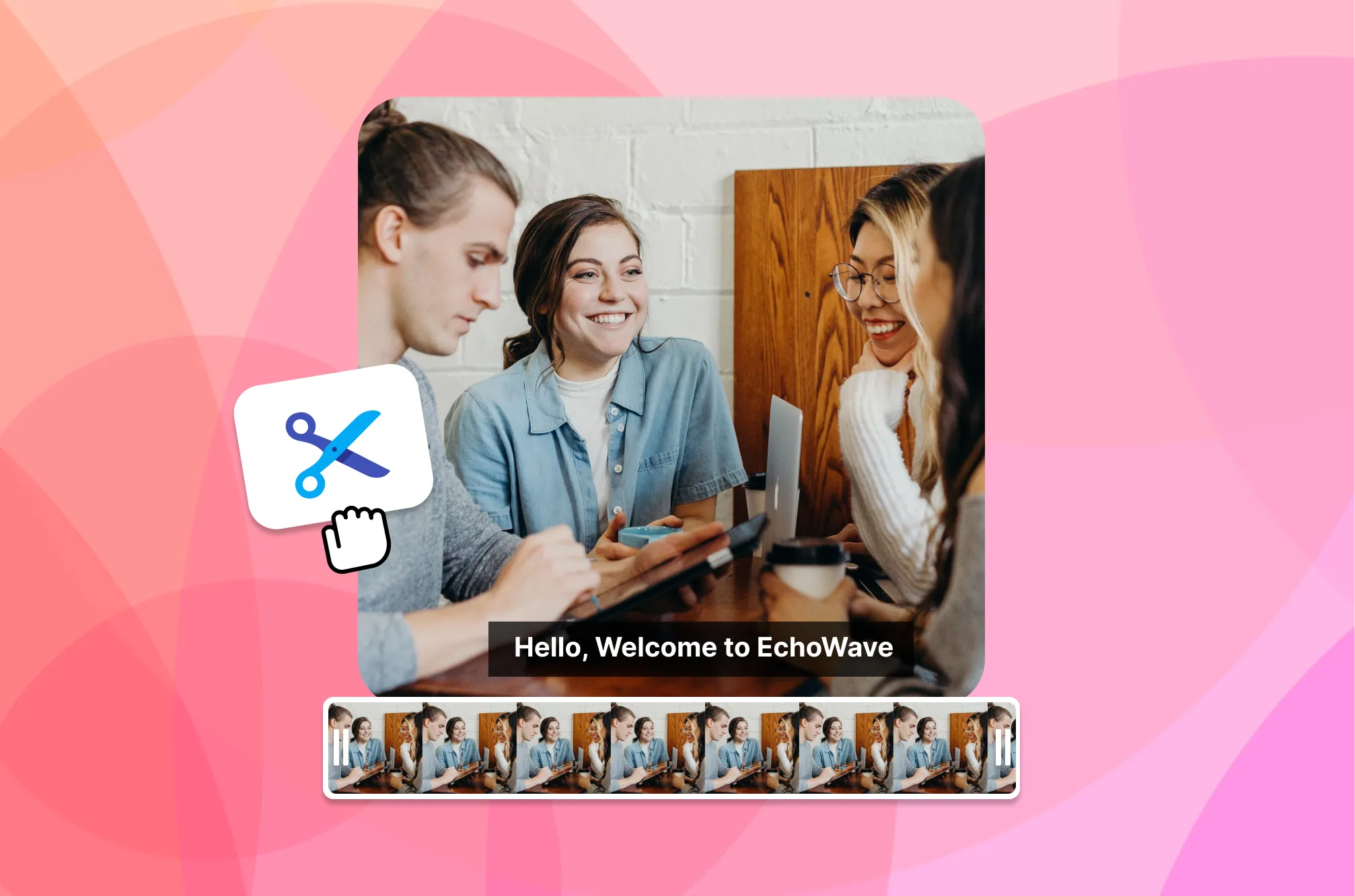
タイムラインで両端をドラッグして動画の長さを調整します。中間部分を切り取りたい場合は「分割」ボタンをクリックするだけです。
-
3. 動画をダウンロード
短くなったYouTube動画はマイダッシュボードに保存されています。ダウンロードして、すばらしい作品を世界中にシェアしましょう!

EchoWaveについて寄せられた声
高品質な動画カット

EchoWaveチームについて
EchoWaveは、Lemon Vault LLCが2018年から開発しているブラウザベースの動画・音声エディターです。エディターを開発しているチーム自身がこれらのガイドを執筆し、公開前に実際のアプリですべての手順を検証しています。
よくあるご質問
YouTube動画をオンラインでカットするには?
EchoWaveでYouTube動画をオンラインカットするには、YouTubeから動画URLをコピーしてEchoWaveのエディターに貼り付け、タイムラインの調整または「分割」機能でトリミングし、編集済み動画をエクスポート・保存・シェアするだけです。
YouTubeにアップロードできる動画フォーマットは?
YouTubeは.MOV・.MPEG4・.MP4・.AVI・.WMV・.MPEGPS・.FLV・3GPP・WebM・DNxHR・ProRes・CineForm・HEVC(h265)など多様なフォーマットに対応しており、画質とファイルサイズのバランスからMP4が推奨されています。
YouTube動画に最適なアスペクト比は?
YouTube動画の最適なアスペクト比は16:9です。これはHD動画の標準規格であり、ほとんどのデバイスで正しく表示されます。YouTube は他のアスペクト比もサポートしていますが、異なるアスペクト比の場合は16:9画面に合わせて上下または左右に黒帯(レターボックスまたはピラーボックス)が表示されることがあります。モバイルデバイスでは縦向き(9:16)のアスペクト比も使用できますが、デスクトップやテレビ画面では適切に表示されない場合があります。
















