


EchoWave는 전 세계 수천 개 기업이 사용하고 있습니다





WMV 파일에 사운드를 추가하는 방법은?
WMV 파일에 사운드를 추가하는 것은 간단합니다. 아래 단계를 따라 영상에 완벽한 오디오를 입혀보세요.
-
1. 오디오 파일 업로드
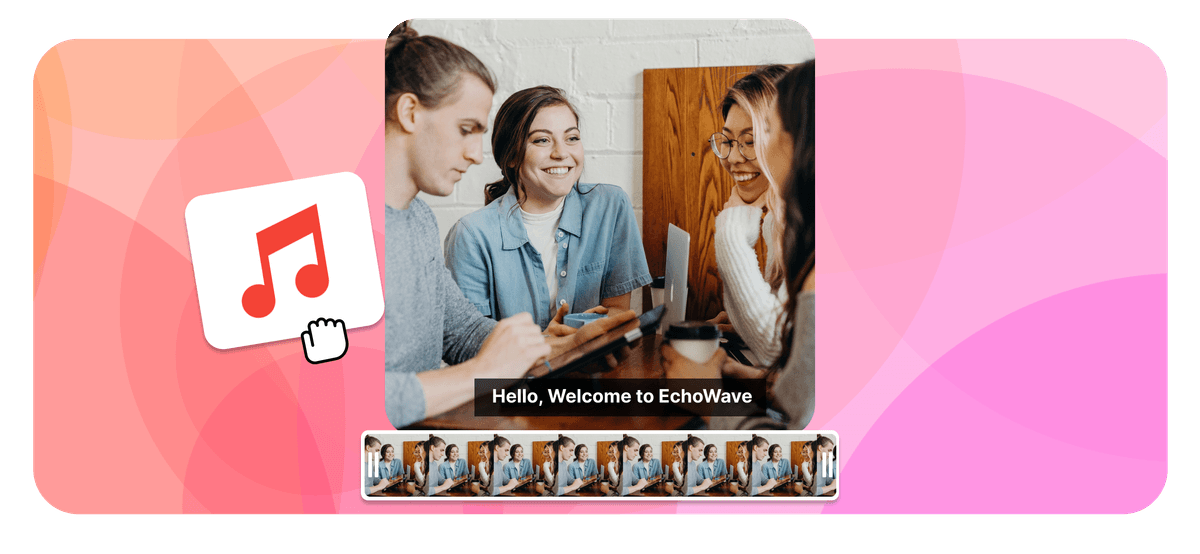
오디오 트랙을 업로드하고 타임라인에 배치하세요. 이 트랙이 오디오 기본 레이어가 됩니다. 주요 파일 형식을 모두 지원하므로 호환성과 편의성이 보장됩니다.

-
2. WMV 영상 업로드
오디오와 합칠 WMV 영상을 업로드하세요. 필요하면 영상의 기존 오디오를 음소거해 새 오디오 트랙만 들리게 할 수 있습니다.

-
3. 영상 다운로드
오디오 트랙이 삽입된 새 WMV 파일을 다운로드하세요!
실제 프로젝트에서 EchoWave를 쓰는 방식
WMV에 오디오 추가하기

WMV에 음악 추가하기
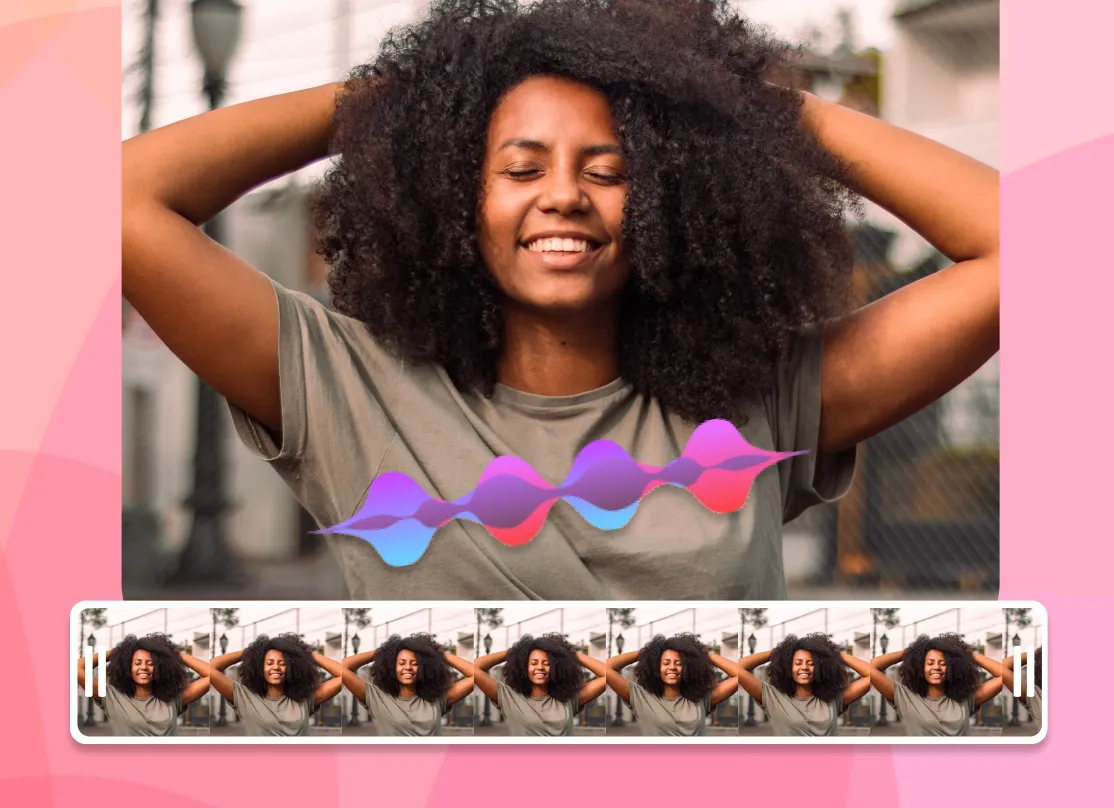
온라인 영상 편집기로 WMV 영상에 음악을 더해 완성도를 높이세요. 기존 오디오 트랙을 교체하거나 새 트랙을 추가하려면 설정의 사운드 아이콘을 클릭해 현재 오디오를 음소거한 뒤 원하는 음악 트랙을 덧입히면 됩니다. 이를 통해 시청자의 마음에 닿는 새롭고 생동감 있는 시청각 경험을 만들 수 있습니다.
여러 오디오 트랙 추가 및 편집
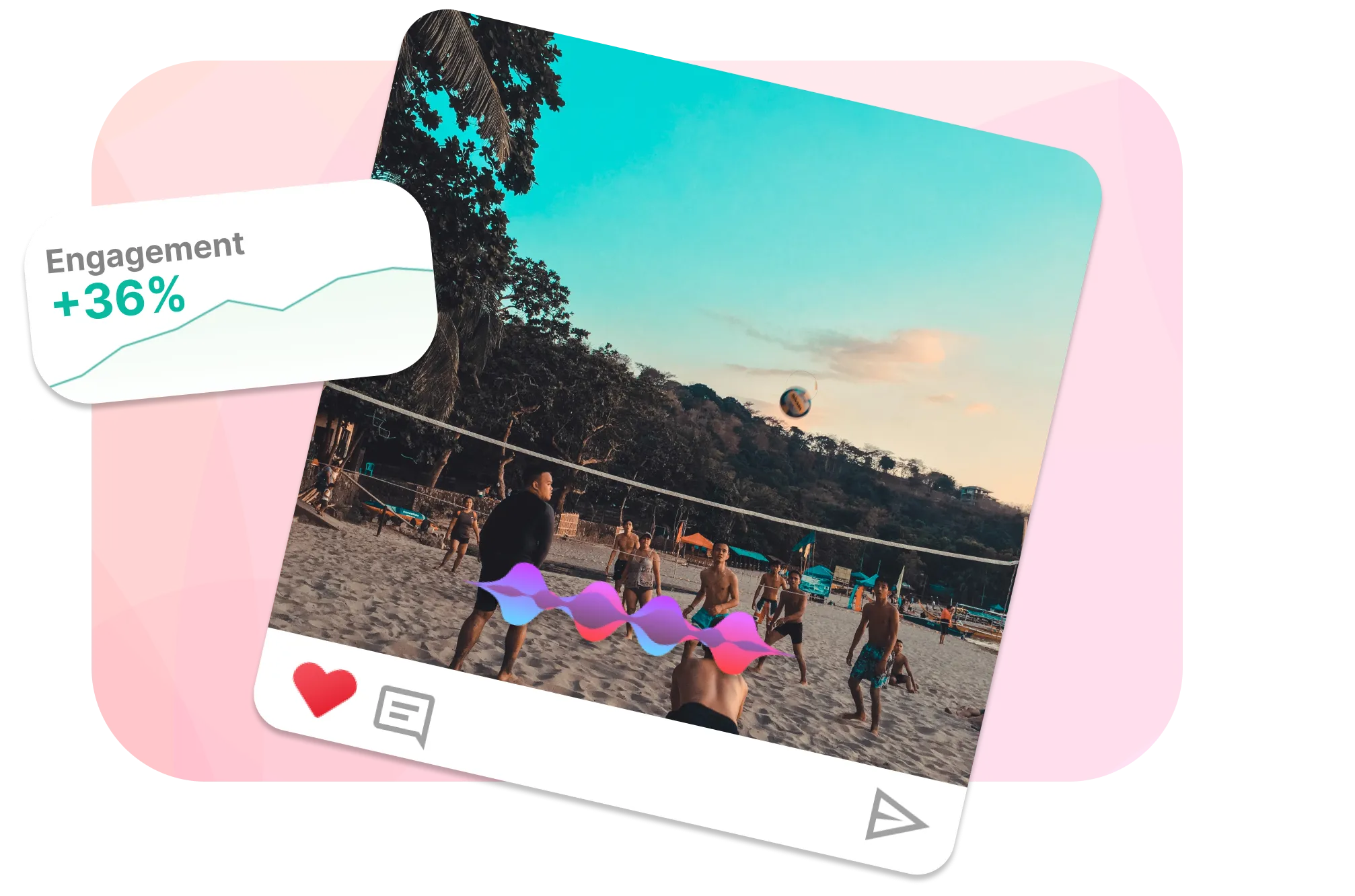
이 도구를 사용하면 WMV 영상에 여러 오디오 트랙을 추가하고 빠르게 편집할 수 있습니다. 내장 녹음 기능으로 컴퓨터 마이크에서 직접 소리를 캡처하세요. 추가된 오디오는 자르고, 커스텀 이퀄라이저로 다듬고, 상세 타임라인에서 WMV 영상과 정밀하게 동기화할 수 있습니다. 수백 개의 저작권 무료 트랙을 갖춘 방대한 음악 라이브러리로 어떤 분위기와 테마에도 맞는 음악을 찾을 수 있습니다. 클라우드 기술 덕분에 Mac, Windows, Linux, ChromeOS 등 어떤 기기에서도 빠르게 처리 및 저장됩니다. WMV 파일에 오디오 트랙을 추가하고 편집하는 것이 이렇게 빠르고 편리했던 적은 없었습니다.

EchoWave 팀 소개
EchoWave는 Lemon Vault LLC가 2018년부터 개발해 온 브라우저 기반 영상·오디오 편집기입니다. 편집기를 직접 만드는 팀이 이 가이드를 작성하고, 게시 전에 실제 앱에서 모든 단계를 테스트합니다.
자주 묻는 질문
다른 WMV의 오디오를 MP4에 추가하는 방법
WMV 오디오를 MP4 파일에 삽입하려면 먼저 WMV에서 오디오를 추출해야 합니다. 신뢰할 수 있는 오디오 추출 도구로 간단히 처리한 뒤, EchoWave의 온라인 영상 편집기로 MP4에 매끄럽게 추가할 수 있습니다.
















