


全球数千家企业都在使用 EchoWave





如何为 YouTube 视频添加文字?
只需以下三个简单步骤:
-
1. 上传视频
先从 YouTube 下载视频,然后上传到 EchoWave 编辑器。

-
2. 添加文字
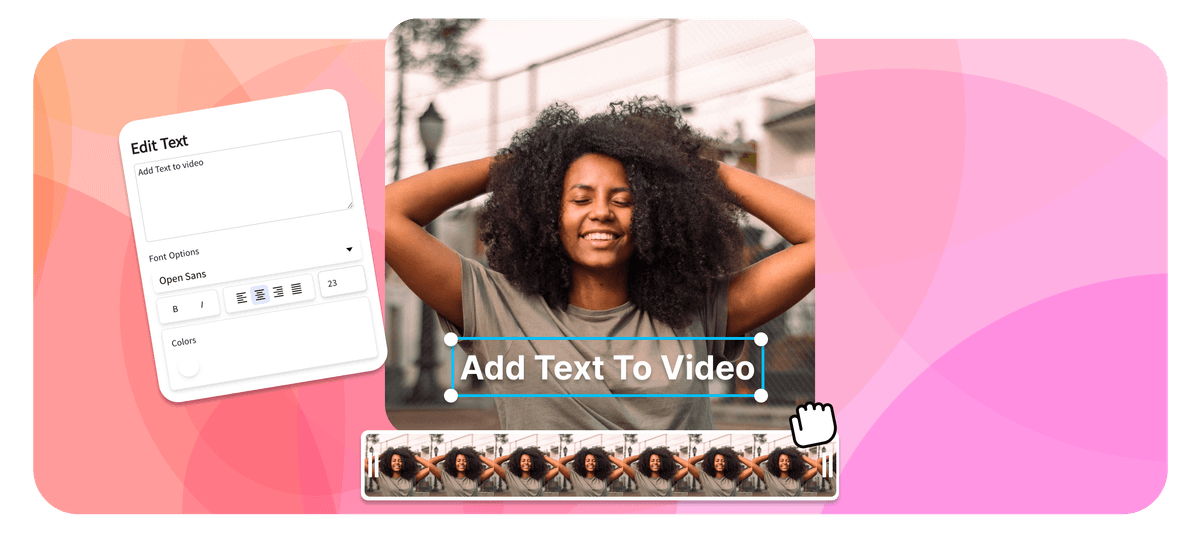
从侧边栏选择"添加文字"选项,自由选择字体、大小和颜色,还可以通过拖拽调整文字位置和显示时长。

-
3. 下载视频
添加文字后,点击"导出",以 MP4 格式下载,重新上传到 YouTube 即可。
创作者如何在真实项目中使用 EchoWave
为 YouTube 视频添加文字
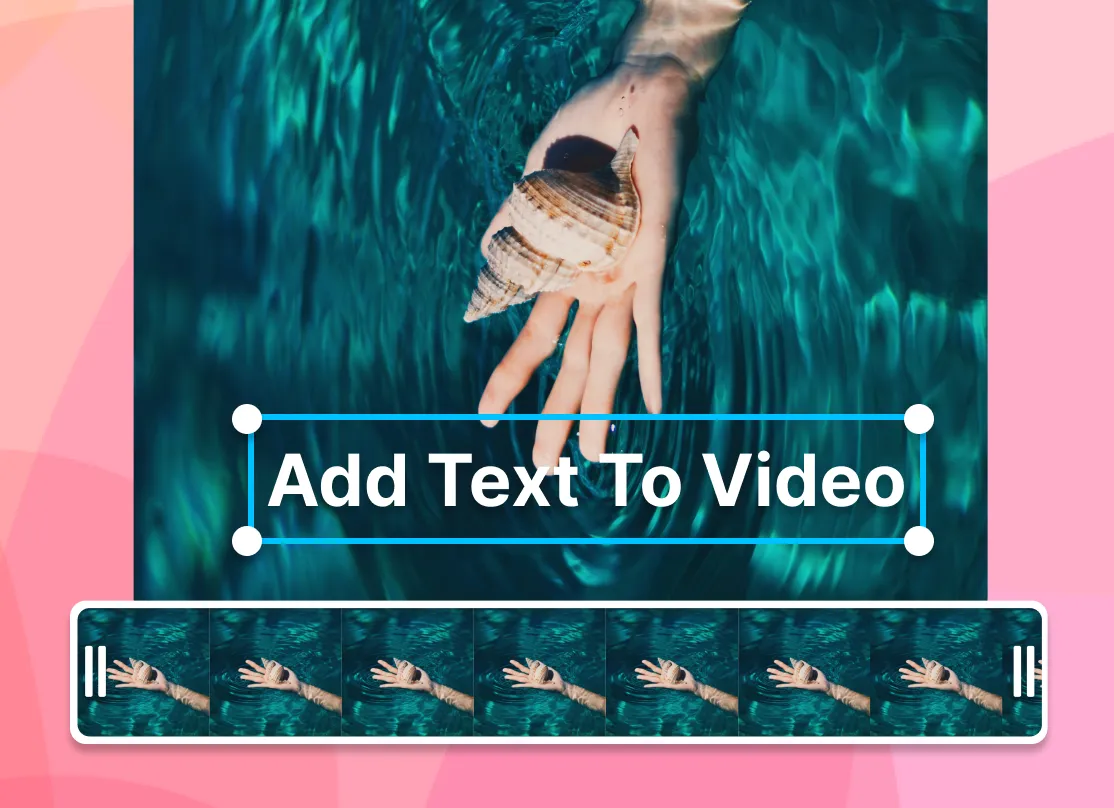
文字叠加图形是 YouTube 视频的秘密武器!它能让观众保持专注,从视频中获取更多价值,也非常适合静音观看或需要辅助理解的观众。
合适的字体、颜色和动画能让文字叠加层大幅提升视频效果,带来更多观看量和粉丝。因此,为视频添加文字在提升品牌视觉吸引力的同时,也让内容更加生动有趣。我们保证效果不会让你失望!
> "作为一名电影人,成为 YouTube 创作者是我所能想象到的最崇高、最有意义的事情。"——Casey Neistat
1000+ 种字体
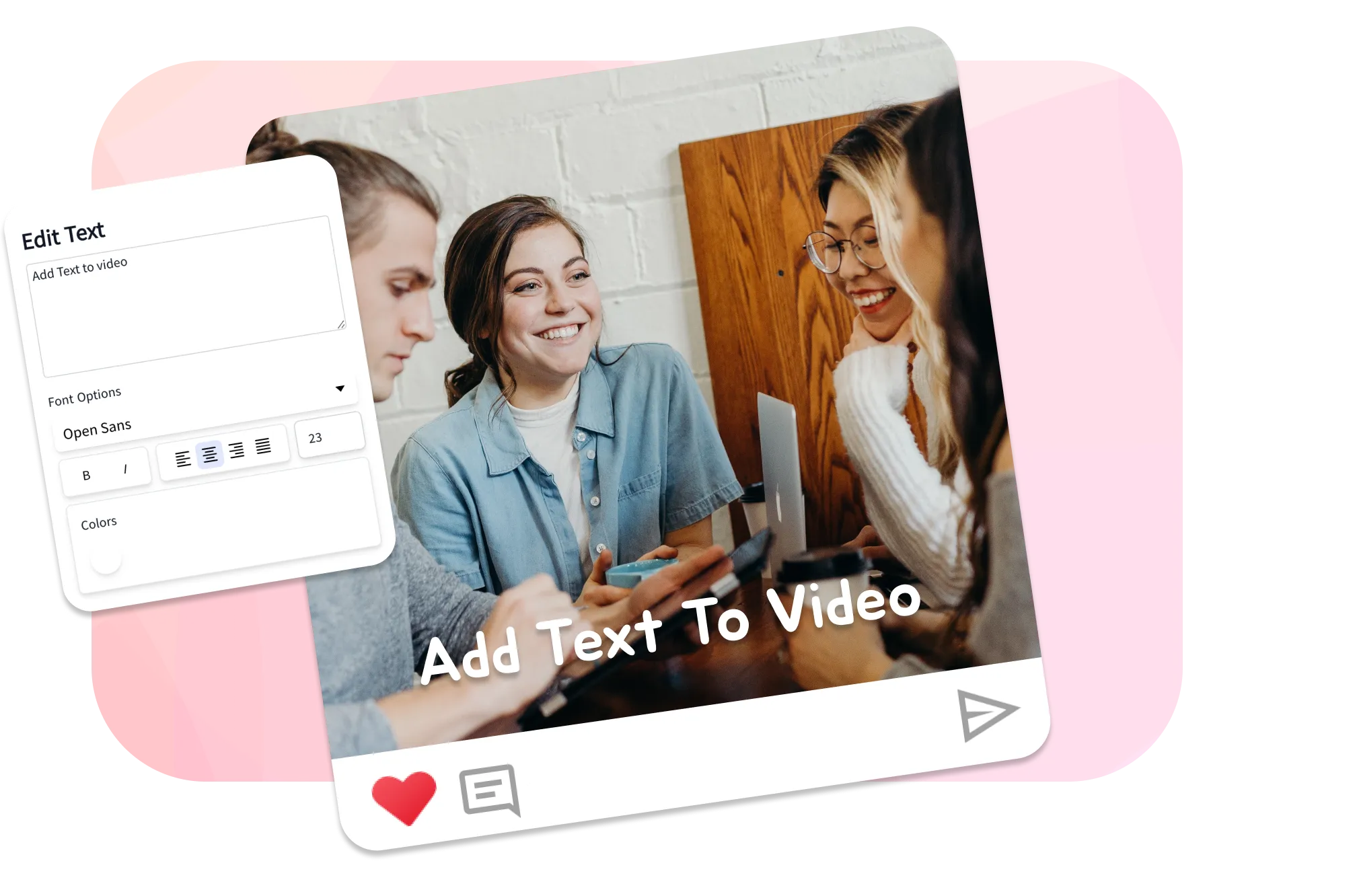
EchoWave 提供全套 Google Fonts 字体,海量选择让你的 YouTube 频道品牌形象更统一。只需从下拉菜单中选择心仪的字体和字重即可。此外,商业套餐的设计工具包支持上传自定义字体,真正彰显品牌独特个性。
动态标题
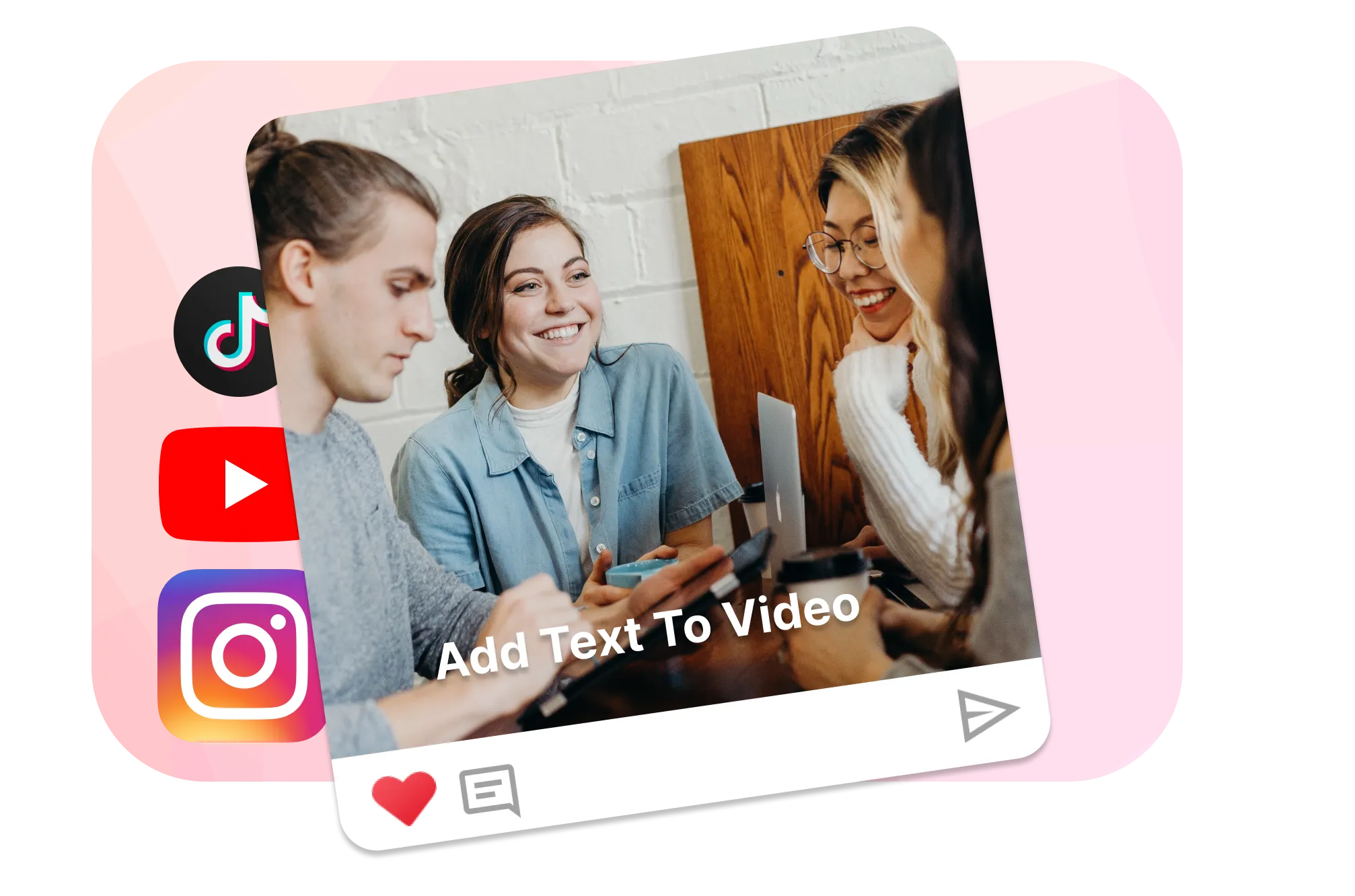
文字动画让你的视频更加吸睛。从我们精心准备的动画效果合集中选择,包括打字机、滑入、弹出和淡入等多种样式。

关于 EchoWave 团队
EchoWave 是一款浏览器端视频与音频编辑器,由 Lemon Vault LLC 自 2018 年持续开发。编辑器的开发团队亲自撰写这些指南,并在发布前于真实应用中测试每一个步骤。
常见问题
如何在 YouTube 上添加短文字?
使用 EchoWave,上传视频,选择"添加文字",自定义样式后重新上传到 YouTube 即可。
视频上传 YouTube 后还能添加文字吗?
当然可以。使用 YouTube 内置编辑器或任何视频编辑软件都能做到。确保已登录账号,找到要编辑的视频,点击"编辑视频"按钮即可。
如何为 YouTube 视频添加勘误文字?
使用 EchoWave 添加勘误文字,调整其外观和位置,然后导出视频。
如何制作带文字和音乐的 YouTube 视频?
使用 EchoWave,上传视频,添加文字和音频,调整时间设置,然后导出成品视频。
如何为 YouTube 视频添加文字框?
使用 EchoWave 在线编辑器上传视频,选择"文字框"工具,输入内容,保存并导出编辑后的视频。
















