


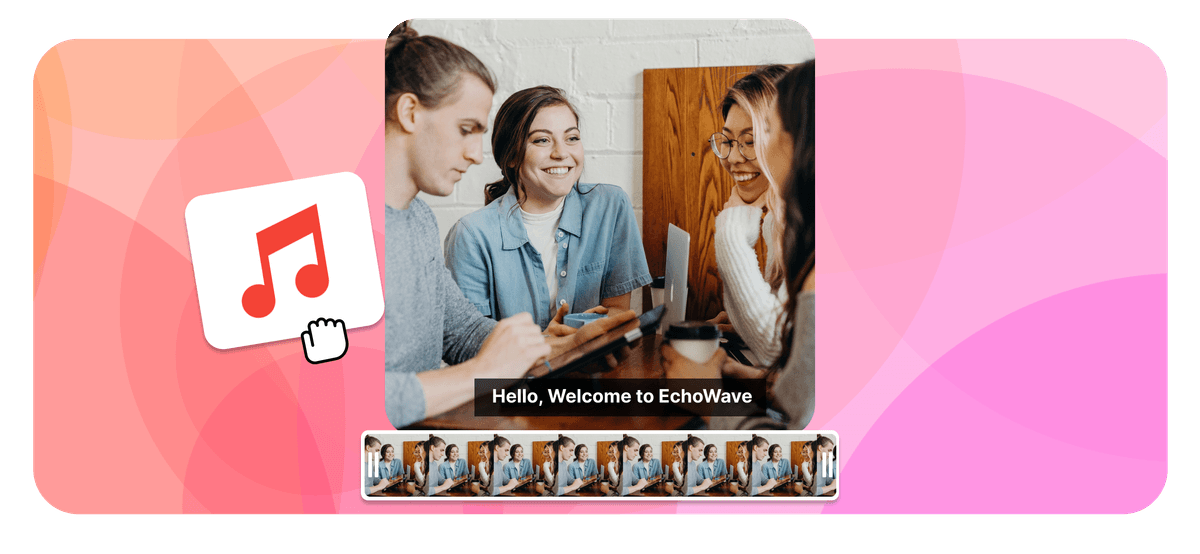
दुनियाभर में हज़ारों बिज़नेस EchoWave का उपयोग करते हैं





MP4 में Audio जोड़ने की स्टेप-बाय-स्टेप गाइड
सबसे पहले, अपनी audio और वीडियो फ़ाइलें तैयार रखें। EchoWave सभी प्रमुख audio फ़ाइल फ़ॉर्मेट को सपोर्ट करता है — चाहे MP3, WAV या कोई और फ़ॉर्मेट हो, आसानी से upload करें।
-
1. अपना MP4 वीडियो और Audio Upload करें
वह MP4 वीडियो upload करें जिसे आप audio ट्रैक के साथ जोड़ना चाहते हैं। EchoWave यह प्रोसेस बेहद आसान और सहज बनाता है। अगर आप वॉइसओवर जोड़ रहे हैं या बैकग्राउंड म्यूज़िक बदल रहे हैं तो वीडियो की मौजूदा audio म्यूट करने का भी विकल्प है।

-
2. अपनी Audio एडजस्ट करें
दोनों फ़ाइलें upload होने के बाद audio एडजस्ट करने की बारी है। EchoWave कई एडिटिंग टूल्स देता है — audio ट्रिम करें, स्मूद ट्रांज़िशन के लिए फ़ेड-इन/फ़ेड-आउट करें, और क्वालिटी सुधारने के लिए इक्वलाइज़र का इस्तेमाल करें। ये टूल्स सुनिश्चित करते हैं कि आपकी audio आपके वीडियो कंटेंट को पूरी तरह कॉम्प्लीमेंट करे।

-
3. अपनी नई MP4 फ़ाइल download करें
एडिटिंग से संतुष्ट होने पर, embedded audio के साथ नई MP4 फ़ाइल download करें। EchoWave आपका वीडियो जल्दी प्रोसेस करता है, इसलिए ज़्यादा इंतज़ार नहीं करना पड़ेगा। बस download बटन पर क्लिक करें और आपका बेहतरीन वीडियो दुनिया के साथ शेयर करने के लिए तैयार है।
EchoWave आजमाने के बाद निर्माता क्या कहते हैं
EchoWave के एडवांस फ़ीचर्स
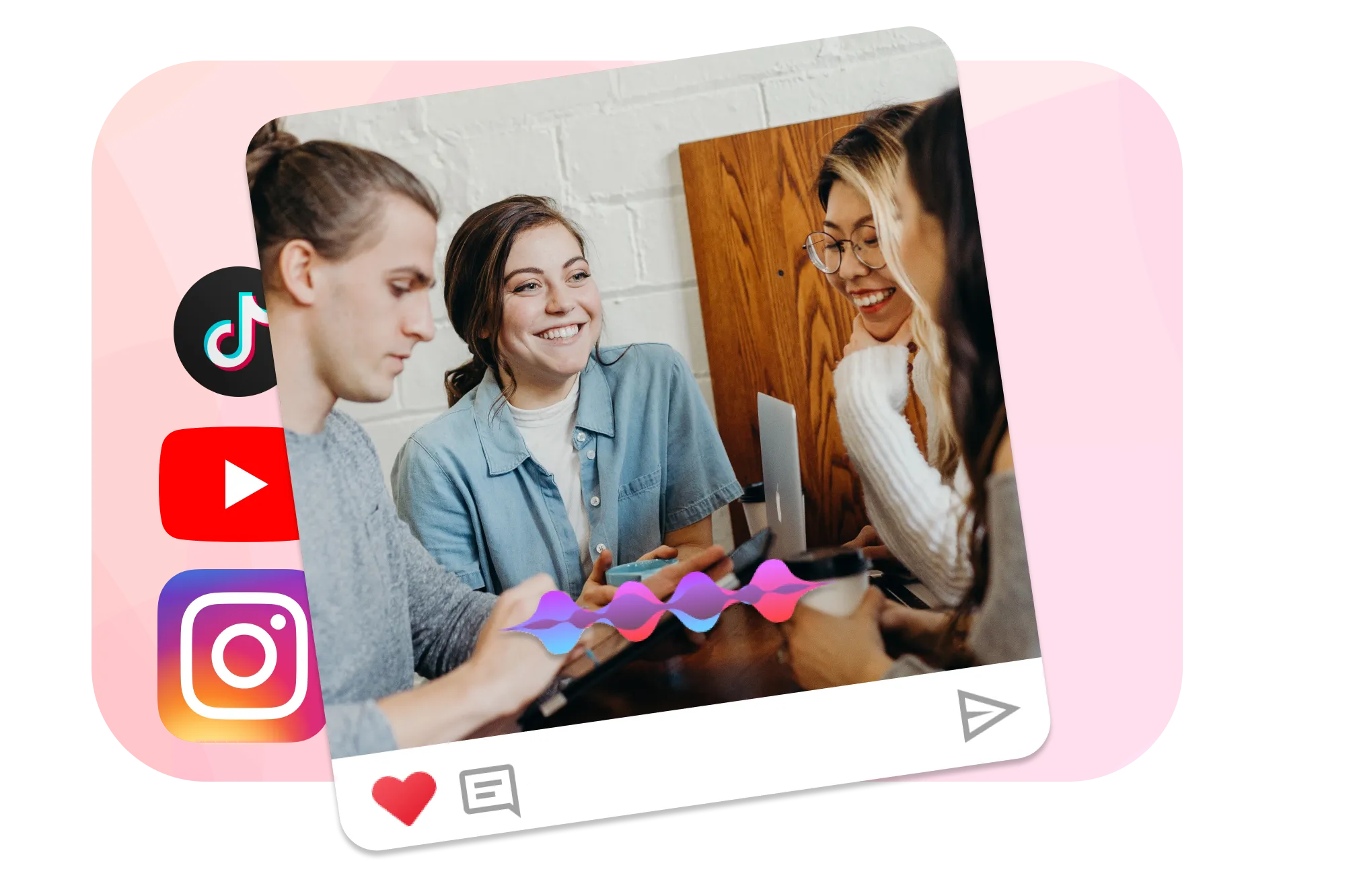
सीधे माइक्रोफ़ोन से रिकॉर्ड करें
वॉइसओवर या साउंड इफ़ेक्ट रिकॉर्ड करने हैं? EchoWave का बिल्ट-इन रिकॉर्डिंग फ़ंक्शन आपको सीधे कंप्यूटर के माइक्रोफ़ोन से रिकॉर्ड करने देता है। यह फ़ीचर ट्यूटोरियल, नैरेशन या ऐसे किसी भी कंटेंट के लिए परफ़ेक्ट है जिसमें पर्सनल टच चाहिए।
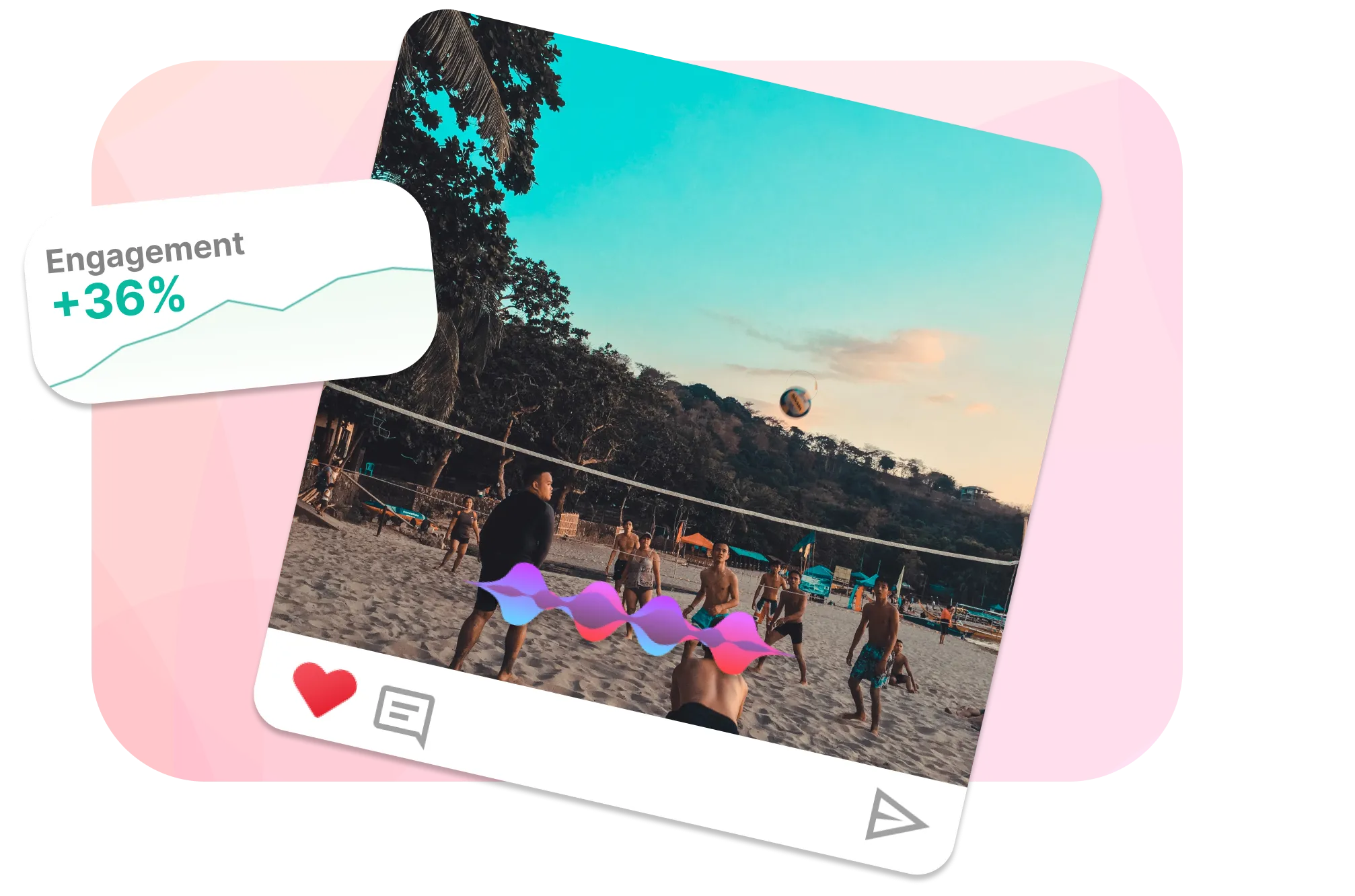
Soundcloud से इम्पोर्ट करें
अगर आपकी लाइब्रेरी में सही audio ट्रैक नहीं है, तो EchoWave आपको सीधे Soundcloud से म्यूज़िक इम्पोर्ट करने देता है। ट्रैक्स के विशाल कलेक्शन के साथ, आपके वीडियो के लिए परफ़ेक्ट साउंड ज़रूर मिलेगा।

EchoWave टीम के बारे में
EchoWave एक ब्राउज़र-आधारित वीडियो और ऑडियो एडिटर है, जिसे Lemon Vault LLC 2018 से बना रही है। जो लोग एडिटर बनाते हैं, वही ये गाइड लिखते हैं और प्रकाशित करने से पहले हर स्टेप को असली ऐप में टेस्ट करते हैं।
अक्सर पूछे जाने वाले सवाल
MP4 फ़ाइल में audio ट्रैक कैसे जोड़ें?
MP4 फ़ाइल में audio ट्रैक जोड़ने के लिए आप EchoWave, VLC मीडिया प्लेयर, Adobe Premiere Pro या Final Cut Pro जैसे ऑनलाइन टूल इस्तेमाल कर सकते हैं। ये प्लेटफ़ॉर्म upload करने के बाद audio और वीडियो को स्मूदली सिंक करने देते हैं।
क्या VLC मीडिया प्लेयर से MP4 वीडियो में audio जोड़ सकते हैं?
हाँ, VLC मीडिया प्लेयर MP4 वीडियो में audio जोड़ सकता है। VLC में MP4 फ़ाइल खोलें, "Media" टैब पर जाएं, "Convert/Save" चुनें, वीडियो फ़ाइल जोड़ें, "Use a video filter" चेक करें और फिर audio फ़ाइल जोड़ने के लिए "Add" पर क्लिक करें। बदलाव सेव करने के लिए "Start" पर क्लिक करें।
YouTube Movie Maker में MP4 फ़ाइल में audio कैसे जोड़ें?
YouTube Movie Maker में audio जोड़ने के लिए अपना MP4 इम्पोर्ट करें। "Add Music" पर क्लिक करें और मनचाही audio फ़ाइल चुनें। वॉल्यूम एडजस्ट करें, ओरिजनल audio म्यूट करें, और नई audio ट्रैक को ज़रूरत के हिसाब से वीडियो के साथ सिंक करें।
MP4 फ़ाइल में कई audio ट्रैक कैसे जोड़ें?
EchoWave जैसे मल्टी-ट्रैक वीडियो एडिटर आपको MP4 फ़ाइलों में कई audio ट्रैक जोड़ने देते हैं। वीडियो और audio फ़ाइलें इम्पोर्ट करने के बाद, audio फ़ाइलों को अलग-अलग audio ट्रैक पर drag करें। हर ट्रैक का वॉल्यूम और पोज़िशन एडजस्ट करके एक लेयर्ड साउंड एक्सपीरिएंस बनाएं।
Android या iOS डिवाइस पर MP4 वीडियो में audio कैसे जोड़ें?
Android या iOS डिवाइस पर MP4 वीडियो में audio जोड़ने के लिए Google Play या App Store पर उपलब्ध वीडियो एडिटिंग ऐप्स इस्तेमाल करें। या फिर EchoWave जैसा ऑनलाइन टूल अपने वेब ब्राउज़र (Chrome या Safari) से इस्तेमाल करें।
EchoWave जैसे टूल्स की बदौलत MP4 वीडियो में audio जोड़ना अब पहले से कहीं आसान है। चाहे आप अनुभवी वीडियो एडिटर हों या बिल्कुल नए — EchoWave का सहज इंटरफ़ेस और उपयोगी फ़ीचर्स प्रोफ़ेशनल क्वालिटी के वीडियो बनाना आसान कर देते हैं। तो देर किस बात की? आज ही अपने वीडियो को बेहतर बनाएं और देखें कि बेहतरीन audio क्या फ़र्क लाती है।
अपनी audio जोड़ने के लिए तैयार हैं MP4 फ़ाइल में?
क्रेडिट कार्ड की ज़रूरत नहीं, हमारे फ्री प्लान में एक छोटा-सा Echowave.io वॉटरमार्क शामिल है।
शुरू करें →















