
Aggiungi Audio all'MP4
Aggiungi audio ai tuoi video MP4 con il nostro strumento online.


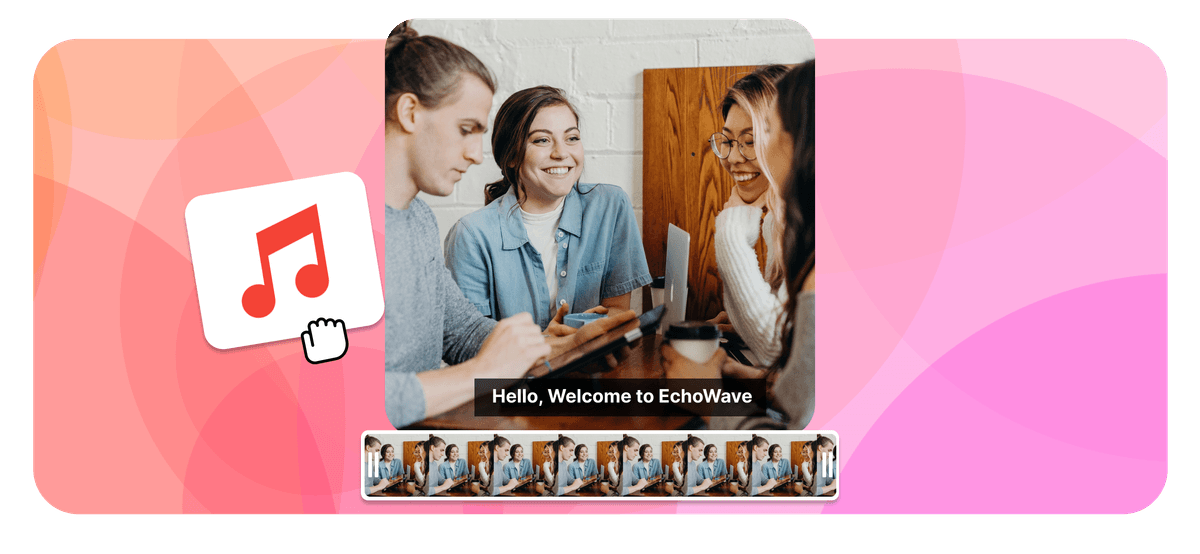
Aggiungi Audio all'MP4 Features
EchoWave è usato da migliaia di aziende in tutto il mondo





Guida Passo per Passo all'Aggiunta di Audio a MP4
Prima di tutto, assicurati di avere a portata di mano i tuoi file audio e video. EchoWave supporta tutti i principali formati audio, quindi che tu abbia un MP3, un WAV o un altro formato, puoi caricarlo senza problemi.
-
1. Carica il Tuo Video MP4 e l'Audio
Carica il video MP4 che vuoi combinare con la tua traccia audio. EchoWave rende questo processo semplice e intuitivo. Puoi scegliere di silenziare l'audio esistente nel video se vuoi che la nuova traccia sia l'unica fonte sonora. Questa opzione è particolarmente utile quando aggiungi un voiceover o sostituisci la musica di sottofondo.

-
2. Regola l'Audio
Ora che hai caricato sia il file audio che quello video, è il momento di regolare l'audio. EchoWave mette a disposizione una serie di strumenti di editing per ottenere il suono perfetto. Puoi ritagliare l'audio per adattarlo alla durata del video, aggiungere dissolvenze in entrata e in uscita per transizioni fluide e usare l'equalizzatore per migliorare la qualità. Questi strumenti garantiscono che l'audio si integri perfettamente con il contenuto video.

-
3. Scarica il Tuo Nuovo File MP4
Una volta soddisfatto delle modifiche, è il momento di scaricare il tuo nuovo file MP4 con l'audio incorporato. EchoWave elabora il video rapidamente, quindi non dovrai aspettare a lungo. Clicca semplicemente sul pulsante di download e il tuo video migliorato è pronto per essere condiviso con il mondo.
Cosa dicono i creator dopo aver provato EchoWave
Funzionalità Avanzate di EchoWave
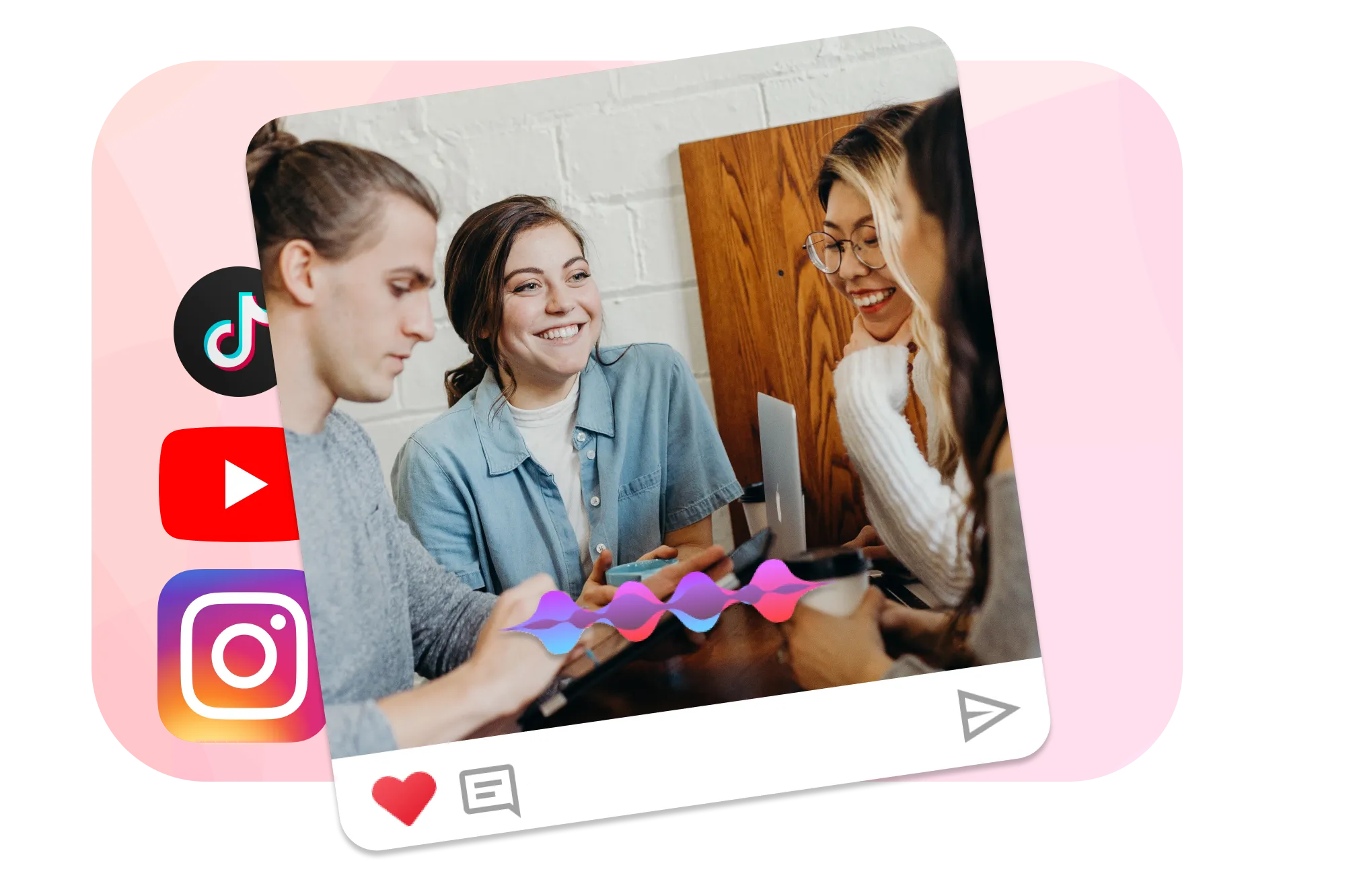
Registra Direttamente dal Microfono
Hai bisogno di aggiungere un voiceover o registrare effetti sonori? La funzione di registrazione integrata di EchoWave ti consente di registrare direttamente dal microfono del computer. Questa funzione è perfetta per creare tutorial, narrazioni o qualsiasi contenuto che richieda un tocco personale.
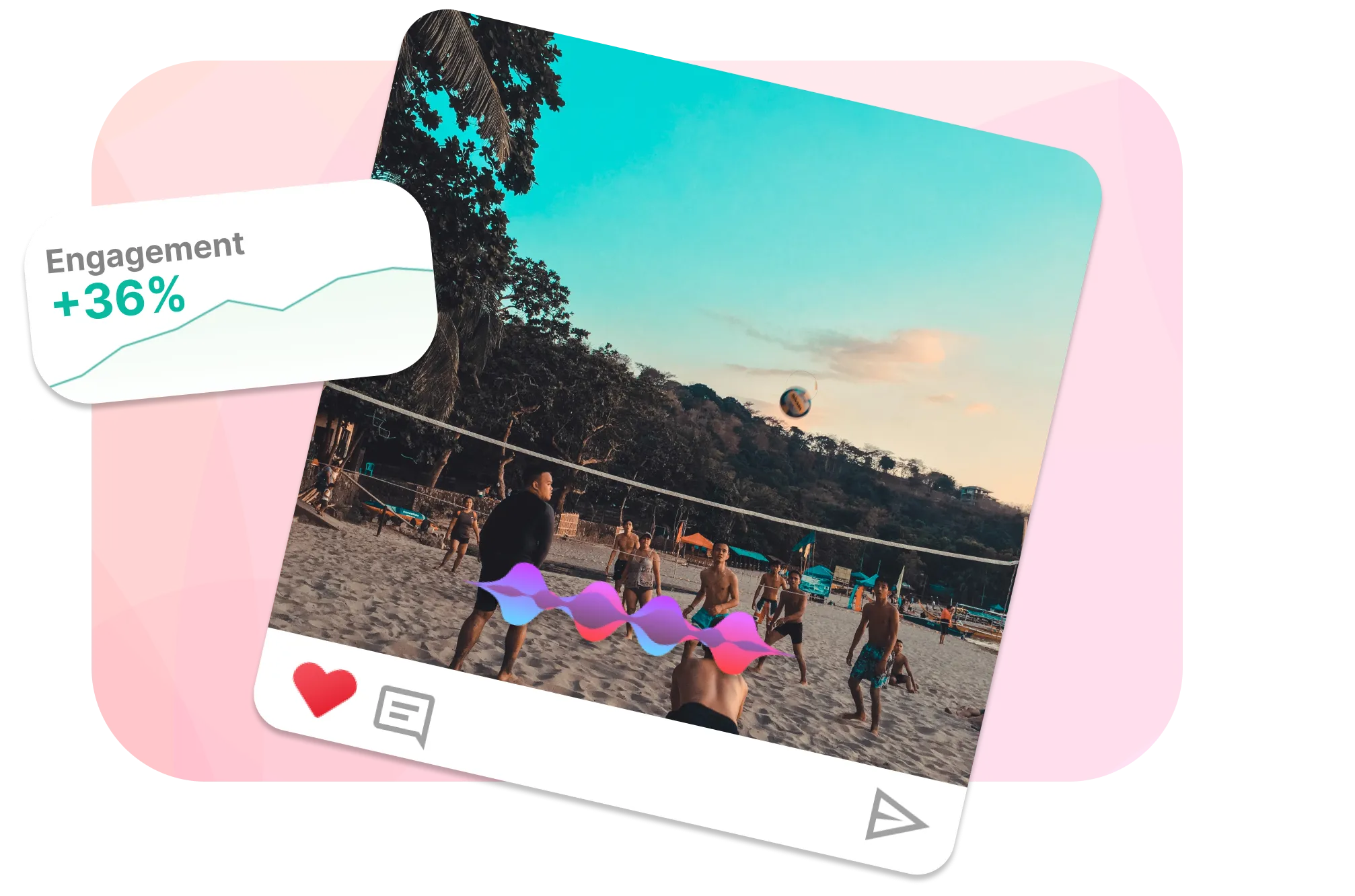
Importa da Soundcloud
Se non riesci a trovare la traccia audio giusta nella tua libreria, EchoWave ti permette di importare musica direttamente da Soundcloud. Con accesso a una vasta raccolta di brani, troverai sicuramente il suono perfetto per il tuo video.

Il team di EchoWave
EchoWave è un editor video e audio nel browser, sviluppato da Lemon Vault LLC dal 2018. Le persone che costruiscono l'editor scrivono queste guide e testano ogni passaggio nell'app reale prima della pubblicazione.
Domande Frequenti
Come posso aggiungere una traccia audio a un file MP4?
Puoi usare strumenti online come EchoWave, VLC media player, Adobe Premiere Pro o Final Cut Pro per aggiungere una traccia audio a un file MP4. Queste piattaforme ti permettono di sincronizzare audio e video in modo fluido dopo averli caricati.
Posso aggiungere una traccia audio a un video MP4 con VLC media player?
Sì, VLC media player può aggiungere audio ai video MP4. Apri il file MP4 in VLC, vai alla scheda "Media", seleziona "Converti/Salva", aggiungi il file video, spunta "Usa un filtro video" e clicca su "Aggiungi" per includere il file audio. Clicca su "Avvia" per salvare le modifiche.
Come posso aggiungere audio a un file MP4 in YouTube Movie Maker?
Importa il tuo MP4 in YouTube Movie Maker per aggiungere audio. Clicca su "Aggiungi Musica" e seleziona il file audio desiderato. Puoi regolare il volume, silenziare l'audio originale e sincronizzare la nuova traccia audio con il video secondo le tue esigenze.
Come faccio ad aggiungere più tracce audio a un file MP4?
Gli editor video multitraccia come EchoWave ti permettono di aggiungere più tracce audio ai file MP4. Dopo aver importato i file video e audio, trascina i file audio su tracce audio diverse. Puoi regolare il volume e la posizione di ciascuna traccia per creare un'esperienza sonora stratificata.
Come aggiungo audio a un video MP4 su Android o iOS?
Per aggiungere audio a un video MP4 su Android o iOS, puoi usare le app di editing video disponibili su Google Play o App Store. In alternativa, puoi usare uno strumento online come EchoWave direttamente dal browser (Chrome o Safari).
Aggiungere audio ai tuoi video MP4 non è mai stato così semplice, grazie a strumenti come EchoWave. Che tu sia un editor video esperto o un principiante assoluto, l'interfaccia intuitiva e le funzionalità di EchoWave rendono facile creare video di qualità professionale con un audio perfetto. Allora, cosa aspetti? Inizia a migliorare i tuoi video oggi stesso e scopri la differenza che un ottimo audio può fare.
Pronto ad aggiungere audio al tuo file MP4?
Nessuna carta di credito richiesta. Il piano gratuito include una piccola filigrana Echowave.io.
Inizia Ora →















