


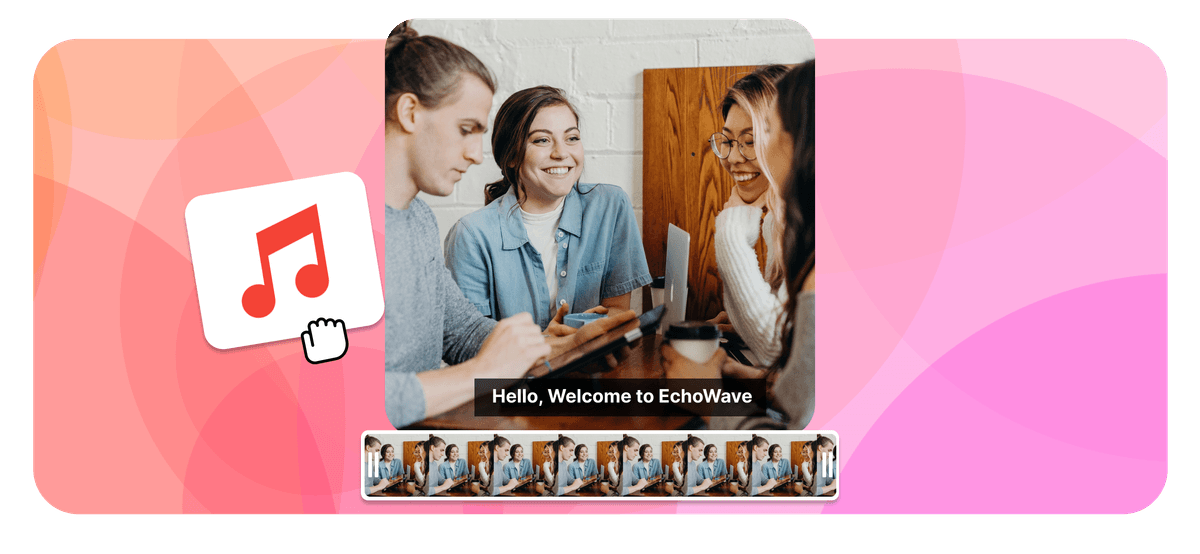
EchoWave wordt gebruikt door duizenden bedrijven wereldwijd





Stap-voor-stap gids: audio toevoegen aan MP4
Zorg eerst dat je audio- en videobestanden klaar staan. EchoWave ondersteunt alle gangbare audioformaten, dus of je nu een MP3, WAV of een ander formaat hebt: je kunt het eenvoudig uploaden.
-
1. Je MP4-video en audio uploaden
Upload de MP4-video die je wilt combineren met je audiotrack. EchoWave maakt dit proces eenvoudig en intuïtief. Je kunt ervoor kiezen het bestaande geluid van de video te dempen als je wilt dat de nieuwe track de enige audio is: handig als je een voiceover toevoegt of achtergronmuziek vervangt.

-
2. Je audio aanpassen
Nu beide bestanden zijn geüpload, kun je de audio verfijnen. EchoWave biedt een reeks bewerkingstools voor het perfecte geluid. Snijd de audio bij op de lengte van je video, voeg fade-in en fade-out toe voor vloeiende overgangen, en gebruik de equalizer om de kwaliteit te verbeteren. Zo past je audio perfect bij je videoinhoud.

-
3. Je nieuwe MP4-bestand downloaden
Ben je tevreden met je bewerking? Dan is het tijd om je nieuwe MP4 met ingebedde audio te downloaden. EchoWave verwerkt je video snel, zodat je niet lang hoeft te wachten. Klik op de downloadknop en je verbeterde video is klaar om te delen.
Wat makers zeggen na het proberen van EchoWave
Geavanceerde functies van EchoWave
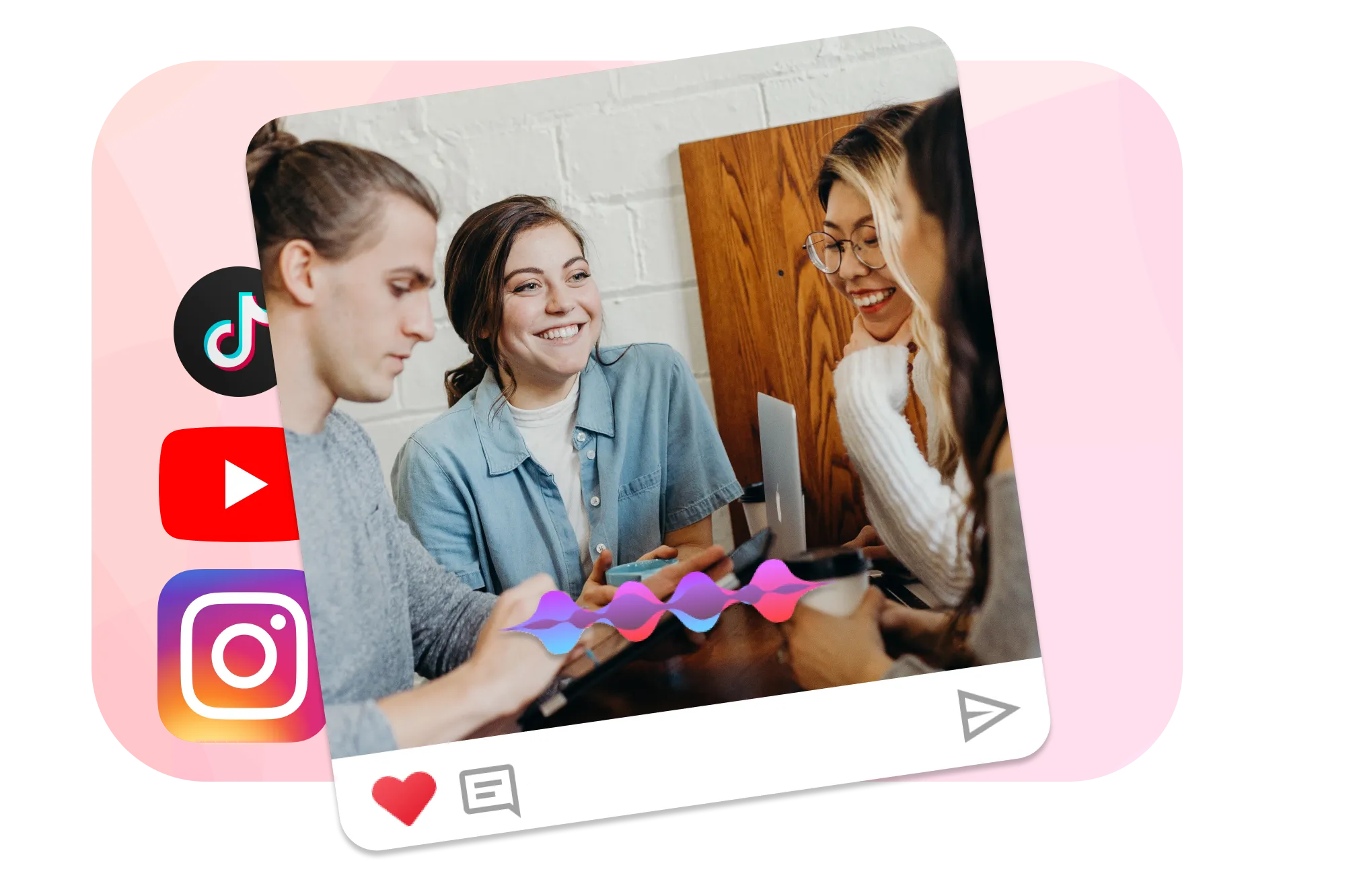
Rechtstreeks opnemen via je microfoon
Wil je een voiceover inspreken of geluidseffecten opnemen? Met de ingebouwde opnamefunctie van EchoWave neem je rechtstreeks op via de microfoon van je computer. Ideaal voor tutorials, vertellingen of content die een persoonlijke touch nodig heeft.
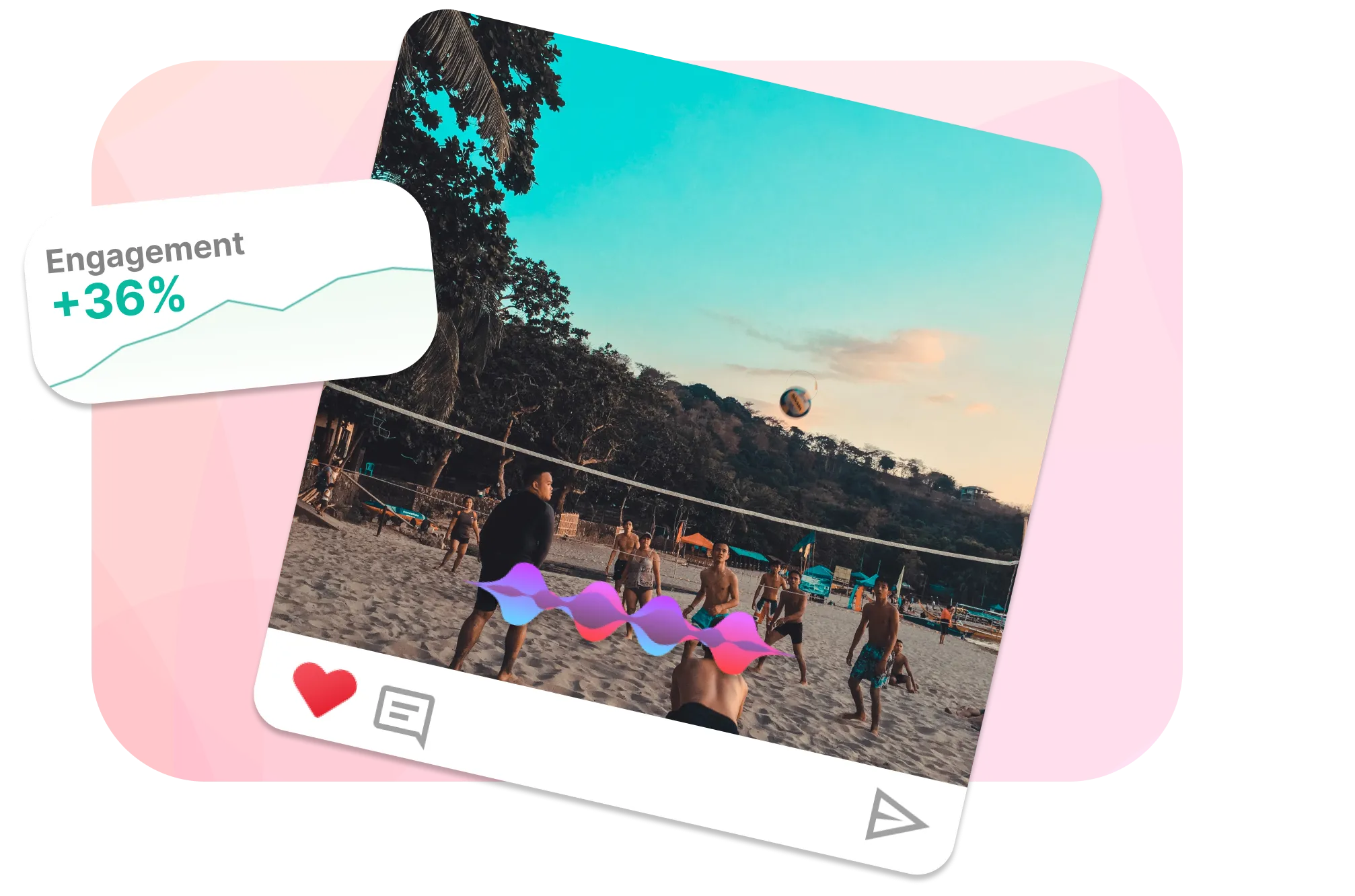
Importeren vanuit Soundcloud
Kun je de juiste audiotrack niet vinden in je bibliotheek? EchoWave laat je muziek rechtstreeks importeren vanuit Soundcloud. Met toegang tot een enorme collectie nummers vind je altijd het perfecte geluid voor je video.

Over het EchoWave-team
EchoWave is een browsergebaseerde video- en audio-editor, sinds 2018 ontwikkeld door Lemon Vault LLC. De mensen die de editor bouwen, schrijven deze handleidingen en testen elke stap in de echte app vóór publicatie.
Veelgestelde vragen
Hoe voeg ik een audiotrack toe aan een MP4-bestand?
Je kunt online tools zoals EchoWave, VLC media player, Adobe Premiere Pro of Final Cut Pro gebruiken om een audiotrack aan een MP4-bestand toe te voegen. Deze platforms laten je audio en video soepel synchroniseren nadat je ze hebt geüpload.
Kan ik een audiotrack aan een MP4-video toevoegen met VLC media player?
Ja, VLC media player kan audio aan MP4-video's toevoegen. Open je MP4-bestand in VLC, ga naar het tabblad "Media", kies "Converteren/Opslaan", voeg het videobestand toe, vink "Een videofilter gebruiken" aan en klik op "Toevoegen" om je audiobestand op te nemen. Klik op "Starten" om de wijzigingen op te slaan.
Hoe voeg ik audio toe aan een MP4-bestand in YouTube Movie Maker?
Importeer je MP4 in YouTube Movie Maker om audio toe te voegen. Klik op "Muziek toevoegen" en selecteer het gewenste audiobestand. Je kunt het volume aanpassen, de originele audio dempen en de nieuwe audiotrack naar wens synchroniseren met je video.
Hoe voeg ik meerdere audiotracks toe aan een MP4-bestand?
Met multi-track video-editors zoals EchoWave kun je meerdere audiotracks aan MP4-bestanden toevoegen. Na het importeren van je video- en audiobestanden sleep je de audiobestanden naar aparte audiotracks. Je kunt het volume en de positie van elke track aanpassen voor een gelaagde geluidservaring.
Hoe voeg ik audio toe aan een MP4-video op Android of iOS?
Om audio toe te voegen aan een MP4-video op Android of iOS gebruik je een videobewerkingsapp uit de Google Play Store of App Store. Je kunt ook een online tool zoals EchoWave gebruiken via je webbrowser (Chrome of Safari).
Audio toevoegen aan je MP4-video's was nog nooit zo eenvoudig, dankzij tools zoals EchoWave. Of je nu een ervaren video-editor bent of een absolute beginner, EchoWave's intuïtieve interface en handige functies maken het eenvoudig om professionele video's met perfecte audio te maken. Waar wacht je nog op? Verbeter je video's vandaag nog en ontdek wat goed geluid voor je content doet.
Klaar om audio toe te voegen aan je MP4-bestand?
Geen creditcard nodig: ons gratis plan bevat een klein Echowave.io-watermerk.
Aan de slag →















